




ドキュメントの変更をフリップブックに更新する方法は?
「Fliplifyでは、ご自身でデザインしたフリップブックをオンラインで公開して閲覧できます。時折、公開後に変更を加え、フリップブックを更新したい場合があります。フリップブックメーカーを使えば、公開済みのフリップブックのデザインを迅速に更新できます。再び公開する必要はなく、そのまま閲覧可能です。以下の手順で、フリップブックの変更を簡単に更新する方法をご紹介します。添付の動画をご覧いただくか、以下のガイドをご覧ください。
フリップブックの変更を行う
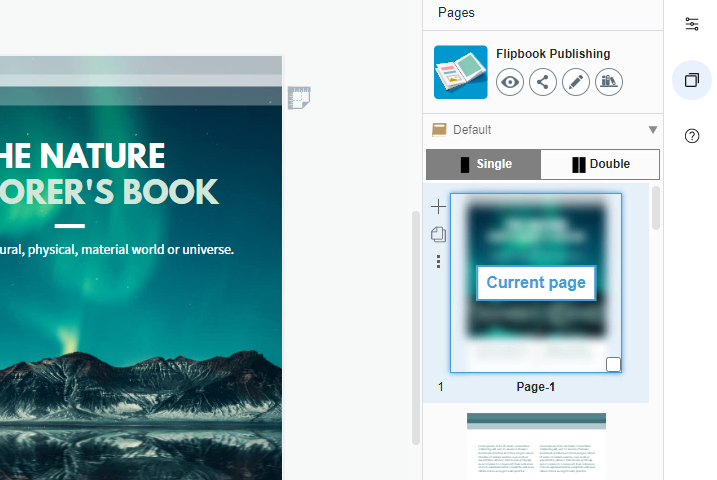
まず、エディタでフリップブックを開き、エディタ内で任意の変更を行ってください。たとえば、このフリップブックでは、最初のページの画像が別のものに変更されています。通常通り、フリップブックに対して自由に変更を加えることができます。
「フリップブックを更新」ボタンをクリックする
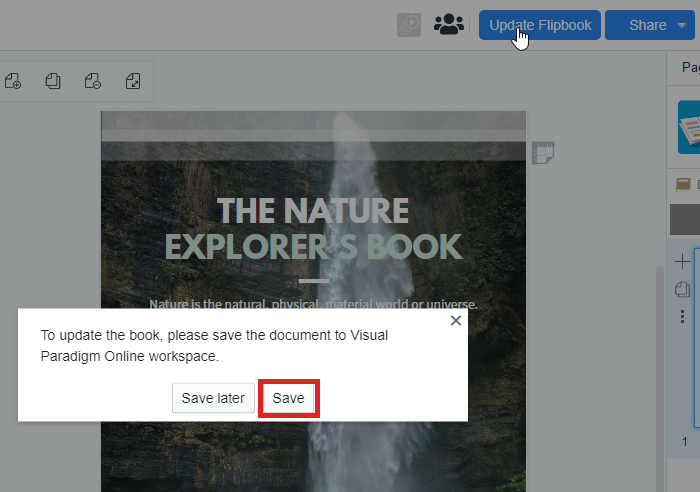
フリップブックの変更を終了したら、「フリップブックを更新」ボタンをページ右上隅の「更新」ボタンをクリックして、Visual Paradigm Online 上でデザインを更新します。その後、「保存」ボタンをクリックして、ドキュメントを Visual Paradigm Online のワークスペースに保存します。これにより、作成したフリップブックが自動的に更新され、再び公開する必要がありません。
更新されたフリップブックを確認する
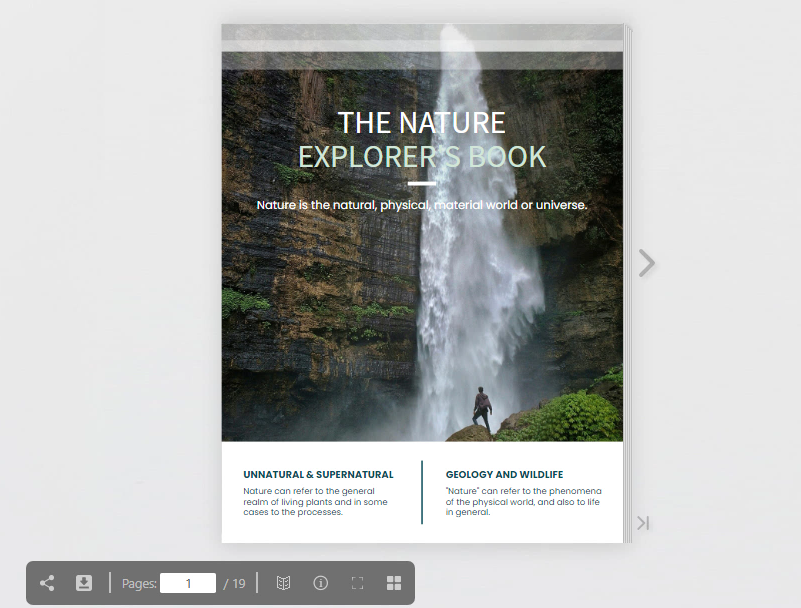
最後に、変更を行ったフリップブックを確認できます。作成したフリップブックは、Visual Paradigm Online 上で最新のデザインバージョンに更新されています。ページを再読み込みして、更新されたフリップブックの最新版を確認できます。
URLを変更せずにフリップブックを更新する
更新を行った後も同じURLを維持することで、視聴者が複数のリンクを追跡する必要なく、常に最新版にアクセスできるようになります。このスムーズなプロセスは、あなたと視聴者の両方にとって便利で効率的です。
- 同じフリップブックを編集する場合: 上記のように同じフリップブックファイルを編集する場合、行った変更は公開されたフリップブックに自動的に反映されます。つまり、視聴者は追加作業をせずに常に最新版を確認できます。新しいコンテンツの追加、誤りの修正、情報の更新など、あらゆる変更が同じURLで即座に利用可能になります。
- 新しいフリップブックファイルで更新する場合: もし完全に新しいファイルでフリップブックを更新する必要がある場合、Fliplifyでは同じURLを維持しやすくなります。既存のフリップブックの古いURLのカスタマイズ部分をコピーし、新しいバージョンを公開する際に貼り付けてください。これにより、リンクは同じままとなり、古いURLにアクセスした人はすべて更新されたフリップブックに自動的に遷移します。この方法により、継続性が確保され、大きな変更を行うたびに新しいリンクを配布する必要がなくなります。
詳しくは:URLを変更せずにPDFフリップブックを更新する方法
これらの機能を活用することで、フリップブックが常に最新かつアクセス可能であることを保証でき、視聴者にとって一貫性があり信頼性の高いリソースとなります。
