デザイン内のテキスト作成の3つの方法
Visual Paradigm Onlineでは、テキスト、色、画像、形状、チャートなどについてカスタマイズしながら自由にグラフィックを設計できます。テキストの編集機能は、デザインにテキストを追加する際によく使用されます。デザインにテキストを追加する時間を節約するために、このチュートリアルでは、迅速にテキストを追加する方法を紹介します。Visual Paradigm Onlineのデザインツールを使用すると、わずか数回のクリックでテキストを作成するための3つの方法(ショートカット)があります。これにより、高速でテキストを作成できます。添付されたチュートリアル動画をご覧いただくか、以下のガイドをご覧ください。
キャンバスをダブルクリックする
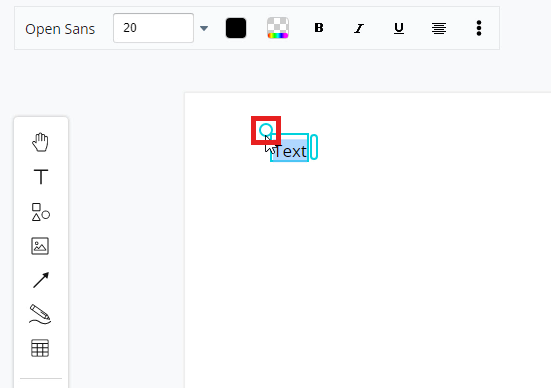
キャンバスにテキストを追加する最初の方法は「ダブルクリック」です。キャンバスを2回クリックするだけで、自動的にテキストボックスが表示されます。これで、テキストボックス内に任意のテキストを入力できます。
テキストアイコンをクリックする
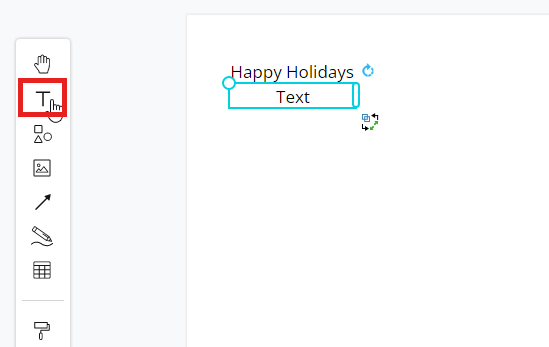
テキストを追加するための2番目のショートカットは、「T」アイコンをクリックすることです。デザインキャンバスの左側には、さまざまな機能を持つ縦型ツールバーがあります。単に「T」が描かれたアイコンをクリックするだけで、キャンバス上にテキストボックスが表示されます。これで、テキストボックス内にテキストを入力できます。この方法は、クリック1回でキャンバス上にテキストボックスを作成できる迅速な方法です。
ツールパレットの「テキスト」をクリックする
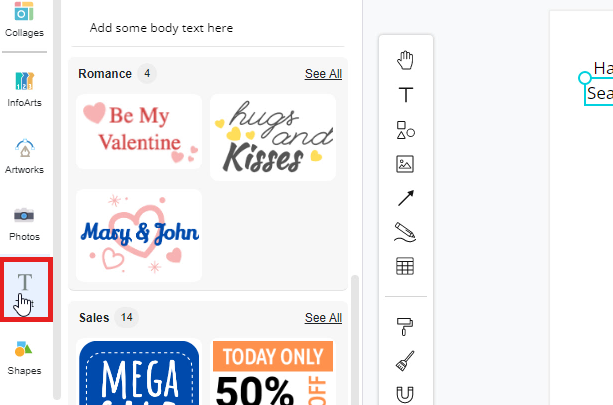
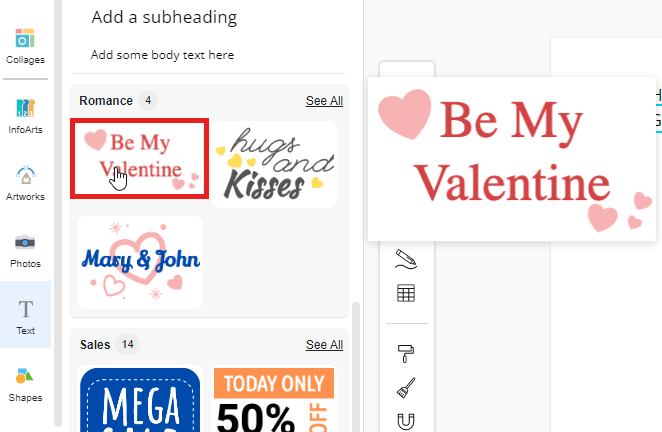
キャンバスにテキストを追加するための最後のショートカットは、ツールパレットの「テキスト」アイコンをクリックすることです。Visual Paradigm Onlineでは、さまざまなテキストスタイルを提供しており、グラフィック設計の時間を節約できます。ウィンドウの左側にはデザインパレットが表示されています。まず、パレットの「テキスト」アイコンをクリックすると、テキスト一覧のウィンドウが表示されます。このウィンドウ内には、さまざまなカテゴリのテキストスタイルが用意されています。ここで、必要なテキストスタイルを選択し、キャンバスにドラッグします。最後に、テキストボックス内で自由にテキストをカスタマイズできます。