




PDFファイルの作成、保存、または変換
PDF文書とは何ですか?
アプリケーションソフトウェア、ハードウェア、オペレーティングシステムに依存しない形で、テキストや画像を含む文書を表示するために、アドビはポータブル・ドキュメント形式 (PDF) を1992年に開発しました。平らなテキストや画像に加えて、PDFファイルにはコメントや論理的な構造要素などのインタラクティブな要素も含めることができます。PDF仕様は、ファイル添付、メタデータ、デジタル署名、暗号化をサポートしており、これらの機能を必要とするワークフローに対応しています。
PDFを作成する
1. Acrobat Reader
以下のことを確認してくださいAcrobat Readerがまずコンピュータにインストールされていることを確認してください。できるだけ最新バージョンを推奨します。元のレイアウトを維持するため、多くの文書がアドビアクロバット(PDF)形式で公開されています。PDFファイルを表示するには、コンピュータにAcrobat Readerがインストールされている必要があります。
2. Acrobatを開く
まずAcrobatを開き、「ツール」を選択して、Acrobatの「PDFの作成」をクリックしてください。単一のファイル、複数のファイル、スキャン、または他の形式のファイルからPDFを作成するかどうかを選択できます。ファイルの種類に応じて、「作成」をクリックしてください。PDFに変換して指定された場所に保存するには、画面の指示に従ってください。
PDFの保存
1. 保存アイコンをクリック
PDFを作成した後、PDFの下部にあるヘッドアップディスプレイツールバーの「ファイルの保存」アイコンをクリックして保存できます。別の方法として、「ファイル」から「保存」を選択することもできます。これにより「名前を付けて保存」のダイアログボックスが表示されます。PDFを保存する場所を選択した後、「保存」をクリックしてください。

ファイルをPDFに変換する
1. ファイルをPDFコンバーターにアップロード
Visual Paradigm Online PDFコンバーターにアクセスしてください:https://online.visual-paradigm.com/online-pdf-editor/pdf-editing-tools/#convert-to-pdf
作業の形式を選択して、変換を開始してください。
たとえばWordドキュメントを例に挙げます。次のボタンをクリックしてくださいWORDからPDFコンバーター、ファイルをページにアップロードしてください。
ファイルを直接ページにドラッグアンドドロップするか、さまざまなストレージ(たとえば)からアップロードできます。Google Drive.
2. PDFに変換してダウンロード
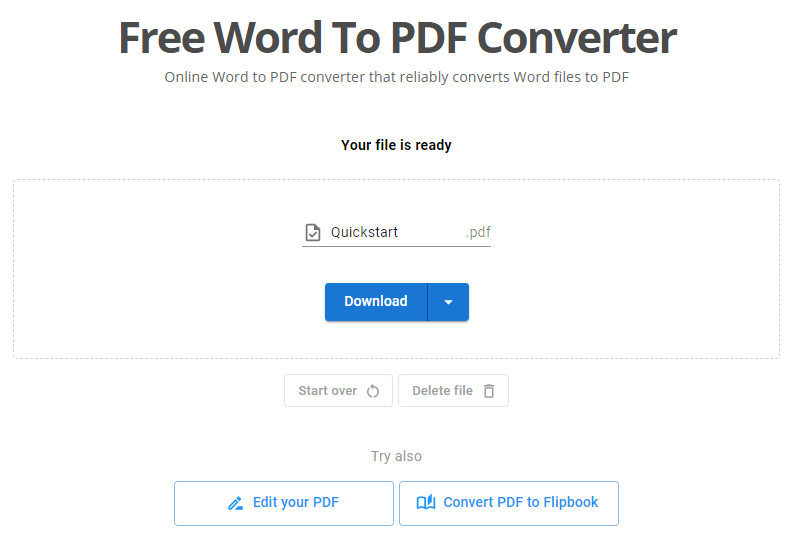
変換ボタンをクリックして完了後、PDFをデバイスにダウンロードできます。
また、次のオンライン無料PDFエディターでPDFを編集することもできます。オンライン無料PDFエディター、または次の形式に変換することもできます。フリップブック以下のボタンを使ってオンラインで読んだり共有したりできます。
Visual Paradigm Online 無料PDFエディターで作成する方法は?
Visual Paradigmは今、PDFの編集用の新機能を提供しています。任意のPDFファイルを簡単にアップロードしてPDFを編集できます。誰でも簡単に、コンテンツの編集、画像の追加、表やチャート、その他のデザイン機能のカスタマイズなど、オリジナルのPDFを自分でカスタマイズできます。以下のリンクをクリックしてください。ここPDFエディターを確認してください。
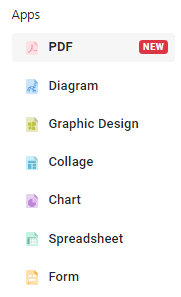
1. まず、作業ページの左側にある「PDF」バーをクリックしてください。
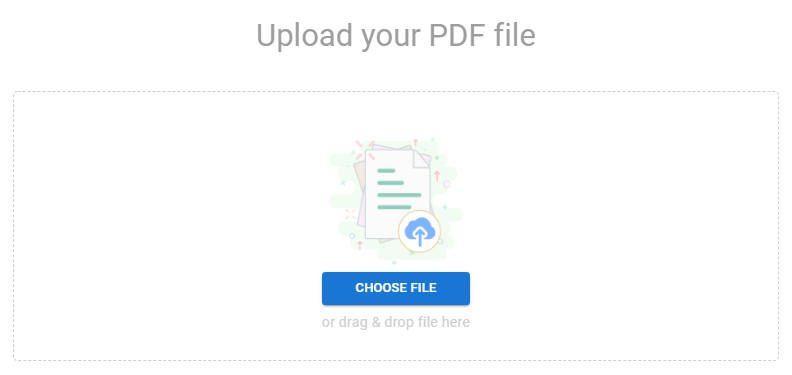
2. その後、左上隅の作成ボタンをクリックし、ファイルをページ上にドラッグするか、デバイスからファイルを選択して、任意のPDFフォルダをアップロードできます。
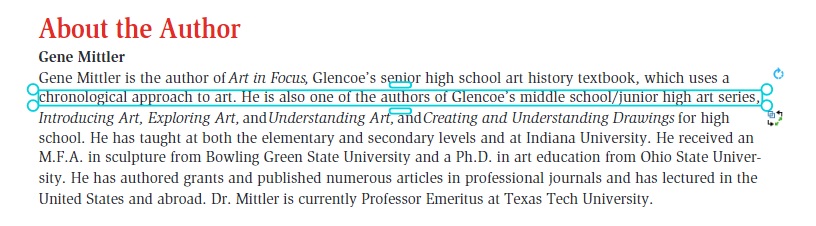
3. これで、アップロードしたPDFファイルをカスタマイズできます。アップロードしたPDFのテキスト、画像、表、その他の機能を自由に編集できます。内容を編集するには、テキストを簡単にダブルクリックしてください。
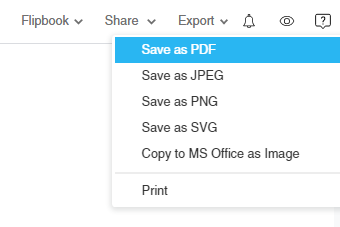
4. PDFの編集が完了したら、ファイルをPDF、JPEG、PNG、SVGとして保存またはエクスポートしたり、MS Officeに画像としてコピーしたり、PDFを印刷したりできます。
わずか数ステップでPDFの作成が完了しました。ぜひ、Visual Paradigm Online 無料PDFエディター.
