




注釈のフォントを調整する方法

注釈のフォントを調整することは、ドキュメントの品質を高める上で重要な要素となり、明瞭さと視覚的インパクトを確保します。効率的なドキュメント編集の分野において、Fliplify強力なパートナーとして浮上し、スムーズな調整を可能にする直感的なプラットフォームを提供しています。本記事では、VP Online内での注釈フォントの微調整プロセスを丁寧に解説し、ドキュメントの視覚的インパクトを個別に強化し、カスタマイズできるようにします。
注釈の追加
読書中にメモを取ったりキーワードを強調したいと思うのはよくあることです。この操作はデジタル環境ではスムーズに実現できます。Visual Paradigm Onlineはそのプロセスを簡素化し、ツールを使って簡単に注釈を追加できるようにします。いつでもどこでも読書と注釈が可能になり、読書体験の柔軟性が向上します。
さらに:フリップブックに注釈を加える
注釈のフォントを調整する
フリップブック内のテキストに注釈を加えた後、フォントやその他の設定を調整するのは簡単なプロセスで、わずか数ステップで完了します。
まず、編集したいテキストを選択するために選択.

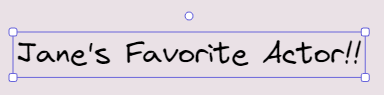
その後、テキストボックスのサイズを変更することで簡単にテキストのサイズを調整でき、上部のドットを使って回転も可能です。
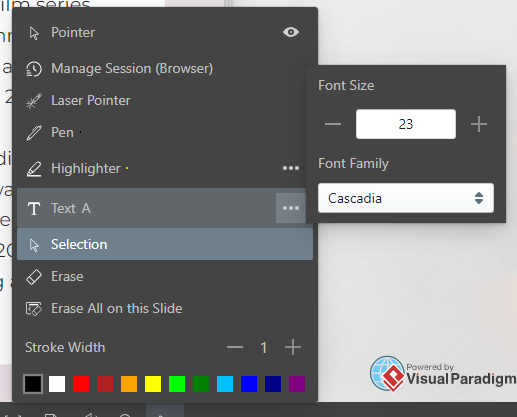
ツールバーでフォントサイズやフォントファミリーを編集でき、フォントカラーも編集可能です。
注釈に適したフォントを選ぶ方法
注釈に適したフォントを選ぶことは、フリップブックの読みやすさと全体的な効果に大きく影響します。適切なフォントを選ぶためのヒントを以下に示します:
- 読みやすさを最優先する:注釈の主な目的は情報を明確に伝えることです。小さなサイズでも読みやすいフォントを選ぶようにしましょう。ゴシック体(サンセリフ)のフォント、たとえばArialやHelveticaは、洗練された現代的な外観が特徴で、注釈に最適とされています。
- トーンと目的を考慮する:フォントのスタイルをコンテンツのトーンに合わせましょう。フォーマルまたはプロフェッショナルな文書には、Times New RomanやGeorgiaのようなクラシックなフォントをおすすめします。カジュアルまたはクリエイティブなプレゼンテーションの場合は、遊び心のあるまたは装飾的なフォントを選ぶこともできますが、読みやすさを損なわず、テキストを圧倒しないように注意してください。
- 一貫性を保つ:注釈全体で同じフォントを使用して、統一感のある見た目を作りましょう。これにより、読者はフォントスタイルの違いに気を取られず、注釈された部分を迅速に認識し理解できます。
- コントラストを確認する:フォントカラーがフリップブックの背景と十分にコントラストを持つことを確認してください。テキストと背景の高いコントラストは読みやすさを向上させます。背景と溶け込むような色は避け、注釈の読み取りを困難にしないようにしましょう。
これらの基準に合ったフォントを慎重に選ぶことで、注釈の明瞭さと効果を高めることができ、フリップブックにとって貴重な要素になります。
デジタル注釈の利点

デジタルの先端を捉え、フリップブック内の注釈は伝統的なノートの取り方を越え、読書や協働体験を再定義する多様な利点を提供します。デジタルコンテンツの世界では、注釈は動的なツールとして機能し、ユーザーがこれまでに想像もつかなかった方法で資料と対話できるようにします。
- 強化されたインタラクティビティ:デジタルフリップブック内の注釈は、ノート、強調、コメントを通じてコンテンツと対話できるインタラクティブな層を提供します。
- スムーズな協働:デジタル注釈はユーザーがチームと意見を共有、フィードバック、およびインサイトをフリップブック上で直接共有でき、チームワークとコミュニケーションを促進します。
- 動的なカスタマイズ:注釈はフォント、色、スタイルの動的なカスタマイズオプションを提供し、ユーザーの好みに合わせてコンテンツの視覚的インパクトを高めることができます。
- ドキュメントのカスタマイズ:注釈はユーザーがデジタルフリップブックを自分だけのものにカスタマイズできる手段を提供し、個人の学習やプレゼンテーションのニーズに合わせたインタラクティブで特注のリソースへと変貌させます。
