




Visual Paradigm Smart Board を使用してリソース分解構造図を作成する方法
リソースを効果的に可視化および管理することは、プロジェクトの計画および実行を成功させるために不可欠です。Visual Paradigm Smart Board は、リソース分解構造(RBS)図を作成するための使いやすいプラットフォームを提供します。直感的なインターフェースと包括的な機能により、リソースの階層構造や割り当てを簡単に表現できます。このガイドでは、Visual Paradigm Smart Board を使用して RBS 図を作成する手順をステップバイステップで説明し、プロジェクト内のリソースの依存関係を効果的に整理および伝達できるようにします。
Visual Paradigm Smart Board を使用してリソース分解構造(RBS)図を作成するには、以下の簡単な手順に従ってください:
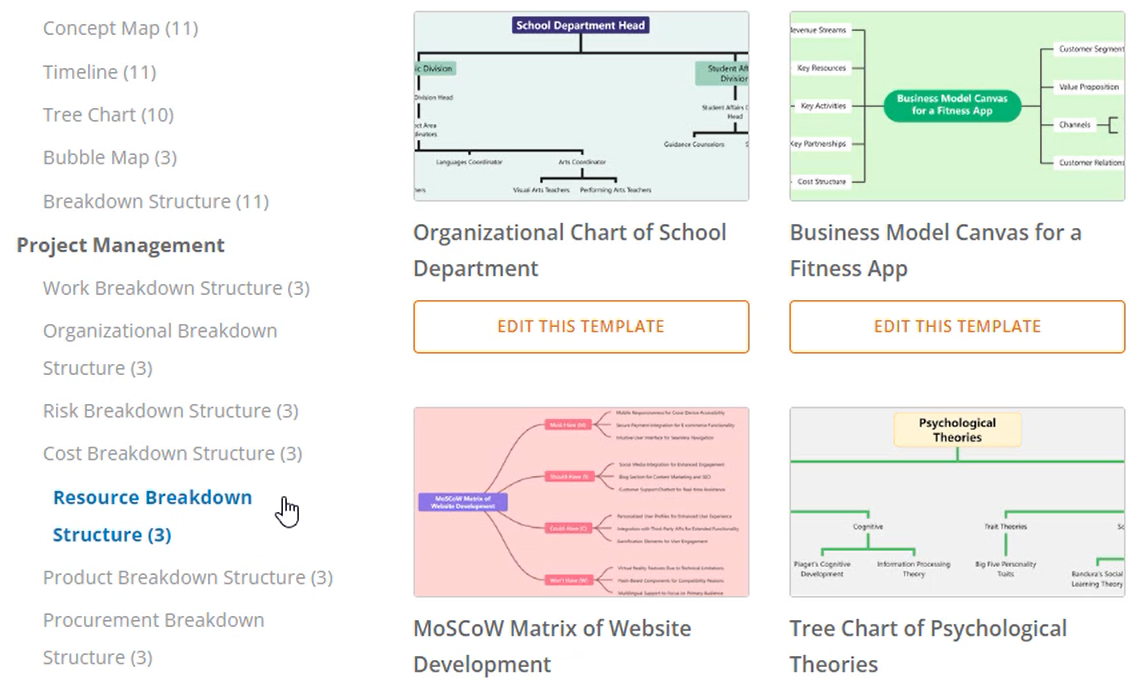
Visual Paradigm Smart Board を起動して RBS テンプレートを選択する
作業領域で Visual Paradigm Smart Board を開きます。新しいプロジェクトを開始するには「新規作成」ボタンをクリックします。利用可能なテンプレートから「リソース分解構造図」を選択します。これにより、カスタマイズ可能な新しい RBS 図が作成されます。
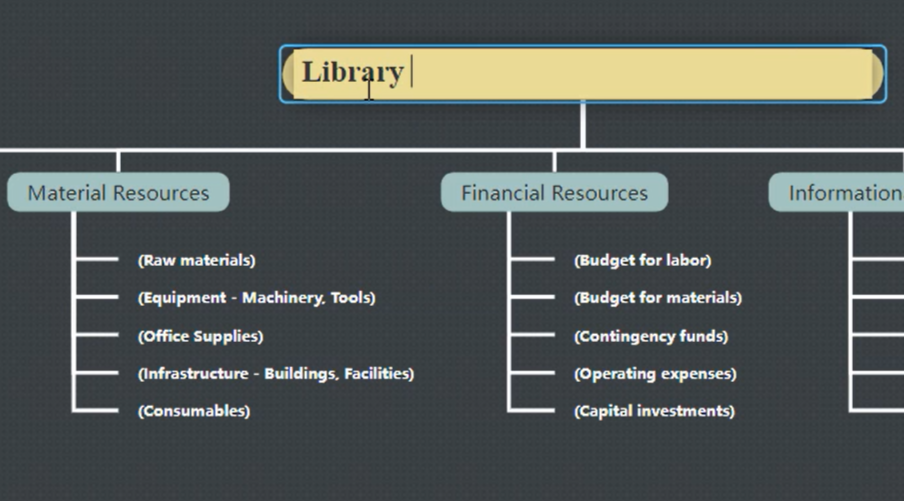
テキストコンテンツを自分のニーズに合わせて編集する
各ノードのテキストコンテンツを編集することで RBS 図をカスタマイズします。ノードを選択し、テキストをダブルクリックして編集します。各リソースに対して関連する情報やラベルを入力します。これにより、プロジェクト内のリソースを明確に定義および分類できます。
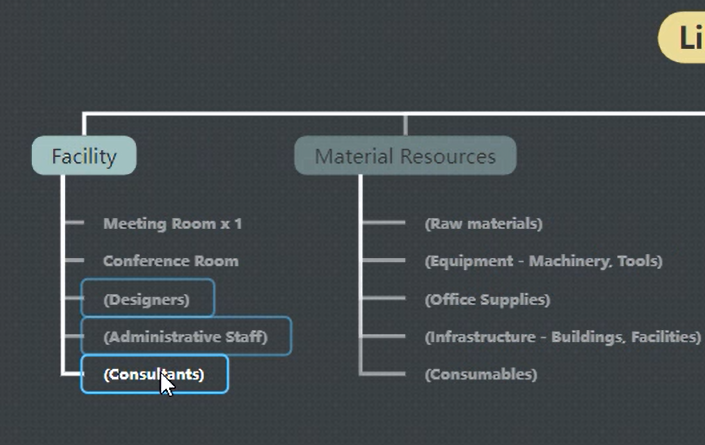
複数のノードを簡単に削除する
RBS 図から複数のノードを削除する必要がある場合は、Ctrl キーを押しながら削除したいノードを選択します。これにより、リソース分解の構造を簡単に管理および最適化できます。
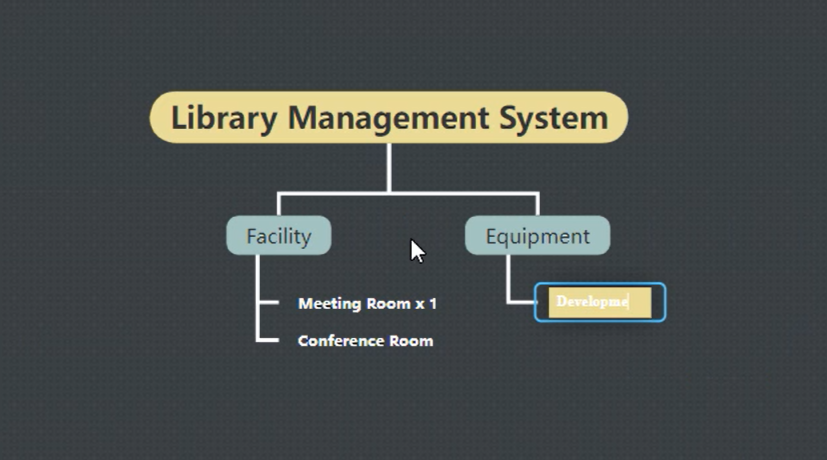
兄弟ノードおよび子ノードを追加する
兄弟ノードおよび子ノードを追加することで、RBS 図を拡張および整理します。兄弟ノードを挿入するには Enter キーを、子ノードを挿入するには Tab キーを押します。この階層構造により、異なるリソース間の関係や依存関係を効果的に表現できます。
アウトラインを活用して効率的な編集を行う
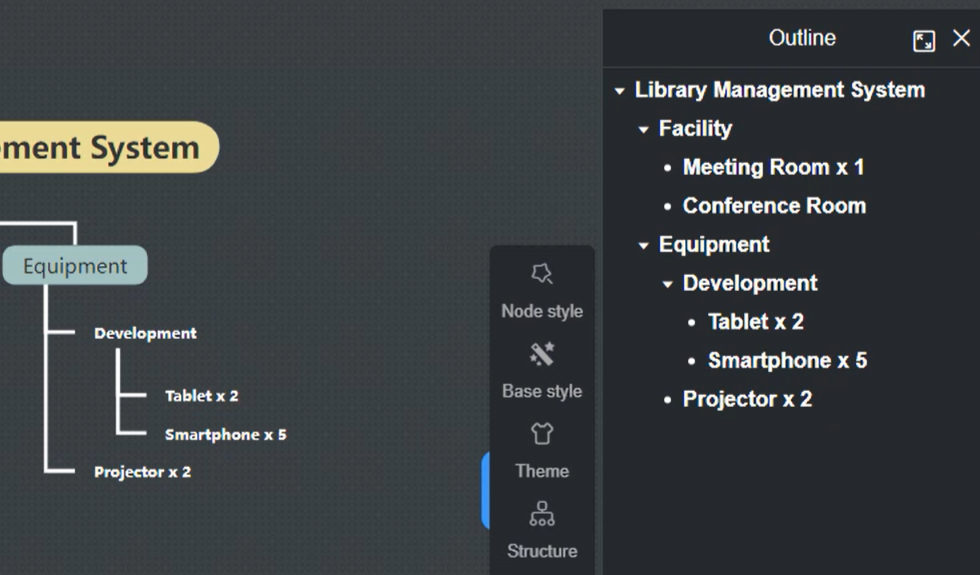
RBS 図の編集はアウトラインでも行えます。アウトラインビューにアクセスしてコンテンツを編集すると、ここで行った変更は自動的にメイン図に反映されます。これにより編集プロセスがスムーズになり、図全体の整合性が保たれます。
カラーテーマをカスタマイズする
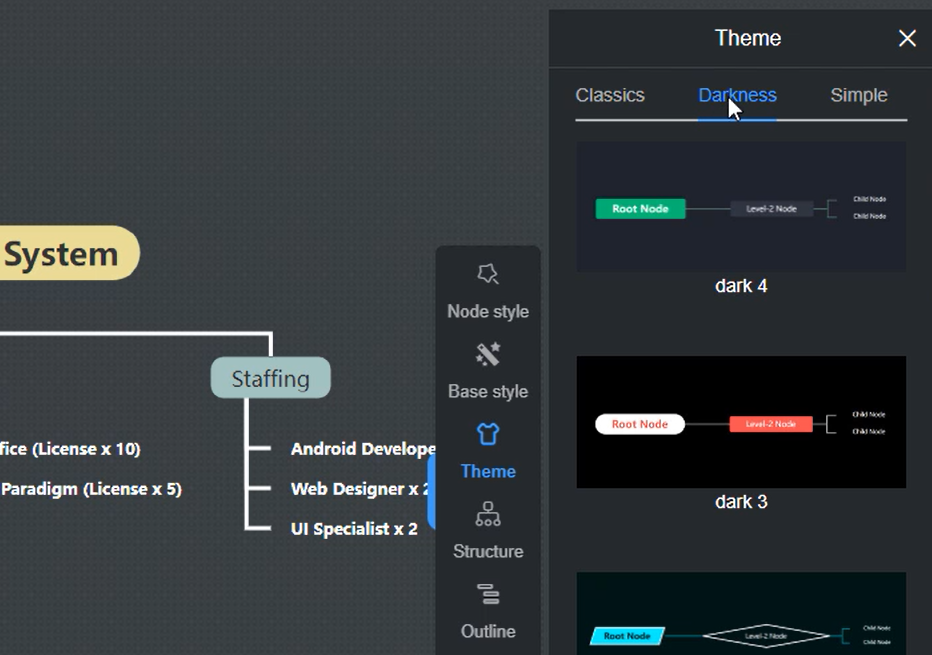
Visual Paradigm Smart Board では、RBS 図のカラーテーマをカスタマイズできます。自分の好みやプロジェクトの視覚スタイルに合わせたカラースキームを選択できます。このカスタマイズ機能により、図の全体的なプレゼンテーション性と可読性が向上します。
ノード設定を保持する
RBS 図内のノードの設定や構成を保持したい場合は、「保留」ボタンを押すだけで済みます。これにより、将来の変更を行っても図の構造やフォーマットが維持されます。
図を希望の形式でエクスポートする
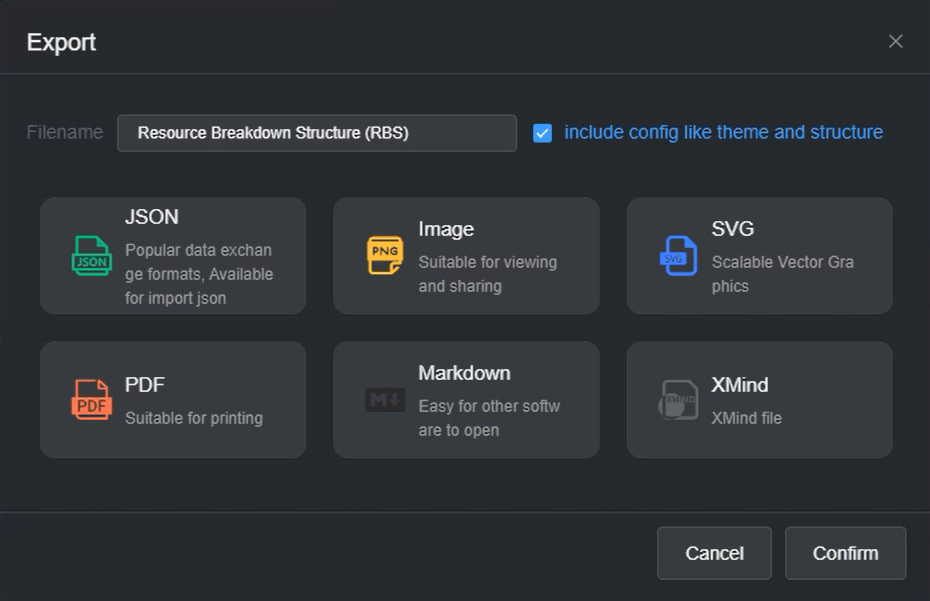
RBS 図を共有またはプレゼンテーションする準備ができたら、さまざまな形式でエクスポートできます。Visual Paradigm Smart Board では、図を画像としてエクスポートするオプションが用意されており、レポートやプレゼンテーション、その他のプロジェクト文書に簡単に組み込むことができます。
リソース分解構造(RBS)図を作成するには Visual Paradigm Smart BoardVisual Paradigm Smart Board を使用することで、リソース管理を最適化し、プロジェクト計画を強化できます。テキストのカスタマイズ、ノードの追加・削除、アウトラインビューの活用により、RBS 図を効率的に構築および編集できます。カラーテーマのカスタマイズ機能により、図の視覚的インパクトと明確さがさらに向上します。RBS 図を共有またはプレゼンテーションする準備ができたら、希望の形式でエクスポートすることで、プロジェクト文書へのスムーズな統合が可能になります。今日から Visual Paradigm Smart Board を使い始め、リソースの割り当てと管理プロセスを最適化しましょう。
