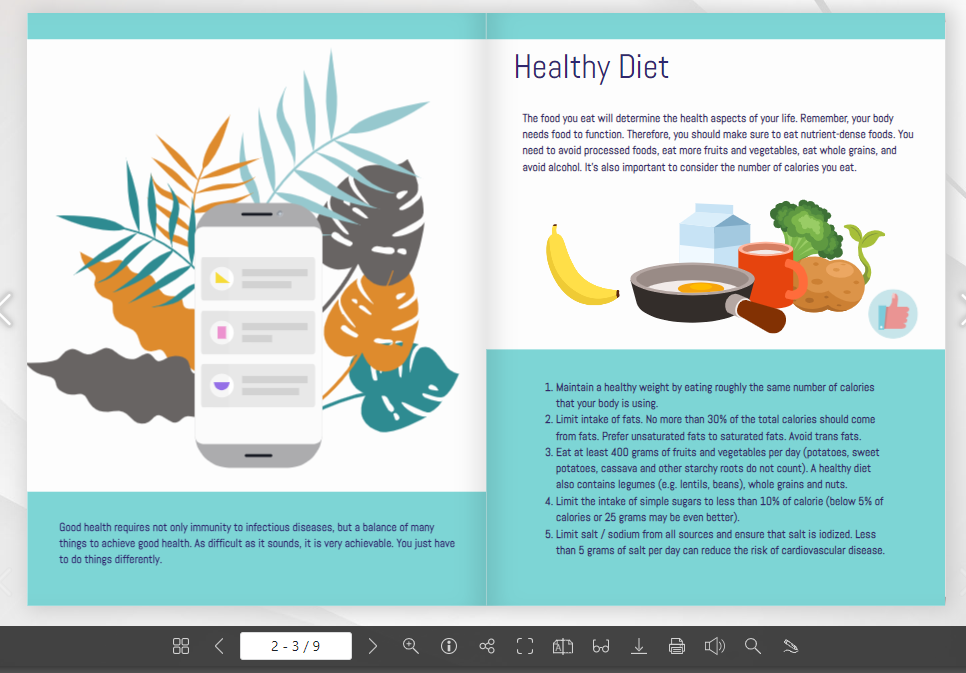
ドロップアウトフリー読書モードの使い方
今日のデジタル環境において、魅力的で読みやすいコンテンツを作成することは重要です。Fliplify、インタラクティブなカタログやポートフォリオ、ダイナミックなプレゼンテーション、そしてフォトブック。読書体験を向上させる際の目立つ機能の一つがドロップアウトフリー読書モードです。このモードは不要な要素や中断を排除することで、クリーンで集中できる環境を提供し、読者がコンテンツに完全に没頭できるようにします。このブログ記事では、Fliplifyのフリップブックでドロップアウトフリー読書モードを有効化し、活用する方法について詳しく紹介します。
読書モードボタンをクリックする
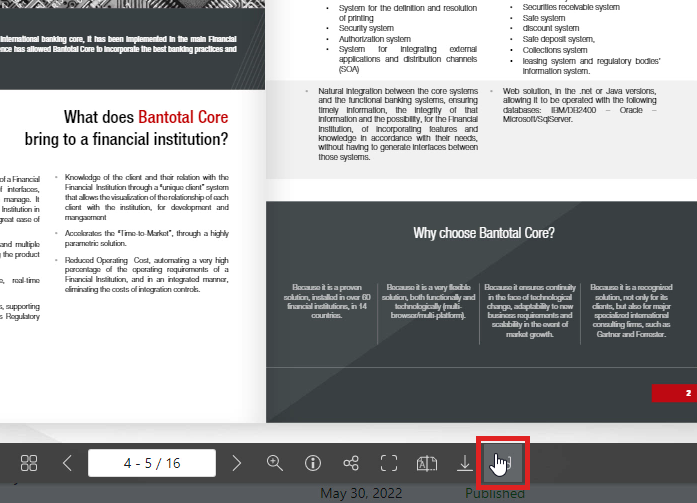
最初のステップとして、フリップブックの下部ツールバーにある読書モードボタンをクリックしてください。すると、ページは自動的にドロップアウトフリー読書モードに切り替わります。この状態では、フリップブックのテキストコンテンツのみが表示されます。
読書モードをカスタマイズする
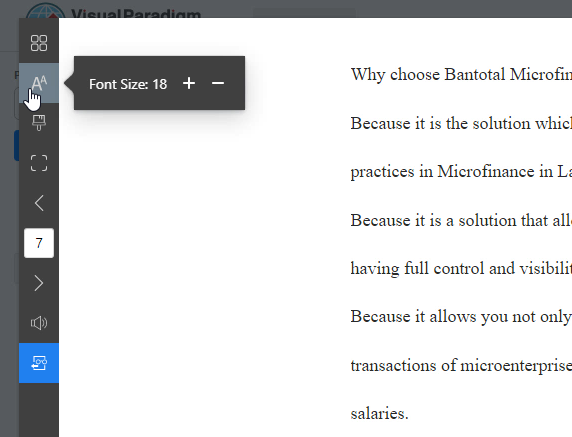
フォントサイズを調整する
- 読者は好みに応じてフォントサイズを調整することで、読書モードをカスタマイズできます。+と−のボタンをクリックして、テキストのサイズを拡大または縮小できます。
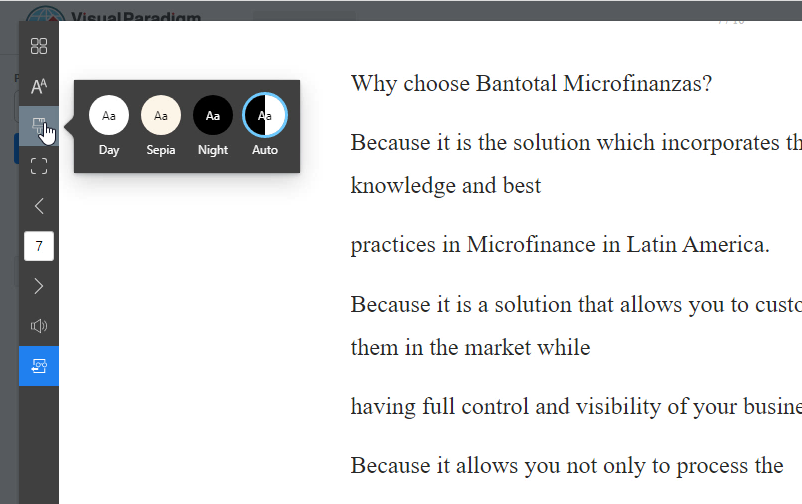
テーマを指定する
- 読者は読書用のテーマを指定することもできます。好みに応じて、デイ、セピア、ナイト、または自動テーマを選択できます。テーマアイコンをクリックするだけで、読書モードを簡単に切り替えることができます。
全画面表示で閲覧する
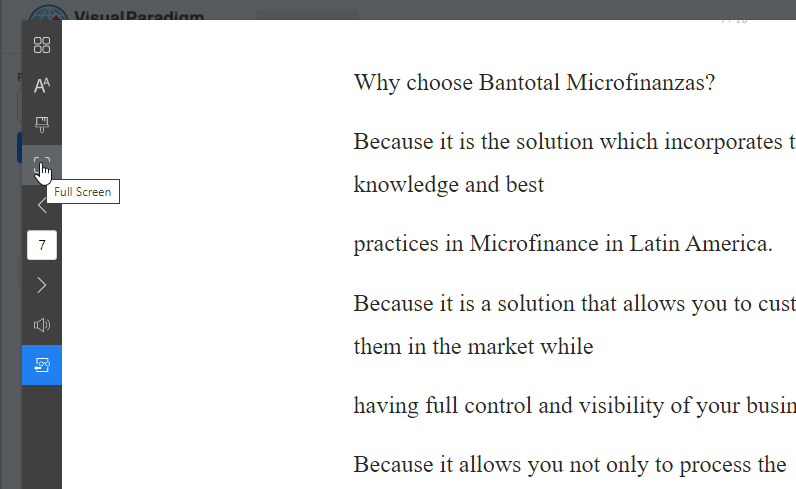
- 読者はページを全画面表示で閲覧することもできます。単に全画面アイコンをクリックするだけで、より大きなスケールで本を表示できます。
ページをナビゲートする
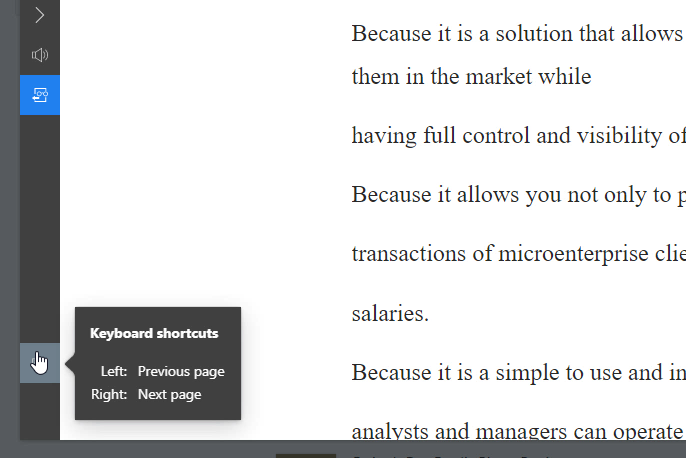
- 読者がデスクトップまたはラップトップを使用している場合、本をスクロールするか、キーボードの左右キーを使用してページ間を移動できます。
メディアとインタラクションでフリップブックをさらに充実させる
ドロップアウトフリー読書モードを超えて、Fliplifyはフリップブックを豊かにし、読者を独自の方法で惹きつける多くの機能を提供しています。Fliplifyを使えば、高解像度の画像、埋め込み動画、オーディオクリップなど、さまざまなメディアをフリップブックに組み込むことができます。これらの要素は視覚的な魅力を高めるだけでなく、読者の注意を引きつけ、長時間保持する多感覚体験を提供します。
さらに、FliplifyFliplifyは、フリップブックをさらに魅力的にするインタラクティブな機能も提供しています。クリック可能なリンク、インタラクティブなボタン、さらにはアニメーションを追加して、読者がコンテンツを動的に体験できるようにできます。これらのインタラクションは重要なセクションを強調したり、追加情報を提供したり、関連リソースへ誘導したりするのに役立ちます。これらのメディアやインタラクティブな要素を統合することで、より没入感があり、情報豊かなフリップブック体験を実現でき、コンテンツが目立って読者に響くようにできます。