




図面内のすべての接続子でない形状を選択する
頂点の選択による図面編集の簡素化
図面の編集は、複数の形状を同時に変更する必要がある場合、複雑な作業となることがあります。しかし、このプロセスを大幅に簡素化できる便利な機能があります:頂点の選択です。この記事では、その機能をどのように活用するかを検討します。「頂点を選択」機能図面内のすべての形状を迅速に選択し、一括で変更を適用できます。
頂点の選択の力
図面を扱う際、複数の形状に対して一貫した変更を行う必要があることがよくあります。色の変更、サイズの調整、位置の再配置、あるいはその他の調整が含まれます。個別に各形状を選択して変更を行う代わりに、「頂点を選択」機能を利用することで、このプロセスをスムーズにできます。
- まず、図面の空白領域を右クリックします。
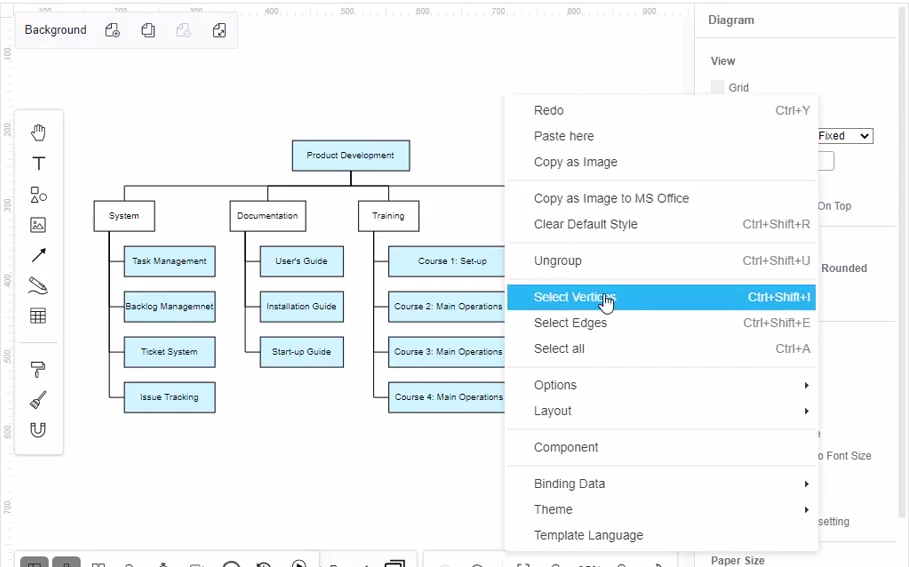
- 「頂点を選択」をクリックして、図面内のすべての形状を選択します。
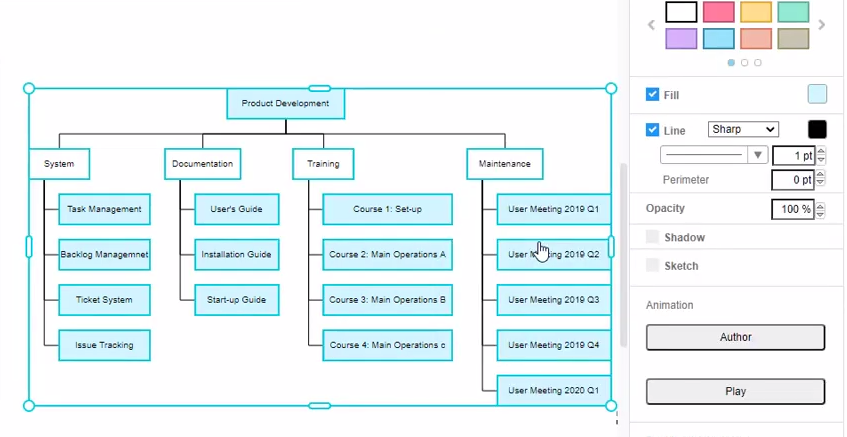
すべての形状に一度に変更を加える
図面内のすべての頂点を選択した後、すべての形状に簡単に一括で変更を加えることができます。フォーマットの変更、特定のスタイルの適用、あるいは特定の要素の削除など、これらの変更は選択された形状に一括で反映され、貴重な時間と労力を節約できます。
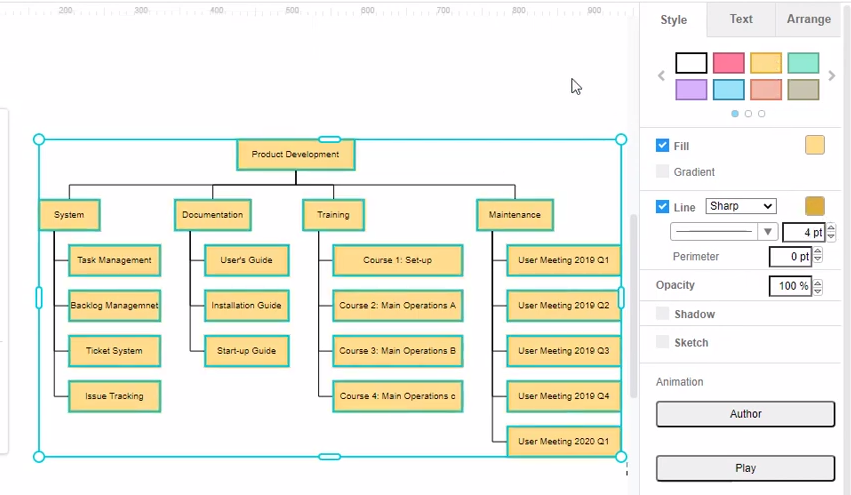
変更を開始するには、使用している図面作成ツールやソフトウェアに応じてさまざまな手法を用いることができます。以下に一般的な方法を示します:
– フォーマット:選択した形状の塗りつぶし色、線のスタイル、フォントのプロパティを一度に変更できます。
– サイズ変更:頂点を選択することで、すべての形状を同時にサイズ変更でき、図面全体で一貫した寸法を確保できます。
– 位置の再配置:選択した頂点を移動すると、すべての形状が一緒に移動し、相対的な位置関係が維持されます。
– スタイルの適用:図面作成ツールが事前定義されたスタイルやテーマをサポートしている場合、選択したすべての形状に簡単に適用でき、図面全体の視覚的外観を即座に変更できます。
– 削除またはコピー:頂点を選択すると、複数の形状を同時に削除または複製でき、編集プロセスをさらに簡素化できます。
利点と効率の向上
図面編集における「頂点を選択」機能の活用は、いくつかの利点と効率の向上をもたらします:
1. 時間の節約:個別に形状を変更するのではなく、選択したすべての形状を同時に変更できるため、編集時間を大幅に削減できます。
2. 一貫性:一括で変更を加えることで、図面全体に一貫性が保たれ、統一感がありプロフェッショナルな外観が確保されます。
3. 操作の簡便さ:数回のクリックですべての頂点を選択し、希望の変更を加えることができ、繰り返しの作業の必要がなくなります。
4. エラーの低減:各形状への手動変更を避けることで、エラーや不整合の可能性が大幅に低下します。
5. 非常に柔軟性:頂点を選択できる機能により、さまざまなスタイルやレイアウト、デザインオプションを迅速に試すことができ、より創造的な探求が可能になります。
効率的な図面編集は、明確で視覚的に魅力的な可視化を生み出すために不可欠です。『頂点を選択』機能を活用することで、複数の形状を同時に編集するプロセスを簡素化できます。この機能は時間の節約だけでなく、一貫性の確保とエラーのリスク低減にも貢献します。次回図面を扱う際には、頂点の選択の力を活用して編集ワークフローをスムーズにし、簡単に素晴らしい成果を得ましょう。Visual Paradigm Onlineで簡単に図面を作成できます。当社の図面作成ツールは、Visual Paradigm Onlineで図面を編集するための多くの簡単な方法を提供しています。この動画では、図面内のすべての接続子でない形状を選択する方法を確認できます。
