




究極のPDFツール:VP OnlineでPDFを編集・変換・保護
PDF(ポータブルドキュメントフォーマット)は、すでにインターネット上で文書を交換・共有するための標準ファイル形式となったこの形式は、その能力で知られており、ドキュメントの元のレイアウト、グラフィック、テキストを、使用するデバイスやソフトウェアにかかわらず保持できるで表示する場合でも。個人的および業務的な場面でのPDFの使用が増える中で、閲覧、編集、変換、保護といった基本的な操作を知ることは重要です。この記事では、これらの各作業についてステップバイステップの手順と役立つヒントを提供します。PDFの経験豊富なユーザーであろうと初心者であろうと、この多機能なファイル形式を最大限に活用する方法を学べます。
PDFを開く方法
PDFを読む方法はいくつかあります。Adobe Acrobat ReaderやGoogle Chromeなどのウェブブラウザの利用が含まれます。これらの各オプションは、PDFの表示や操作に役立つさまざまな機能と特徴を提供しています。
- Adobe Acrobat Reader
Adobe Acrobat Readerは、Adobe Systemsが開発した無料のソフトウェアアプリケーションです。最も広く使われているPDFリーダーで、基本的な閲覧および注釈機能を提供しています。Adobe Acrobat Readerはデスクトップまたはラップトップコンピュータにダウンロードしてインストールでき、PDFを開いて閲覧するのに使用できます。 - Google Chrome
Google Chromeは、追加のソフトウェアをダウンロードする必要なく、ブラウザ内で直接PDFを表示できる人気のあるウェブブラウザです。Google ChromeのPDFビューアーは軽量で、ズームやナビゲーションを含む基本的な表示機能を提供しています。
PDFを読むための追加の選択肢には以下が含まれます:
- Foxit Reader:基本的な閲覧および注釈機能を備えた無料で軽量なPDFリーダー。
- Nitro PDF Reader:PDFの作成や編集が可能な、高度な機能を備えた無料のPDFリーダー。
- Sumatra PDF:シンプルなユーザーインターフェースと複数のファイル形式をサポートする、無料でオープンソースのPDFリーダー。
- プレビュー(Mac専用):Macコンピュータ用の組み込みPDFビューアーで、基本的な閲覧および注釈機能を提供します。
- Microsoft Edge(Windows 10専用):Windows 10のデフォルトのウェブブラウザで、基本的な閲覧機能を備えたPDFビューアーを搭載しています。
これらの選択肢は、PDFを読むための追加の選択肢をユーザーに提供し、それぞれが異なる機能レベルと特徴を提供しています。
PDFを編集する方法
PDFドキュメントの編集は挑戦的である場合がありますが、最終的なドキュメントを正確かつ最新の状態に保つためにしばしば必要です。最終的なドキュメントを正確かつ最新の状態に保つ誤字を修正したり、テキストや画像、ページを追加したり、フォントのスタイルやサイズを更新したりする必要があるかもしれません。PDFの編集は通常のテキストドキュメントを編集するほど簡単ではありませんが、決して不可能ではありません。
WindowsコンピュータまたはMacを使用している場合、Visual Paradigm Onlineを使ってPDFドキュメント内のテキストを簡単に編集できますまた、より広範な変更が必要な場合、PDFをMicrosoft Wordドキュメントに変換して簡単に編集することもできます。
最も優れた点の一つは、Visual Paradigm OnlineクラウドベースのPDFソフトウェアであるため、どのデバイスのどのブラウザからでもアクセスできます。つまり、いつでもどこからでもPDFドキュメントを編集できる家でも、オフィスでも、移動中でも、ドキュメントを正確かつ最新の状態に保てます。
Visual Paradigm OnlineでPDFを編集するには:
- オンライン無料PDFエディタページに移動する:https://online.visual-paradigm.com/online-pdf-editor/edit-pdf/
- PDFファイルをアップロードするには2つの方法があります。アップロードウィジェットに直接ドラッグアンドドロップするか、または「PDFをアップロードして編集」をクリックしてファイルを選択できます。Visual Paradigm Onlineは大容量のPDFファイルも対応できるため、1,000ページを超えるドキュメントでもアップロードは数秒で完了します。
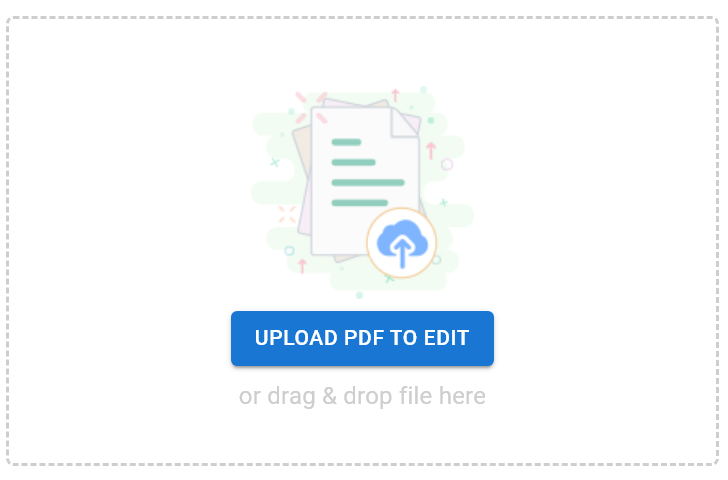
- アップロード後、変更を開始できるPDFエディタに移動します。テキストの追加や編集、フォーマットの変更、画像の追加などを行えます。
- 編集が終わったら、右上隅から「エクスポート > PDFとして保存」を選択して、ドキュメントをPDF形式でダウンロードできます。あるいは、PDFをデジタルフリップブックとして共有することもできます。「フリップブック > フリップブックを共有」インタラクティブで魅力的な方法でドキュメントを共有したい場合に最適な選択です。
PDFをさまざまな形式に変換する方法
PDFを他のファイル形式に変換することは、しばしば必要です。PDFの内容をよりアクセスしやすく、編集しやすくするためです。たとえば、PDFを編集可能なワードプロセッシングドキュメントに変換すると、テキストやフォーマットのさらなる編集や操作が可能になります。PDFを画像ファイルに変換すると、他のドキュメントに挿入しやすくなり、ソーシャルメディアで共有しやすくなります。
Visual Paradigm Online は便利な PDF ファイル変換機能を提供しています。この機能を使用すると、ユーザーは簡単に PDF を Microsoft Word、Excel、PowerPoint、PNG や JPEG などの画像形式を含む他のファイル形式に変換できます。変換プロセスは簡単で直感的で、ユーザーはすばやく簡単に希望の形式に PDF を変換できます。
Visual Paradigm Online を使用して PDF ファイルを他のファイル形式に変換するには:
- 以下のページに移動します:PDF から変換PDF 編集ツールページのhttps://online.visual-paradigm.com/online-pdf-editor/pdf-editing-tools/#convert-from-pdf
- 必要な PDF コンバーターを選択します。例:PDF から JPG、PDF から Word、PDF から Excel など
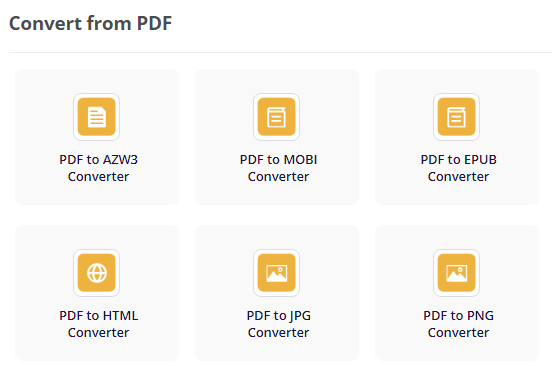
- 変換する PDF ファイルをアップロードします。ここでは2つの選択肢があります。アップロードウィジェットに直接ドラッグアンドドロップするか、または「PDF を編集用にアップロード」をクリックしてファイルを選択します。
- ファイルのアップロードが完了すると、自動的に変換が開始されます。変換が完了したら、ファイルをダウンロードするか、新しい変換タスクを開始できます。
ファイルを PDF に変換する方法
ファイルを PDF に変換することで、ユーザーはドキュメントがさまざまなデバイスやプラットフォームで閲覧可能になることを確認できます。また、フォーマットが保持されたままになります。さらに、ファイルを PDF に変換すると、PDF が電子文書交換の安全で信頼性の高い形式であるため、共有や配布が容易になります。
Visual Paradigm Online は、さまざまなファイル形式を PDF に簡単に変換できる簡単で使いやすい変換ツールを提供しています。この機能を使用すると、ユーザーはドキュメント、画像、さらにはプレゼンテーションを PDF に変換できます数回のクリックで完了します。
ファイルを PDF に変換する手順は、PDF を他のファイル形式に変換するのと似ています。以下の手順を参照してください:
- 以下のページに移動します:PDF に変換PDF 編集ツールページのhttps://online.visual-paradigm.com/online-pdf-editor/pdf-editing-tools/#convert-to-pdf
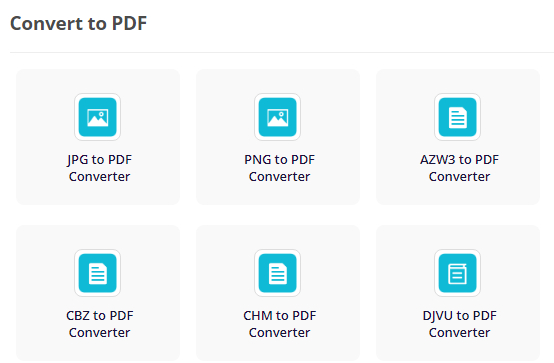
- 必要な PDF コンバーターを選択します。以下のように変換できます:ドキュメントを PDF に変換、eBook を PDF に変換、Excel を PDF に変換、など
- 変換するファイルをアップロードします。アップロードウィジェットに直接ドラッグアンドドロップするか、または「PDF を編集用にアップロード」をクリックしてファイルを選択します。
- ファイルのアップロードが完了すると、自動的に変換が開始されます。変換が完了したら、PDF ファイルをダウンロードするか、新しい変換タスクを開始できます。
ファイル変換後すぐに、Visual Paradigm Onlineで変換されたPDFを編集できることにご注意ください。
PDFのパスワード保護の方法
パスワード保護は、以下のPDFにとって重要な機能です機密性の高い情報や機密情報を含むPDFにパスワードを設定することで、正しいパスワードを持つ者だけがファイルの内容を閲覧または編集できるようにできます。これにより、文書に不正アクセスされるリスクがさらに低下し、情報へのアクセスが制限されます。
Visual Paradigm Onlineは、ユーザーがPDFに簡単にパスワードを追加できる便利で安全なパスワード保護機能を提供しています。数回のクリックで、ファイルの内容を閲覧または編集するためのパスワードを設定できます。Visual Paradigm Onlineのパスワード保護機能は使いやすく、機密性の高いPDFに対して高いセキュリティを提供します。
次のようにパスワード保護Visual Paradigm OnlineでPDFをパスワード保護するには:
- 「PDF保護ツール」ページに移動します:https://online.visual-paradigm.com/online-pdf-editor/protect-pdf/
- PDFファイルをアップロードします。アップロードウィジェットに直接ドラッグアンドドロップするか、または「PDFをアップロードして編集」をクリックしてファイルを選択してください。「PDFをアップロードして編集」 そしてファイルを選択してください。
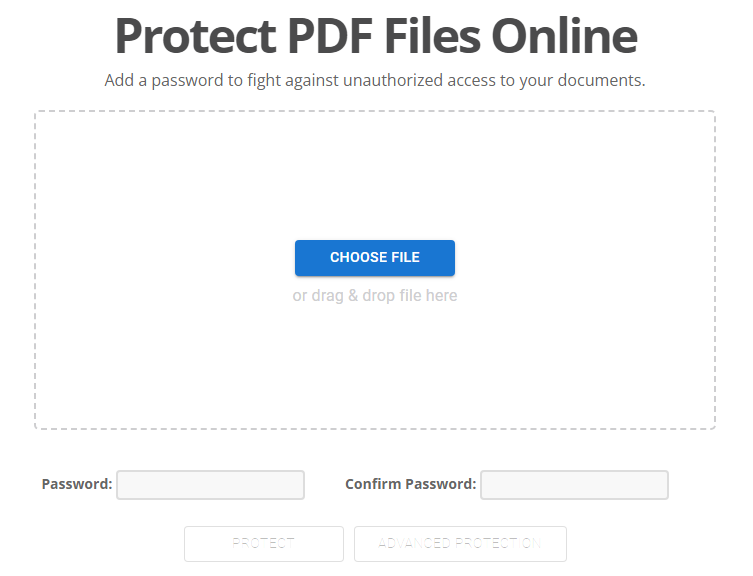
- 印刷や編集などの特定の機能を制限することで、PDFへのアクセスを制御できます。パスワードを指定されたフィールドに入力し、制限を設定するには「「高度な保護」」をクリックし、ポップアップウィンドウで選択してください。
- パスワードと制限を設定したら、「保護“.
- 」をクリックしてください。保護プロセスが完了すると、PDFファイルをダウンロードできます。
PDFのパスワードを解除する方法
以前にパスワード保護されたPDFからパスワードを解除する必要がある状況が生じる場合があります。これは、パスワードを忘れてしまったため、または文書の制限が必要なくなったため、より広くアクセス可能にしたいと考えるためです。理由はどうであれ、PDFからパスワードを削除することは、Visual Paradigm Onlineのパスワード解除機能を使用して実行できる重要な作業です。
Visual Paradigm Onlineで設定されたパスワードを解除するには:
- 「PDFアンロックツール」ページに移動します:https://online.visual-paradigm.com/online-pdf-editor/unlock-pdf/
- PDFファイルをアップロードします。アップロードウィジェットに直接ドラッグアンドドロップするか、または「PDFをアップロードして編集」をクリックしてファイルを選択してください。「PDFをアップロードして編集」 そしてファイルを選択してください。
- アップロードしたPDFのパスワードを入力するよう求められます。続行するにはパスワードを入力してください。
- クリック「アンロック」。
- 保護プロセスを終了すると、今すぐPDFファイルをダウンロードできます。
結論
以下のツールを使用することでVisual Paradigm Onlineユーザーは、PDFの管理を簡単にできる強力で使いやすいツールを活用できます。PDFを開く、変換する、パスワードで保護する、パスワードを解除するといった幅広い機能を備えているため、PDFを扱うすべての人にとって便利で効果的なソリューションを提供しています。個人利用でもビジネス利用でも、Visual Paradigm OnlineはPDFを効率的かつ効果的に管理したい人にとって貴重なツールです。
参考文献一覧
- Visual Paradigm Online公式サイト(https://online.visual-paradigm.com)
- ポータブルドキュメントフォーマット(PDF)に関するWikipedia記事(https://en.wikipedia.org/wiki/Portable_Document_Format)
- Adobe Systems Incorporated公式サイト(https://www.adobe.com)
