




Jak stworzyć diagram struktury rozkładu zasobów za pomocą Visual Paradigm Smart Board
Skuteczne wizualizowanie i zarządzanie zasobami jest kluczowe dla pomyślnej planowania i realizacji projektu. Visual Paradigm Smart Board oferuje przyjazny użytkownikowi platformę do tworzenia diagramów struktury rozkładu zasobów (RBS). Dzięki intuicyjnemu interfejsowi i kompleksowym funkcjom możesz łatwo przedstawić hierarchię i alokację zasobów. W tym przewodniku przejdziemy przez kroki tworzenia diagramu RBS za pomocą Visual Paradigm Smart Board, pozwalając Ci skutecznie organizować i komunikować zależności zasobów w ramach projektu.
Aby stworzyć diagram struktury rozkładu zasobów (RBS) za pomocą Visual Paradigm Smart Board, postępuj zgodnie z tymi prostymi krokami:
Uruchom Visual Paradigm Smart Board i wybierz szablon RBS
W swoim obszarze roboczym otwórz Visual Paradigm Smart Board. Kliknij przycisk „Utwórz nowy”, aby rozpocząć nowy projekt. Spośród dostępnych szablonów wybierz opcję „Diagram struktury rozkładu zasobów”. Spowoduje to utworzenie nowego diagramu RBS gotowego do dostosowania.
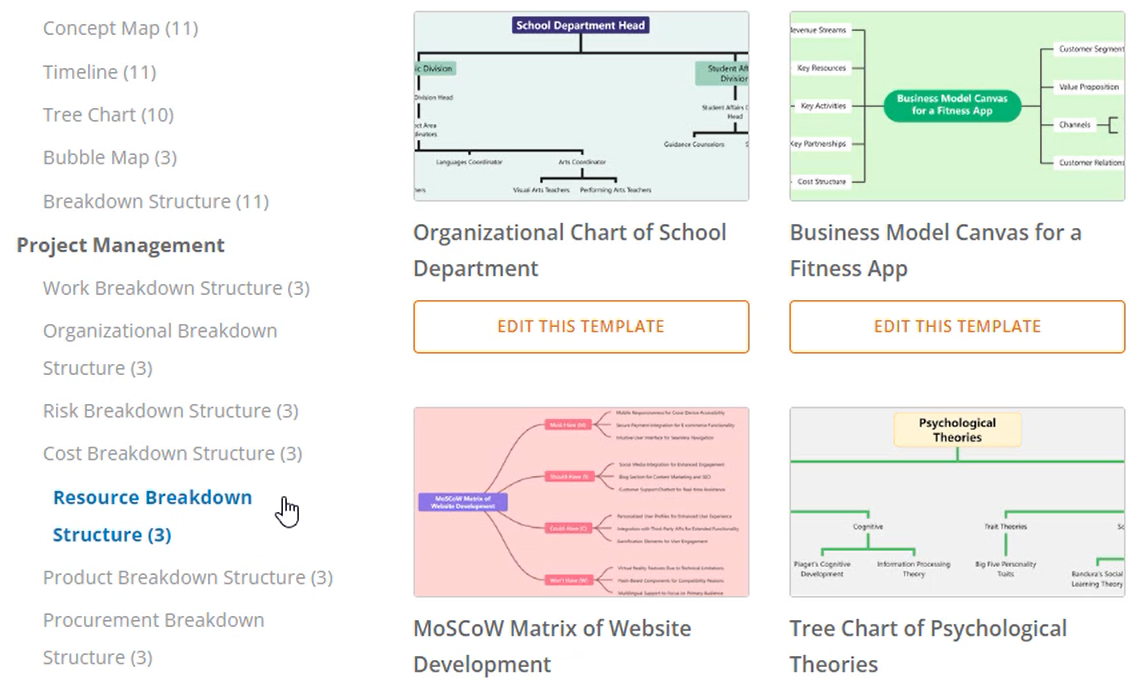
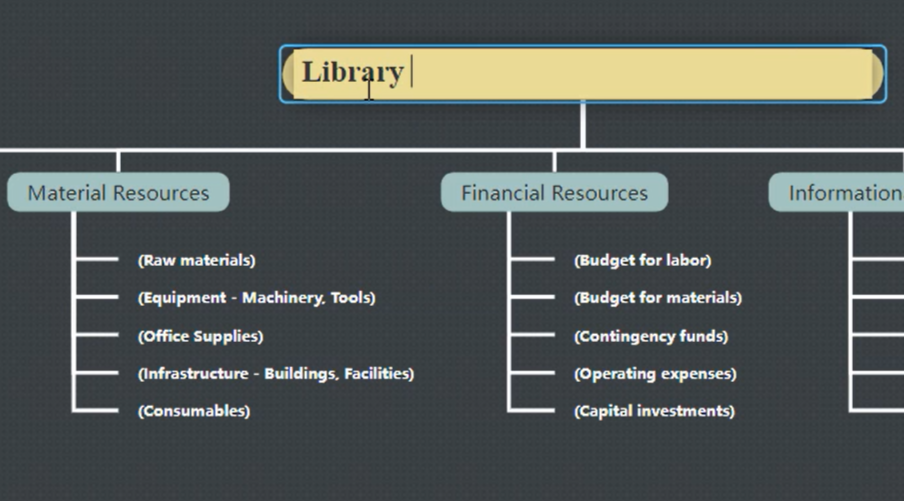
Edytuj treść tekstu, aby dopasować ją do swoich potrzeb
Dostosuj diagram RBS, edytując treść tekstu każdego węzła. Wybierz węzeł i dwukrotnie kliknij na tekst, aby go zmienić. Wprowadź odpowiednie informacje lub etykiety dla każdego zasobu. Dzięki temu możesz jasno zdefiniować i sklasyfikować zasoby w swoim projekcie.
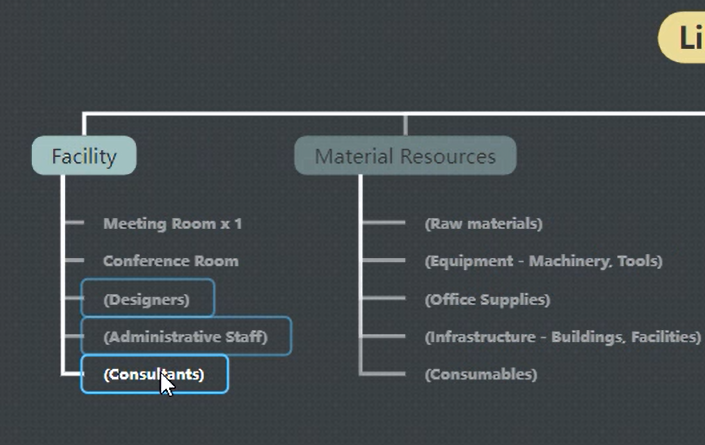
Łatwo usuń wiele węzłów
Jeśli chcesz usunąć wiele węzłów z diagramu RBS, użyj klawisza Ctrl, aby zaznaczyć węzły, które chcesz usunąć. Ułatwia to zarządzanie i doskonalenie struktury rozkładu zasobów.
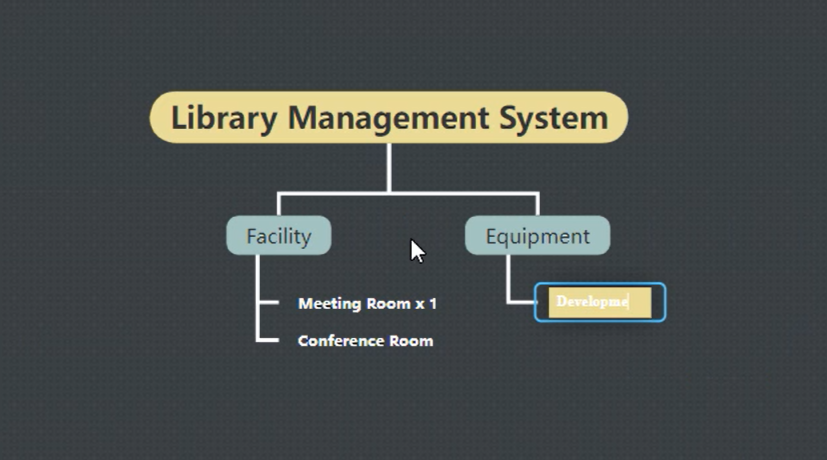
Dodaj węzły siostrzane i potomne
Rozszerz i uporządkuj swój diagram RBS, dodając węzły siostrzane i potomne. Aby wstawić węzeł siostrzany, naciśnij klawisz Enter. Aby wstawić węzeł potomny, naciśnij klawisz Tab. Ta struktura hierarchiczna pomaga skutecznie przedstawić relacje i zależności między różnymi zasobami.
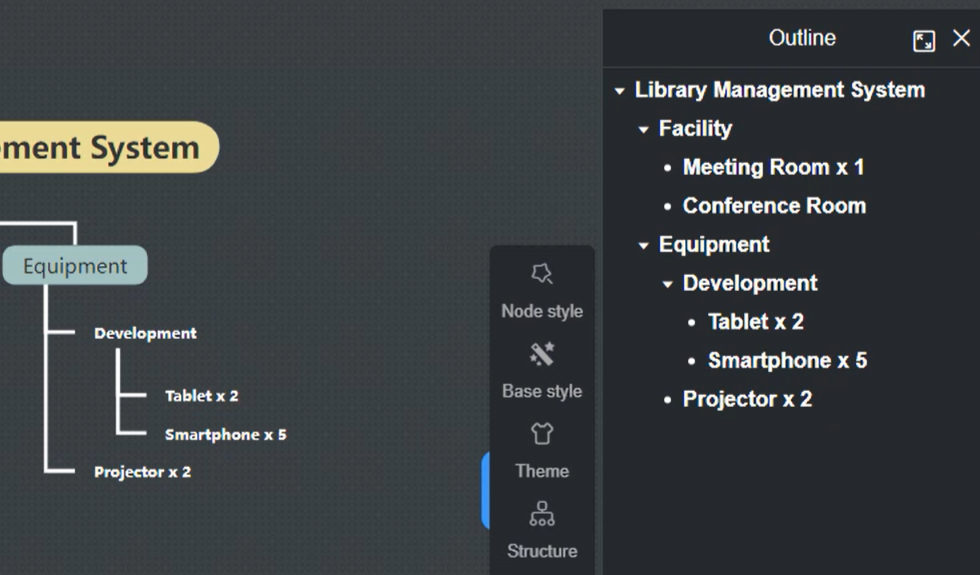
Wykorzystaj outline do efektywnego edytowania
Możesz również wprowadzać zmiany w diagramie RBS za pomocą outline. Użyj widoku outline, aby edytować treść, a wszystkie zmiany wprowadzone tutaj zostaną automatycznie zaktualizowane w głównym diagramie. To upraszcza proces edycji i zapewnia spójność na całym diagramie.
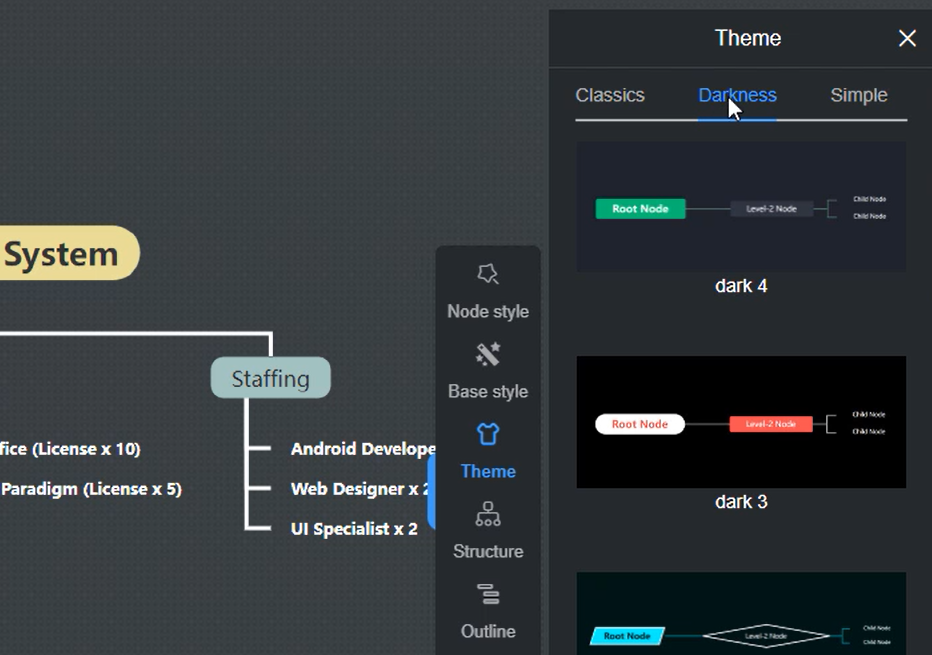
Dostosuj motyw kolorystyczny
Visual Paradigm Smart Board pozwala dostosować motyw kolorystyczny Twojego diagramu RBS. Wybierz schemat kolorów, który odpowiada Twoim preferencjom lub stylowi wizualnemu projektu. Ta opcja dostosowania poprawia ogólną prezentację i czytelność diagramu.
Zachowaj ustawienia węzłów
Jeśli chcesz zachować ustawienia i konfiguracje węzłów w diagramie RBS, po prostu naciśnij przycisk „Zachowaj”. Zapewnia to, że diagram zachowa swoją strukturę i formatowanie nawet po przyszłych modyfikacjach.
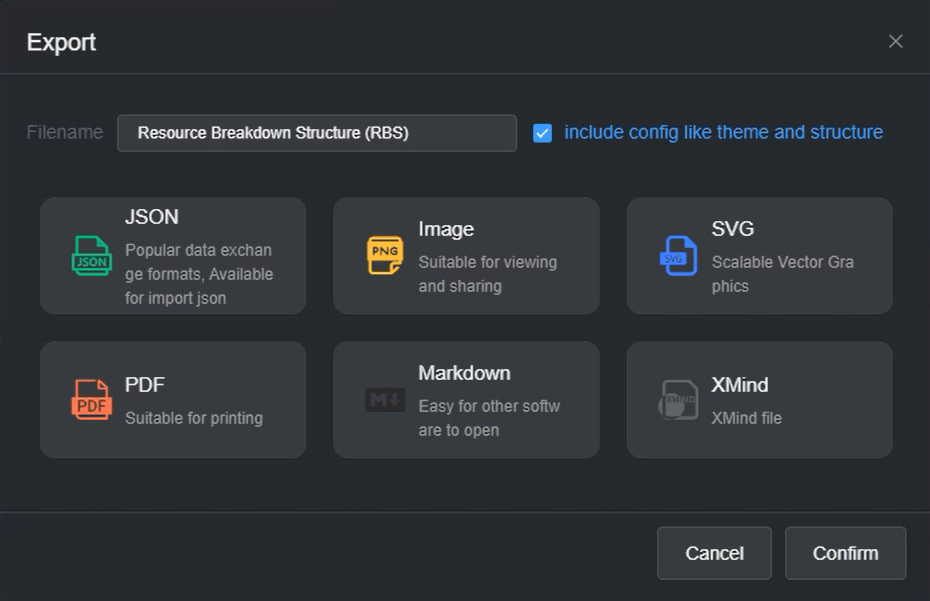
Eksportuj diagram do wybranego formatu
Gdy jesteś gotowy do udostępnienia lub prezentacji diagramu RBS, możesz go eksportować w różnych formatach. Visual Paradigm Smart Board oferuje opcje eksportu diagramu jako obrazów, umożliwiając łatwe włączenie go do raportów, prezentacji lub innych dokumentów projektu.
Tworzenie diagramu struktury rozkładu zasobów (RBS) za pomocą Visual Paradigm Smart BoardZapewnia Ci możliwość ułatwienia zarządzania zasobami i poprawy planowania projektu. Dostosowując tekst, dodając i usuwając węzły oraz wykorzystując widok outline, możesz skutecznie strukturyzować i modyfikować swój diagram RBS. Możliwość dostosowania motywu kolorystycznego dalszą poprawia wygląd wizualny i czytelność diagramu. Gdy jesteś gotowy do udostępnienia lub prezentacji diagramu RBS, eksportowanie go w wybranym formacie gwarantuje płynną integrację z dokumentacją projektu. Zacznij dziś korzystać z Visual Paradigm Smart Board i optymalizuj procesy alokacji i zarządzania zasobami.
