




Jak odblokować plik PDF online

Chronić swoje poufne informacje, zamykając niektóre pliki PDF. To ograniczy działania takie jak drukowanie lub edycja. Na przykład wykaz bankowy, faktury lub rachunki za telefon zawierające poufne dane najlepiej chronić hasłem. Po wpisaniu hasła odbiorca może uzyskać dostęp do danych i wprowadzić dowolne zmiany w pliku PDF.
Co to jest plik PDF i jego zastosowanie?
PDF, czyli Portable Document Format, to format pliku używany do prezentowania dokumentów w sposób niezależny od oprogramowania, sprzętu, i systemów operacyjnych. Oznacza to, że plik PDF będzie wyglądał tak samo na dowolnym urządzeniu i systemie operacyjnym, na którym jest otwierany, co czyni go popularnym wyborem do udostępniania dokumentów.
Cel zabezpieczenia pliku PDF hasłem
Celem zabezpieczenia pliku PDF hasłem jest zapewnienie dodatkowej warstwy ochrony dla poufnych informacji zawartych w dokumencie PDF. W przypadku pliku PDF zabezpieczonego hasłem, dostęp do jego treści będzie miał tylko ten, kto zna hasło. Jest to przydatne w przypadku dokumentów poufnych, które należy udostępnić, ale muszą być chronione przed nieautoryzowanym dostępem.
Potrzeba odblokowania plików PDF
Jednak mogą się zdarzyć sytuacje, w których musisz odblokować plik PDF zabezpieczony hasłem, na przykład jeśli maszzapomniany hasłolub jeśli otrzymałeś plik PDF od kogoś innego, który jest zabezpieczony hasłem. W takich przypadkach może być konieczne użycie narzędzia do odblokowywania plików PDF w celu usunięcia zabezpieczenia hasłem i uzyskania dostępu do treści dokumentu.
Podsumowując, PDF to powszechnie używany format plików do udostępniania dokumentów, a zabezpieczenie hasłem służy do ochrony poufnych informacji. W razie potrzeby można użyć narzędzia do odblokowywania plików PDF w celu usunięcia zabezpieczenia hasłem i uzyskania dostępu do treści zabezpieczonego hasłem pliku PDF.
Jak odblokować swój plik PDF online
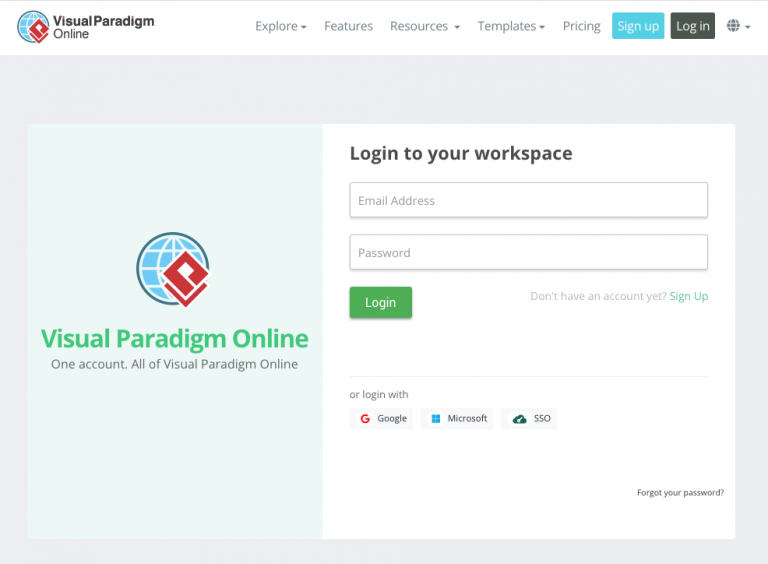
Pokażemy Ci, jak odblokować plik PDF za pomocąVP Online – darmowego edytora PDF.
Krok 1: Prześlij zabezpieczony plik PDF
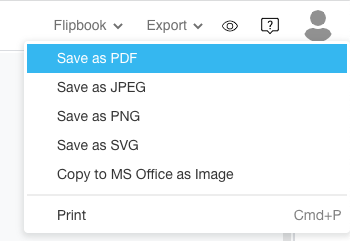
Krok 2: Po zakończeniu edycji
- Kliknij „Eksportuj”
- „Zapisz jako PDF”
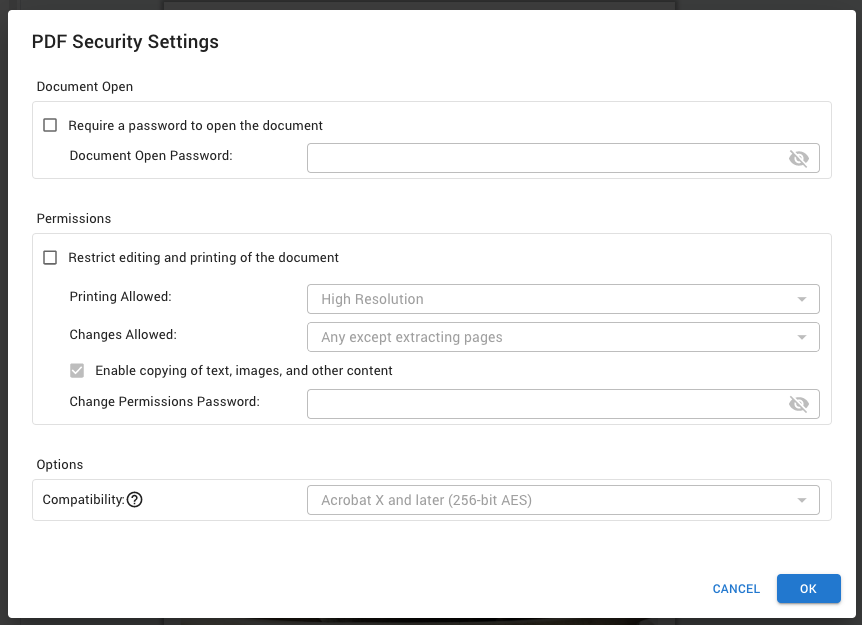
Krok 3: Przejdź doWłaściwości dokumentu -> Zabezpieczenia -> Zabezpieczenia dokumentu
Wprowadź wszystkie niezbędne zmiany dotyczące uprawnień i ograniczeń dla tego pliku PDF. Następnie naciśnijOK i Eksportuj.
Odkryj potężne funkcje Visual Paradigm Online – darmowy edytor PDF. Odwiedź teraz!!!
