Como criar um cartão de pontuação 360?
No Visual Paradigm Online, você pode criar gráficos facilmente com a ferramenta de design online gratuitamente. Às vezes, precisamos registrar dados para um uso específico e, às vezes, podemos precisar apresentar os dados por meio de gráficos. Com a ferramenta de design no Visual Paradigm Online, você pode criar diversos gráficos livremente, como gráficos de barras, gráficos de colunas, gráficos de pizza, etc. Esta ferramenta de gráficos pode ajudá-lo a exibir qualquer dado usando texto, símbolos e gráficos. Você pode visualizar facilmente os dados que coletou em forma de gráficos. Este é um guia para ensinar você a criar um cartão de pontuação 360 com o Visual Paradigm Online. Você pode assistir ao vídeo anexo ou ler o guia abaixo.
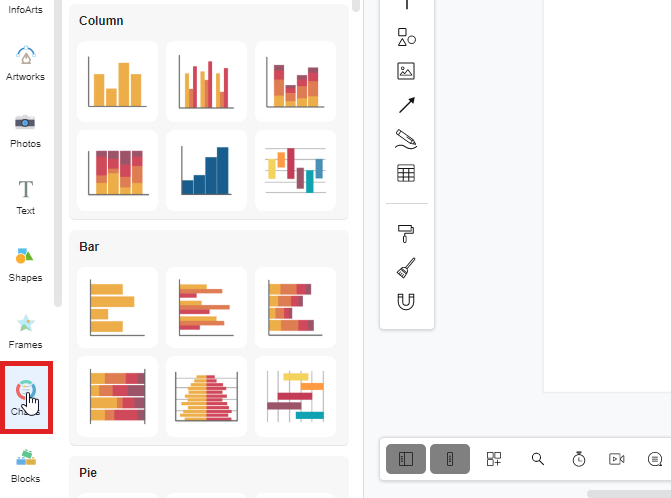
Clique no ícone “Gráficos”
Para criar um gráfico no Visual Paradigm Online, você pode primeiro clicar no ícone “Gráficos” na parte esquerda da barra de paleta.
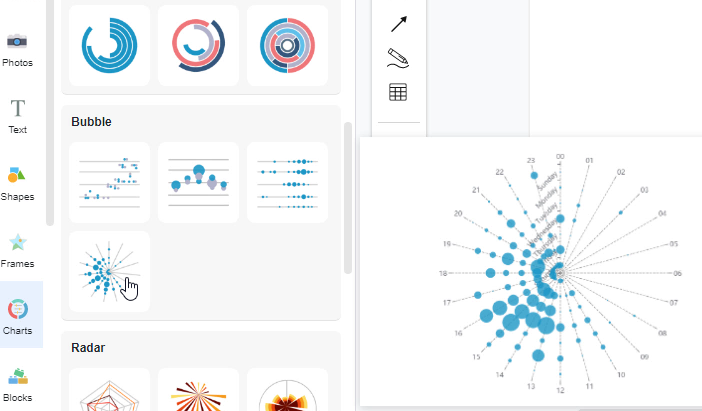
Selecione um gráfico
Depois de clicar no ícone “Gráfico”, você agora pode selecionar o gráfico que deseja criar. Como exemplo, se você quiser criar um cartão de pontuação 360, basta simplesmente arrastar o ícone do cartão de pontuação 360. Em seguida, solte-o na área de design. Um gráfico de área então aparecerá em sua tela.
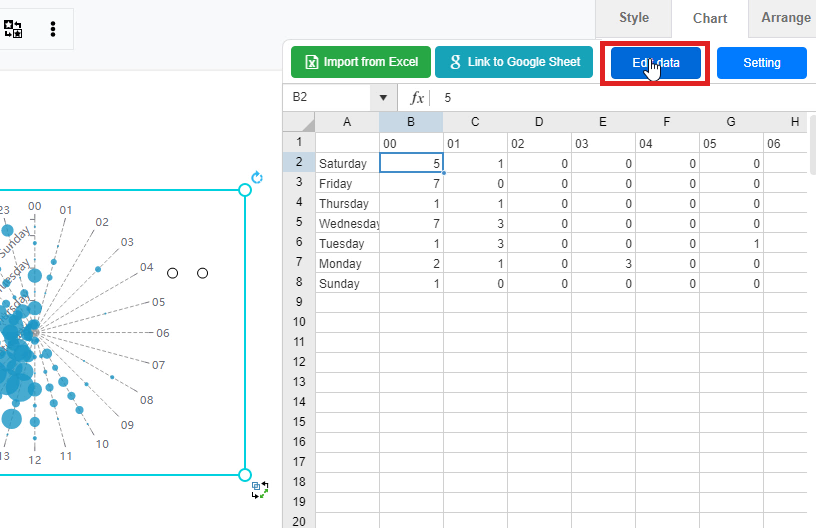
Edite os dados dos gráficos
Depois disso, você pode agora inserir os dados para o gráfico. Você pode primeiro clicar no botão “Editar dados” na parte direita da janela. Uma janela de edição de dados então aparecerá e você poderá preencher os dados na planilha. Você pode importar dados do Excel ou vincular à Google Planilhas também.
Mude as cores do gráfico
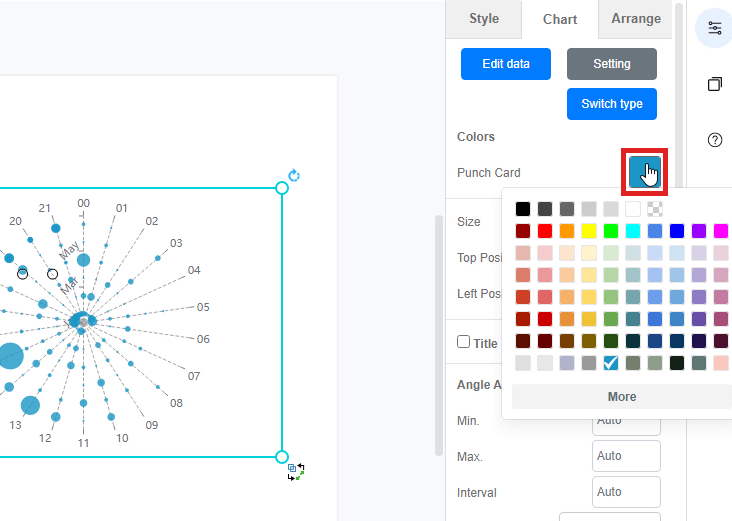
Depois de preencher os dados do gráfico, você pode agora visualizar o gráfico com os dados atualizados. Para personalização, você pode mudar livremente a cor do cartão de pontuação 360. Basta clicar simplesmente na caixa de cor e você pode mudar as cores de cada área de forma rápida. Você pode até importar o código Hex ou RGB para mudar a cor da área.