




Como criar um organograma usando o Visual Paradigm Smart Board
O Visual Paradigm Online é uma ferramenta poderosa e fácil de usar para diagramação, que oferece uma ampla gama de recursos para criar representações visuais de alta qualidade. Uma de suas principais funcionalidades, o Smart Board, proporciona uma maneira fluida e intuitiva de criar organogramas. Com o Visual Paradigm Smart Board, os usuários podem facilmente projetar e personalizar organogramas, representando a estrutura hierárquica de suas organizações. Esta ferramenta permite aos usuários adicionar nós, editar o conteúdo de texto e aplicar vários estilos para criar gráficos visualmente atraentes e informativos. Neste artigo, exploraremos o processo passo a passo para criar um organograma usando o Visual Paradigm Smart Board no Visual Paradigm Online, juntamente com dicas sobre como personalizar a aparência do gráfico e exportá-lo em diferentes formatos.
Acessando o Smart Board e criando um novo gráfico
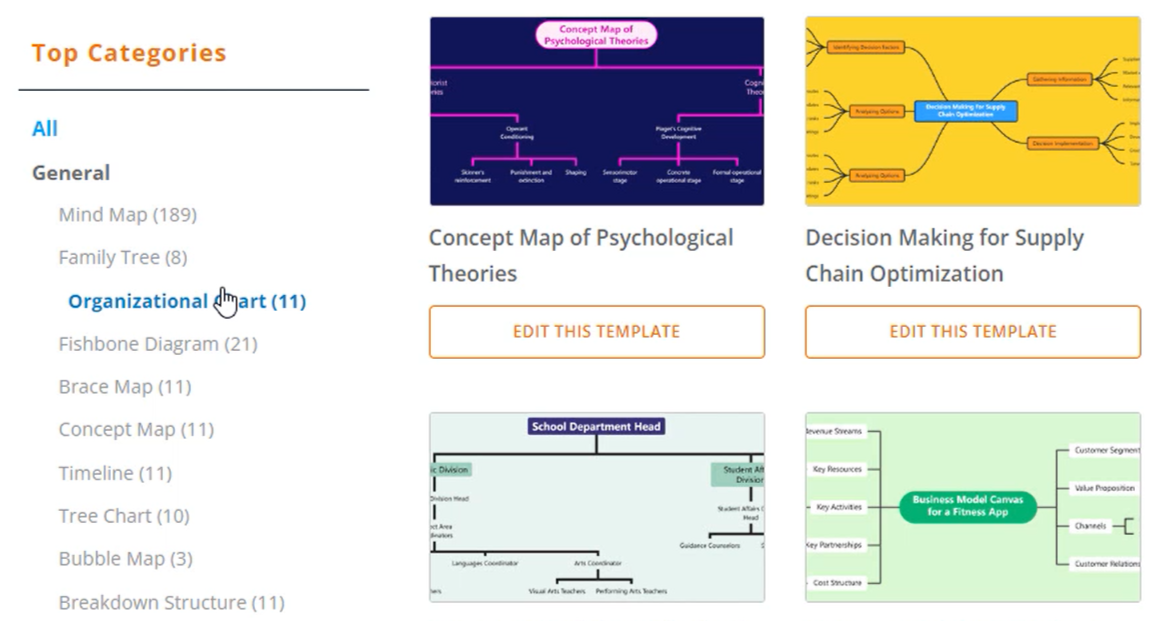
Para começar a criar um organograma usando o Visual Paradigm Smart Board no Visual Paradigm Online, primeiro acesse seu espaço de trabalho. Assim que estiver dentro dele, localize e acesse o recurso Smart Board. Dentro do Smart Board, clique no botão “Criar Novo” para iniciar o processo de criação. Da lista de opções disponíveis, selecione “Organograma” para criar um novo organograma.
Editando o gráfico e adicionando nós
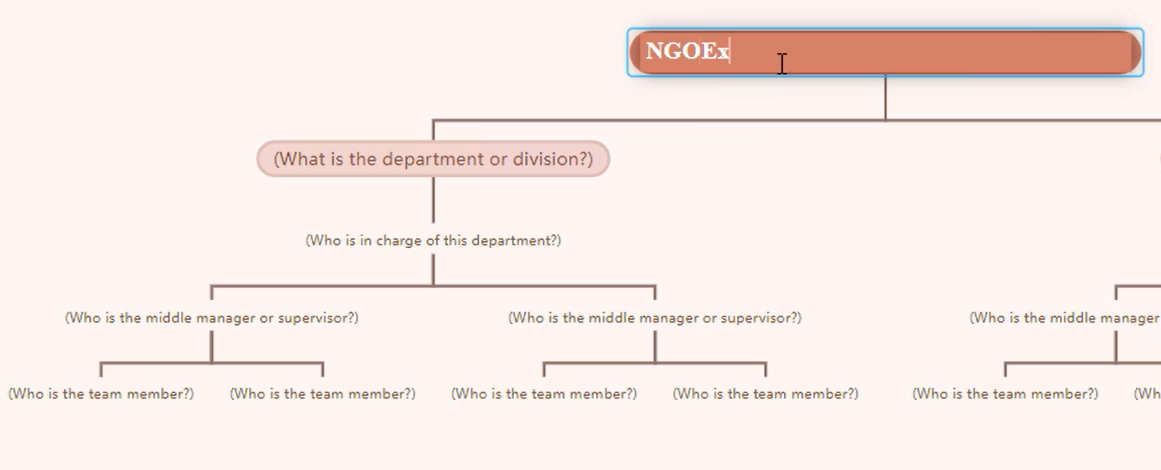
Depois de criar o organograma, você pode prosseguir com sua edição. Clique duas vezes em um nó dentro do gráfico para modificar seu conteúdo de texto e fazer as alterações necessárias. Para adicionar nós irmãos, pressione a tecla “Enter”, que inserirá um novo nó no mesmo nível hierárquico do nó atual. Da mesma forma, use a tecla “Tab” para adicionar nós filhos, que criarão um novo nó como filho do nó atual. Alternativamente, você também pode usar os botões fornecidos na barra de ferramentas para adicionar nós.
Personalizando o estilo do gráfico
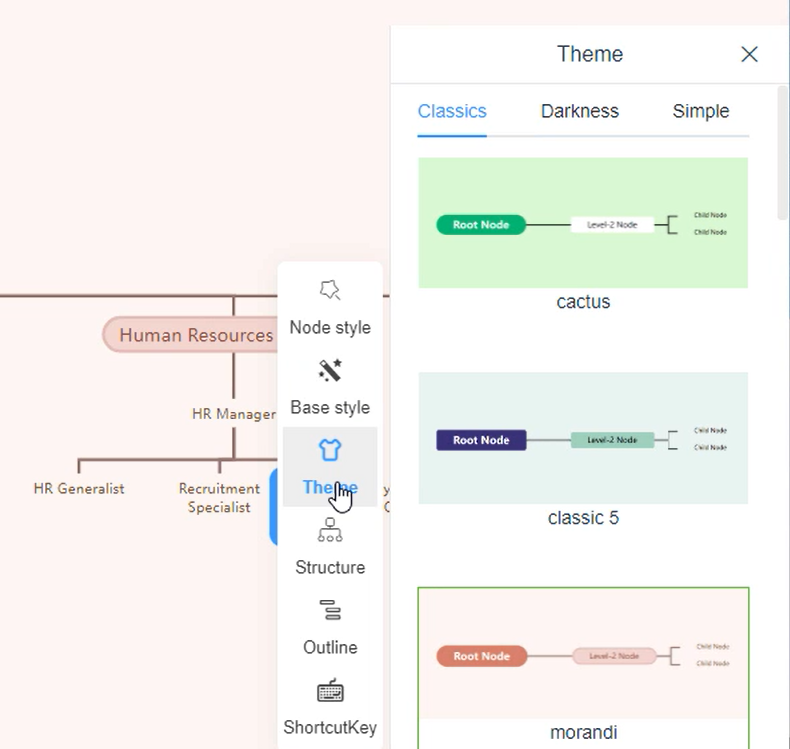
O Visual Paradigm Online oferece várias opções de personalização para estilizar seu organograma. Ao acessar a paleta de temas, você pode alterar o estilo geral do gráfico usando os pacotes de temas disponíveis. Esses pacotes fornecem estilos pré-definidos para escolher. Além disso, o estilo base permite personalizar o fundo do gráfico, enquanto o estilo de nó permite alterar a cor de nós individuais de acordo com suas preferências.
Exportando o gráfico como uma imagem
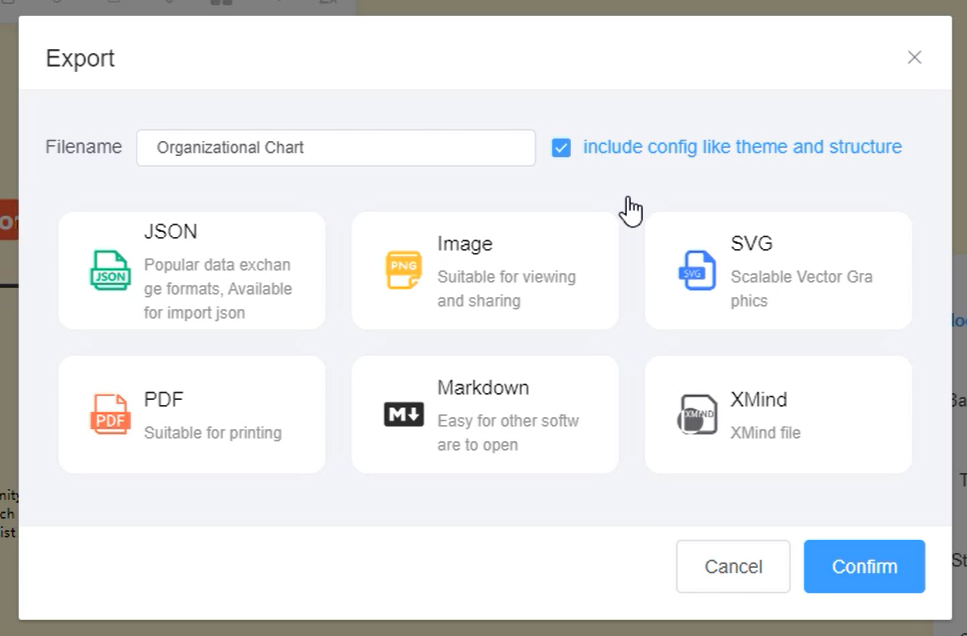
Assim que terminar de criar e editar seu organograma, está na hora de exportá-lo. Para fazer isso, selecione a opção “Exportar” dentro do Smart Board. Das opções de exportação, escolha o formato “Imagem”. Isso salvará o gráfico como um arquivo de imagem PNG, que pode ser facilmente compartilhado ou usado em outros documentos e apresentações.
Salvando o gráfico no formato JSON
Além de exportar como imagem, o Visual Paradigm Online permite salvar o organograma no formato JSON. Esse formato preserva a estrutura e o conteúdo do gráfico em uma forma legível por máquinas, facilitando análises posteriores ou integração com outras ferramentas. Salvar no formato JSON garante que você possa revisitar e modificar o gráfico no Visual Paradigm ou em outros softwares compatíveis no futuro.
Ao seguir estas etapas e aproveitar os recursos oferecidos pelo Visual Paradigm Smart Board no Visual Paradigm Online, você pode criar um organograma organizado e visualmente atraente para representar e comunicar efetivamente a estrutura da sua organização.
Com Visual Paradigm Smart Board, os usuários podem facilmente projetar e personalizar organogramas, representando a estrutura hierárquica de suas organizações. Esta ferramenta permite aos usuários adicionar nós, editar o conteúdo de texto e aplicar vários estilos para criar gráficos visualmente atraentes e informativos. Neste artigo, exploraremos o processo passo a passo para criar um organograma usando o Visual Paradigm Smart Board no Visual Paradigm Online, juntamente com dicas sobre como personalizar a aparência do gráfico e exportá-lo em diferentes formatos.
