Como anotar seu flipbook e apresentação
Enquanto percorremos conteúdos escritos, é uma prática comum anotar nossos pensamentos e ideias nas margens dos livros. Agora, esse ato familiar pode transitar de forma fluida para o ambiente digital por meio de seus flipbooks e apresentações. Quando você busca organizar seus próprios pensamentos ao ler, anotaçõespermite que você faça exatamente isso. No artigo a seguir, guiaremos você pelo processo de incorporar de forma fácil suas anotações pessoais aos seus flipbooks e apresentações digitais no Visual Paradigm Online, aumentando a informatividade e o engajamento do seu trabalho.
Como as anotações apoiam seu trabalho

Personalização e organização
As anotações concedem aos indivíduos o poder de personalizar sua experiência de leitura ou visualização. Elas oferecem uma tela para insights pessoais, reflexões e reações. Seja destacando passagens cruciais, fazendo anotações ou criando marcadores, as anotações permitem que os usuários deixem sua marca única no conteúdo. Esse toque personalizado não apenas adiciona uma camada de individualidade ao material, mas também auxilia na sua organização. Ao marcar seções essenciais, os leitores podem revisitá-las facilmente, criando uma abordagem estruturada e bem organizada para absorver e reter informações. Nesse sentido, as anotações tornam-se uma ferramenta valiosa para gestão personalizada de conteúdo.
Flexibilidade para mostrar ou ocultar suas anotações
As anotações oferecem flexibilidade na gestão de suas interações com o material. Você pode optar por mostrar ou ocultar suas anotações de acordo com suas preferências. Esse recurso é especialmente útil quando você deseja uma visualização limpa e desobstruída do conteúdo ou se quiser revisitar suas anotações posteriormente, garantindo uma experiência livre de distrações quando necessário.
Comece a anotar seu trabalho
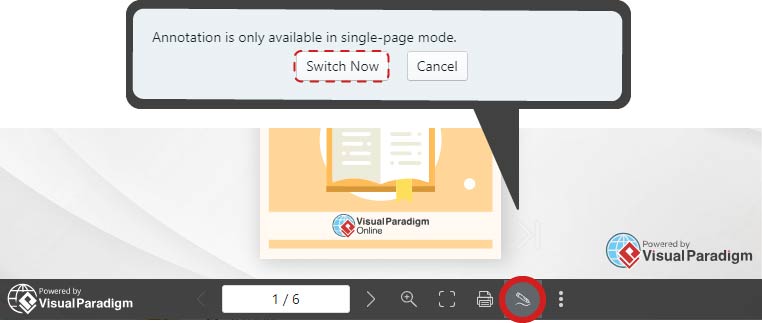
Em nosso Flipbook / leitor de apresentação, podemos encontrar o botão Anotação no toolbar. As anotações estão disponíveis apenas no modo de página única, caso contrário, você será solicitado a alternar.
3 tipos de sessão de anotação
Antes de começarmos, observe que existem três tipos de sessão de anotação:
- Sessão de Workspace: As anotações são armazenadas com segurança em sua conta do Visual Paradigm para acesso de longo prazo. Você pode criar múltiplas sessões de workspace.
- Sessão do navegador: As anotações são armazenadas no navegador e podem ser recuperadas mesmo após reiniciar.
- Sessão temporária (Descartar ao sair): As sessões, juntamente com as anotações, estão disponíveis apenas para esta sessão e serão excluídas ao sair do navegador.
Podemos alternar entre elas por meio de Gerenciar sessão (Workspace). Selecione a sessão que deseja editar, depois clique em Continuar.
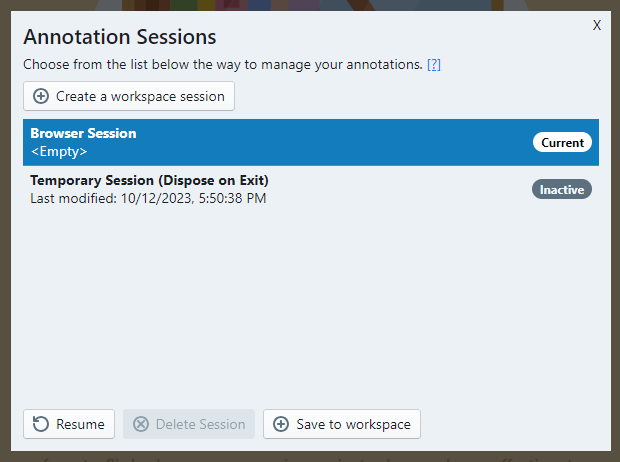
Por padrão, existem a Sessão do navegador e a Sessão temporária. Podemos encontrar o horário da última modificação na sessão. Se não houver anotação, será exibido <Vazio>.
Podemos adicionar o Sessão do Espaço de Trabalho de duas formas:
- Criar uma sessão do espaço de trabalho: criar uma nova sessão
- Salvar no espaço de trabalho: salvar a anotação como uma nova sessão do espaço de trabalho e limpar a sessão atual.
Adicionando Anotação
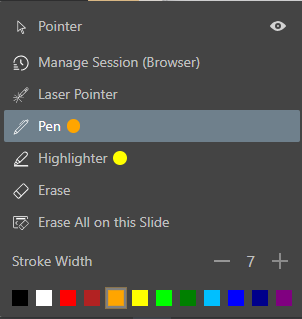
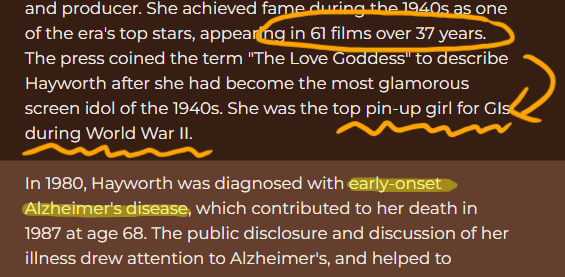
Somos capazes de usar caneta e destaque para anotar nosso trabalho. A largura e a cor da linha são personalizáveis de acordo com suas necessidades, e podemos visualizar as pré-visualizações através do ponto ao lado da ferramenta. Remova anotações indesejadas selecionando-as, ou pressione e arraste na página para limpar as anotações de uma área específica.
Podemos escolher exibir ou ocultar nossas anotações com o botão de olho à direita do ponteiro.