




Как создать диаграмму структуры распределения ресурсов с помощью Smart Board Visual Paradigm
Эффективное визуализация и управление ресурсами имеет решающее значение для успешного планирования и выполнения проекта. Smart Board Visual Paradigm предоставляет удобную платформу для создания диаграмм структуры распределения ресурсов (RBS). Благодаря интуитивно понятному интерфейсу и комплексным функциям, вы можете легко отобразить иерархию и распределение ресурсов. В этом руководстве мы покажем вам шаги по созданию диаграммы RBS с помощью Smart Board Visual Paradigm, что позволит вам эффективно организовать и передать зависимости ресурсов в рамках вашего проекта.
Чтобы создать диаграмму структуры распределения ресурсов (RBS) с помощью Smart Board Visual Paradigm, следуйте этим простым шагам:
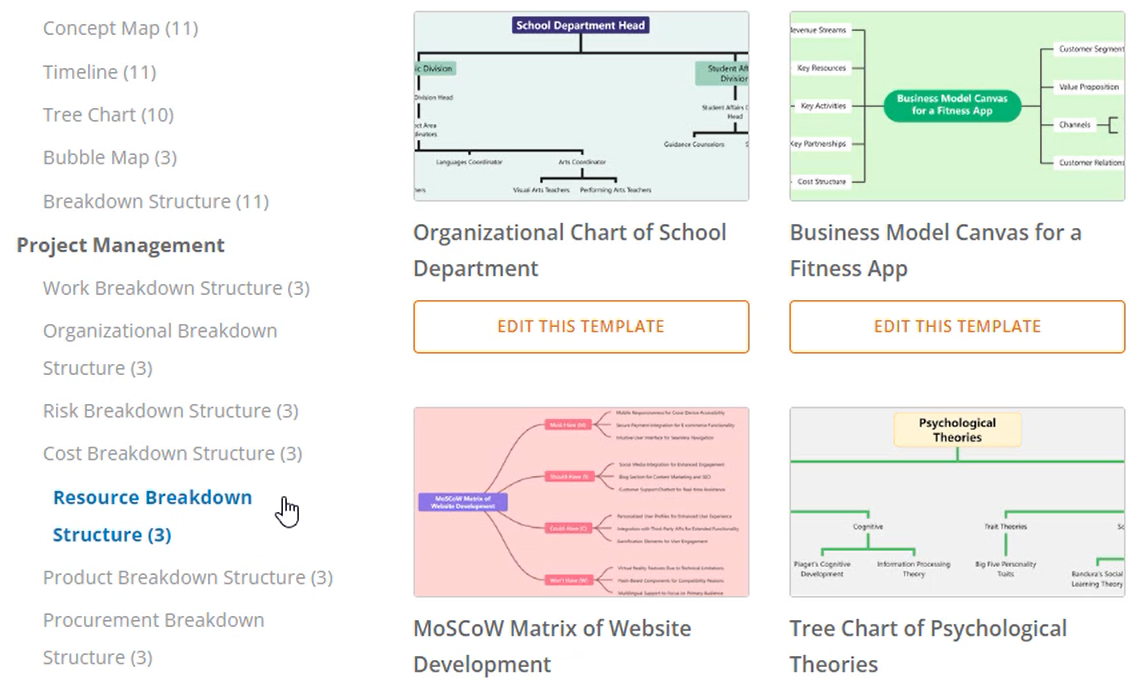
Запустите Smart Board Visual Paradigm и выберите шаблон RBS
В своем рабочем пространстве откройте Smart Board Visual Paradigm. Нажмите кнопку «Создать новый» для начала нового проекта. Из доступных шаблонов выберите вариант «Диаграмма структуры распределения ресурсов». Это создаст новую диаграмму RBS, готовую к настройке.
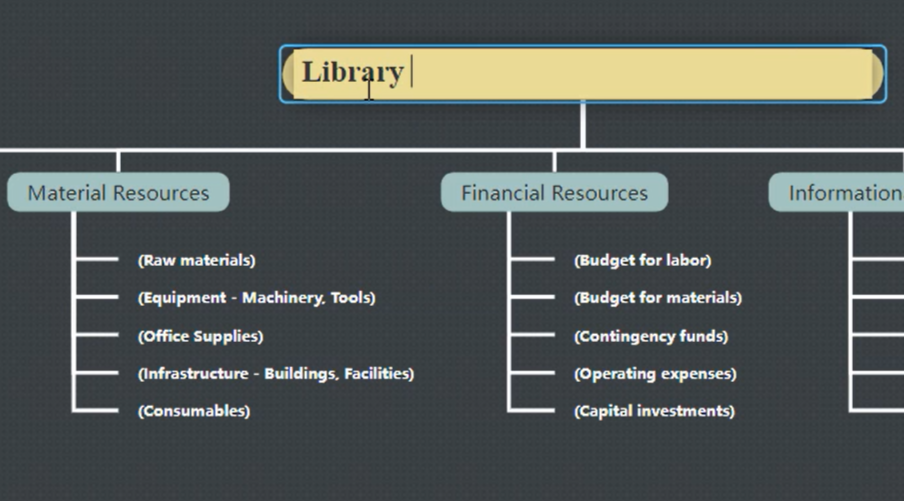
Измените текстовое содержание в соответствии с вашими потребностями
Настройте диаграмму RBS, изменив текстовое содержание каждого узла. Выберите узел и дважды щелкните по тексту, чтобы изменить его. Введите соответствующую информацию или метки для каждого ресурса. Это позволяет четко определить и классифицировать ресурсы в вашем проекте.
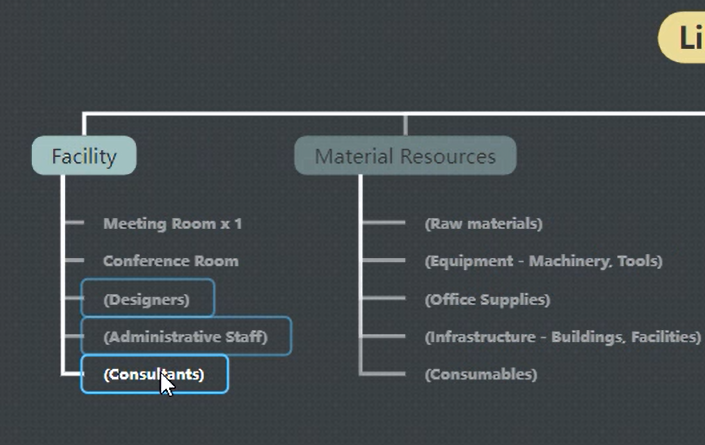
Легко удаляйте несколько узлов
Если вам нужно удалить несколько узлов из диаграммы RBS, используйте клавишу Ctrl для выбора узлов, которые нужно удалить. Это упрощает управление и уточнение структуры распределения ресурсов.
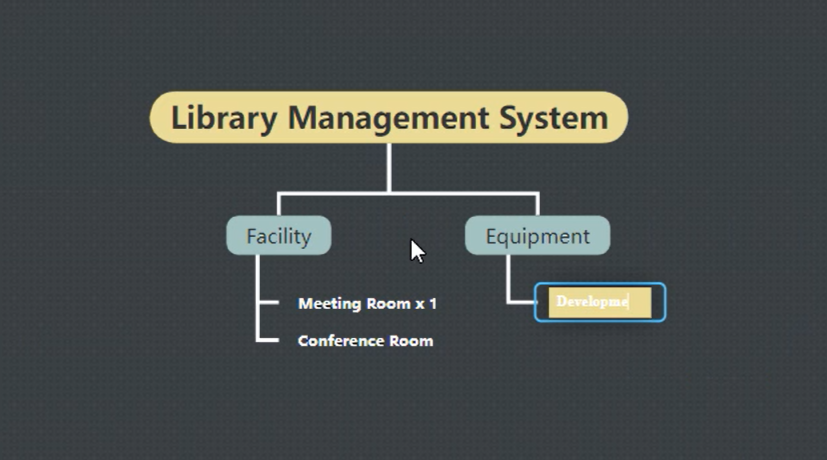
Добавьте братьев и дочерние узлы
Расширьте и организуйте свою диаграмму RBS, добавив братьев и дочерние узлы. Чтобы вставить брата, нажмите клавишу Enter. Чтобы вставить дочерний узел, нажмите клавишу Tab. Эта иерархическая структура помогает эффективно отображать взаимосвязи и зависимости между различными ресурсами.
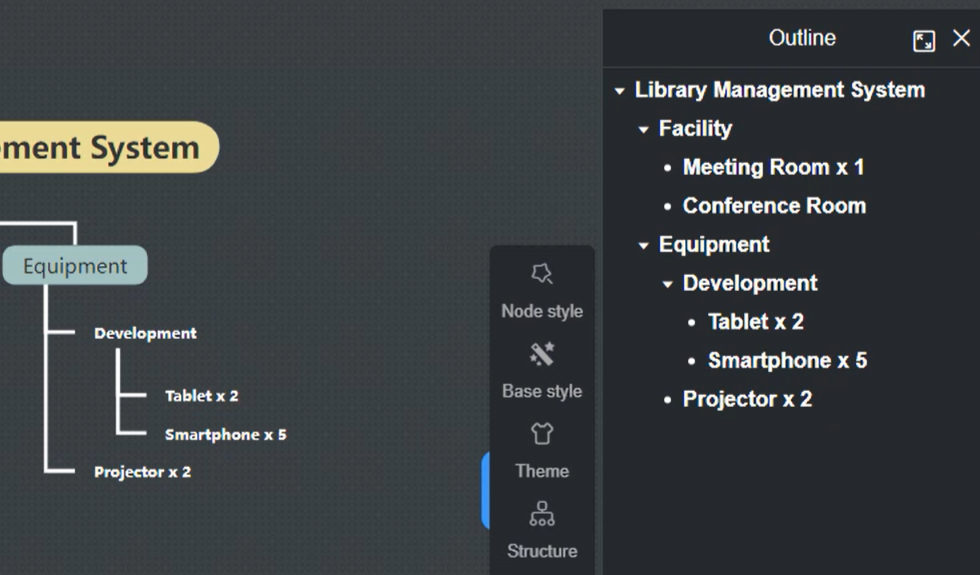
Используйте план для эффективного редактирования
Вы также можете вносить изменения в диаграмму RBS через план. Доступ к виду плана позволяет редактировать содержимое, и любые изменения, внесенные здесь, будут автоматически обновлены в основной диаграмме. Это упрощает процесс редактирования и обеспечивает единообразие на всей диаграмме.
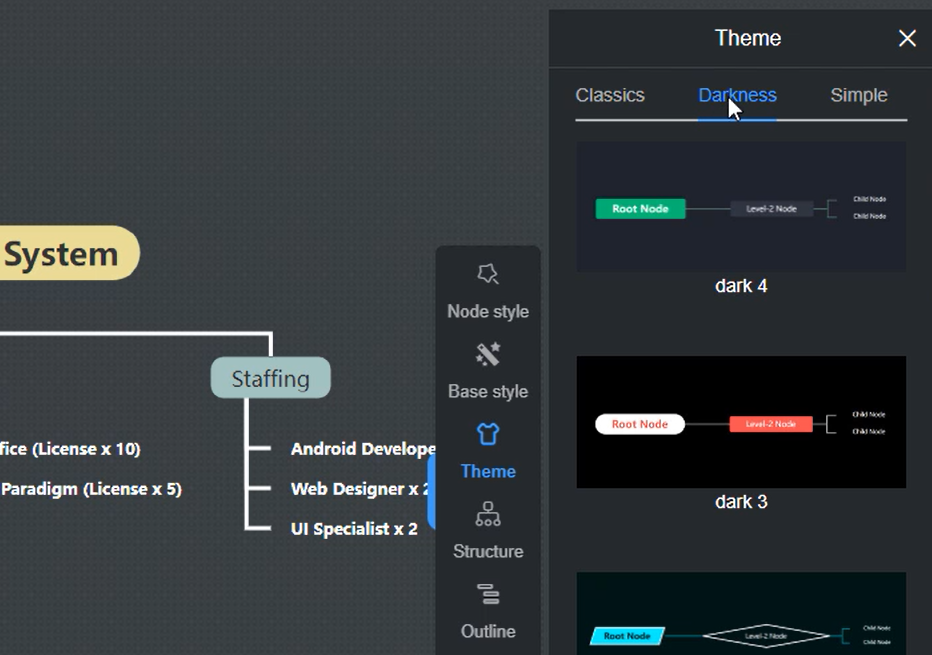
Настройте цветовую тему
Smart Board Visual Paradigm позволяет настраивать цветовую тему вашей диаграммы RBS. Выберите цветовую схему, соответствующую вашим предпочтениям или визуальному стилю вашего проекта. Эта опция настройки улучшает общую презентацию и читаемость диаграммы.
Сохраните настройки узлов
Если вы хотите сохранить настройки и конфигурации узлов в вашей диаграмме RBS, просто нажмите кнопку «Сохранить». Это гарантирует, что ваша диаграмма сохранит свою структуру и форматирование даже при последующих изменениях.
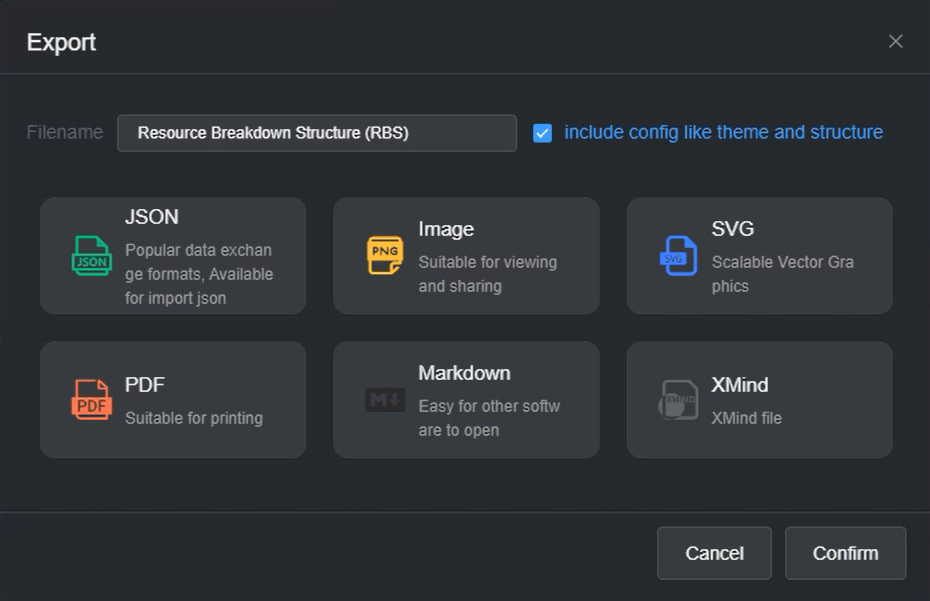
Экспортируйте диаграмму в желаемый формат
Когда вы будете готовы поделиться или представить свою диаграмму RBS, вы можете экспортировать её в различных форматах. Smart Board Visual Paradigm предоставляет возможность экспорта диаграммы в виде изображений, что позволяет легко включить её в отчеты, презентации или другие документы проекта.
Создание диаграммы структуры распределения ресурсов (RBS) с использованием Smart Board Visual ParadigmПозволяет вам оптимизировать управление ресурсами и улучшить планирование проекта. Настройка текста, добавление и удаление узлов, а также использование режима плана позволяют эффективно структурировать и изменять вашу диаграмму RBS. Возможность настройки цветовой темы дополнительно повышает визуальную привлекательность и ясность диаграммы. Когда вы будете готовы поделиться или представить свою диаграмму RBS, экспорт в желаемом формате обеспечивает бесшовную интеграцию в документацию проекта. Начните использовать Smart Board Visual Paradigm уже сегодня и оптимизируйте процессы распределения и управления ресурсами.
