




Создание, сохранение или преобразование файлов в формат PDF
Что такое документ PDF?
Чтобы отображать документы, включая текст и изображения, независимо от программного обеспечения, аппаратного обеспечения и операционных систем, Adobe создалФормат портативного документа (PDF) в 1992 году. Помимо плоского текста и изображений, файлы PDF также могут содержать интерактивные компоненты, такие как аннотации и логические структурные элементы. Спецификация PDF также поддерживает вложения файлов, метаданные, цифровые подписи и шифрование для обеспечения рабочих процессов, требующих этих функций.
Создать PDF
1. Acrobat Reader
Убедитесь, чтоAcrobat Readerустановлен на вашем компьютере, желательно самой последней версии. Чтобы сохранить исходный макет, многие документы публикуются в формате Adobe Acrobat (PDF). Вам необходимо установить Acrobat Reader на свой компьютер, чтобы просматривать файлы PDF.
2. Открыть Acrobat
Сначала откройте Acrobat и выберите «инструменты», затем нажмите «создать PDF в Acrobat». Вы можете выбрать, хотите ли вы создать PDF из одного файла, коллекции файлов, скана или другого типа файла. В зависимости от типа файла, нажмите «Создать». Чтобы преобразовать в PDF и сохранить в выбранном месте, следуйте инструкциям на экране.
Сохранение PDF
1. Нажмите значок сохранения
После создания PDF вы можете нажать значок «Сохранить файл» в панели инструментов «Показать информацию» в нижней части PDF, чтобы сохранить его. Другой способ — выбрать «Файл» и «Сохранить» в меню. Откроется диалоговое окно «Сохранить как». Нажмите «Сохранить» после выбора места, где нужно сохранить PDF.

Преобразование файлов в PDF
1. Загрузите файл в конвертер PDF
Посетите онлайн-конвертер PDF Visual Paradigm:https://online.visual-paradigm.com/online-pdf-editor/pdf-editing-tools/#convert-to-pdf
Выберите формат вашего документа и начните преобразование.
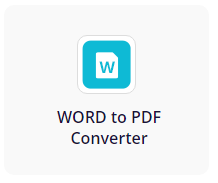
Возьмем документ Word в качестве примера, нажмитеКонвертер Word в PDF, и загрузите файл на страницу.
Мы можем перетащить файл непосредственно на страницу или загрузить его из различных хранилищ, напримерGoogle Drive.
2. Преобразовать и скачать PDF
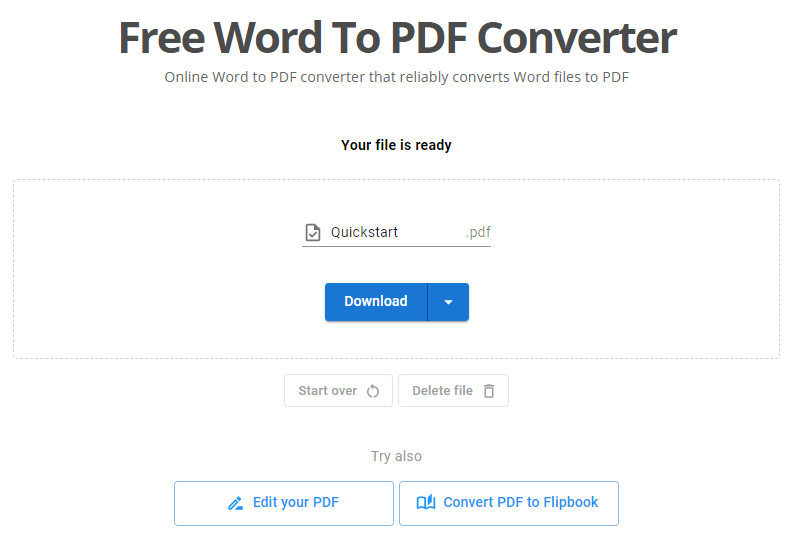
После завершения после нажатия кнопки «Преобразовать» мы можем скачать PDF на свое устройство.
Мы также можем выбрать редактирование PDF с помощьюонлайн-бесплатного редактора PDFили преобразовать его вФлипбук для онлайн-чтения и обмена с помощью кнопок ниже.
Как создать с помощью бесплатного редактора PDF Visual Paradigm Online?
Visual Paradigm теперь предоставляет новую функцию для редактирования PDF. Вы можете легко загрузить любые файлы PDF и изменить PDF. Это легко использовать для всех, чтобы самостоятельно настроить исходный PDF, например, редактировать содержимое, добавлять изображения, таблицы/диаграммы или другие элементы дизайна. Вы можете нажать на здесь чтобы ознакомиться с редактором PDF.
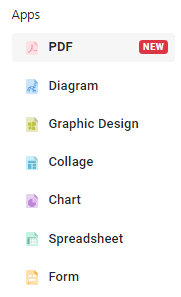
1. Сначала нажмите на панель «PDF» слева на странице рабочего места.
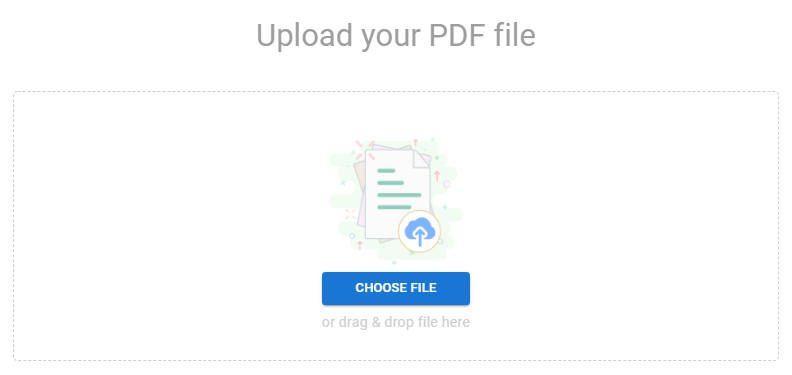
2. Затем нажмите на кнопку создания в верхнем левом углу и загрузите любой папку PDF с вашего устройства, перетащив файл на страницу / выберите файл с вашего устройства.
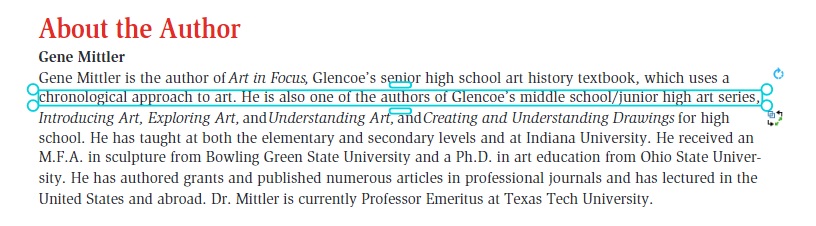
3. Теперь вы можете настроить загруженный файл PDF. Вы можете свободно редактировать тексты, изображения, таблицы или другие элементы загруженного PDF. Вы можете легко дважды щелкнуть по тексту, чтобы изменить его содержимое.
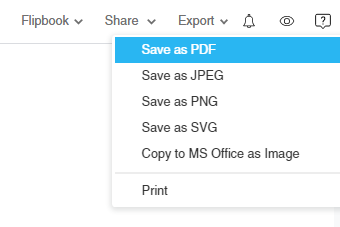
4. После завершения редактирования PDF вы можете сохранить и экспортировать файл в формате PDF, JPEG, PNG или SVG, скопировать его в MS Office как изображение или распечатать PDF.
Всего несколькими простыми шагами ваш PDF готов. Убедитесь, что создаете больше PDF с помощью бесплатного редактора PDF Visual Paradigm Online.
