




Làm thế nào để tạo sơ đồ tổ chức bằng bảng thông minh Visual Paradigm
Visual Paradigm Online là một công cụ vẽ sơ đồ mạnh mẽ và thân thiện với người dùng, cung cấp nhiều tính năng phong phú để tạo ra các biểu diễn hình ảnh chất lượng chuyên nghiệp. Một trong những tính năng chính của nó là bảng thông minh, cung cấp cách thức liền mạch và trực quan để tạo sơ đồ tổ chức. Với bảng thông minh Visual Paradigm, người dùng có thể dễ dàng thiết kế và tùy chỉnh sơ đồ tổ chức, thể hiện cấu trúc phân cấp của tổ chức mình. Công cụ này cho phép người dùng thêm nút, chỉnh sửa nội dung văn bản và áp dụng nhiều phong cách khác nhau để tạo ra các sơ đồ trực quan và đầy thông tin. Trong bài viết này, chúng tôi sẽ khám phá từng bước quá trình tạo sơ đồ tổ chức bằng bảng thông minh Visual Paradigm trong Visual Paradigm Online, cùng với các mẹo về tùy chỉnh giao diện sơ đồ và xuất nó dưới nhiều định dạng khác nhau.
Truy cập bảng thông minh và tạo sơ đồ mới
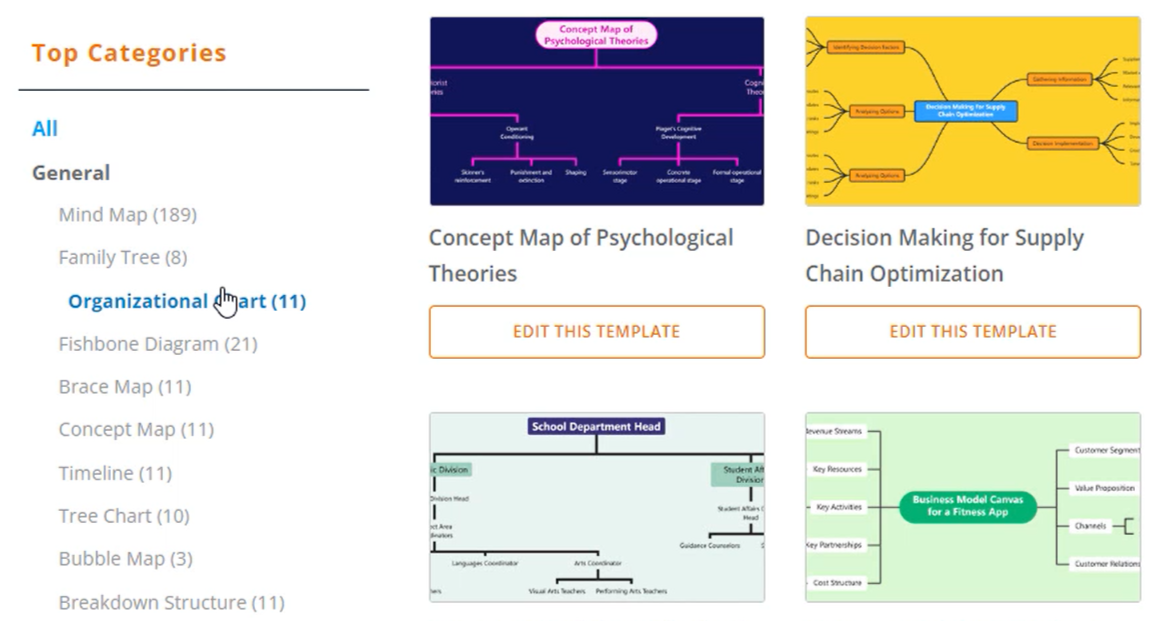
Để bắt đầu tạo sơ đồ tổ chức bằng bảng thông minh Visual Paradigm trong Visual Paradigm Online, trước tiên hãy truy cập không gian làm việc của bạn. Sau khi vào trong, tìm và truy cập tính năng bảng thông minh. Trong bảng thông minh, nhấp vào nút “Tạo mới” để bắt đầu quá trình tạo. Từ danh sách các tùy chọn có sẵn, chọn “Sơ đồ tổ chức” để tạo một sơ đồ tổ chức mới.
Chỉnh sửa sơ đồ và thêm nút
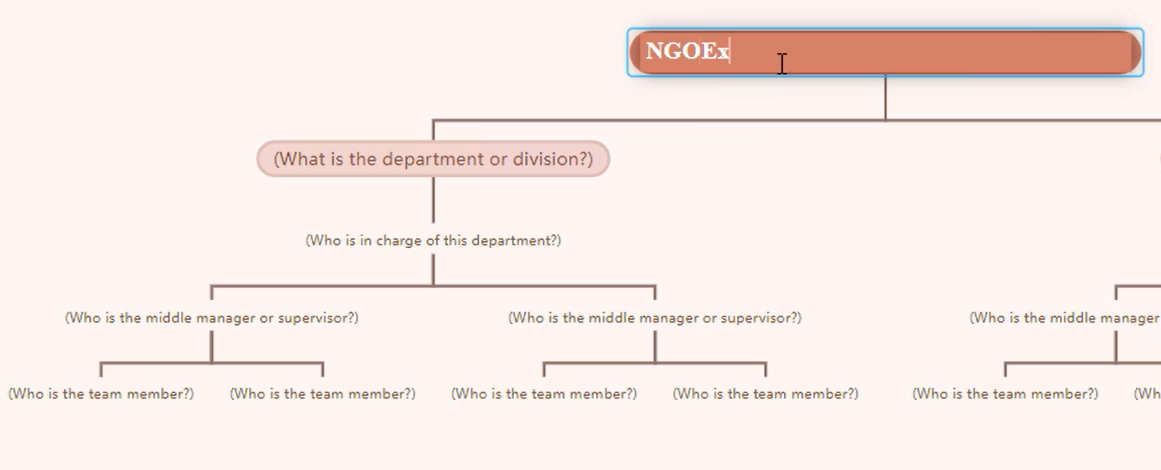
Sau khi tạo sơ đồ tổ chức, bạn có thể tiếp tục chỉnh sửa nó. Nhấp đúp vào một nút trong sơ đồ để thay đổi nội dung văn bản và thực hiện các thay đổi cần thiết. Để thêm các nút anh em, nhấn phím “Enter”, sẽ chèn một nút mới ở cùng cấp độ phân cấp với nút hiện tại. Tương tự, sử dụng phím “Tab” để thêm các nút con, sẽ tạo ra một nút mới là con của nút hiện tại. Ngoài ra, bạn cũng có thể sử dụng các nút được cung cấp trong thanh công cụ để thêm nút.
Tùy chỉnh phong cách của sơ đồ
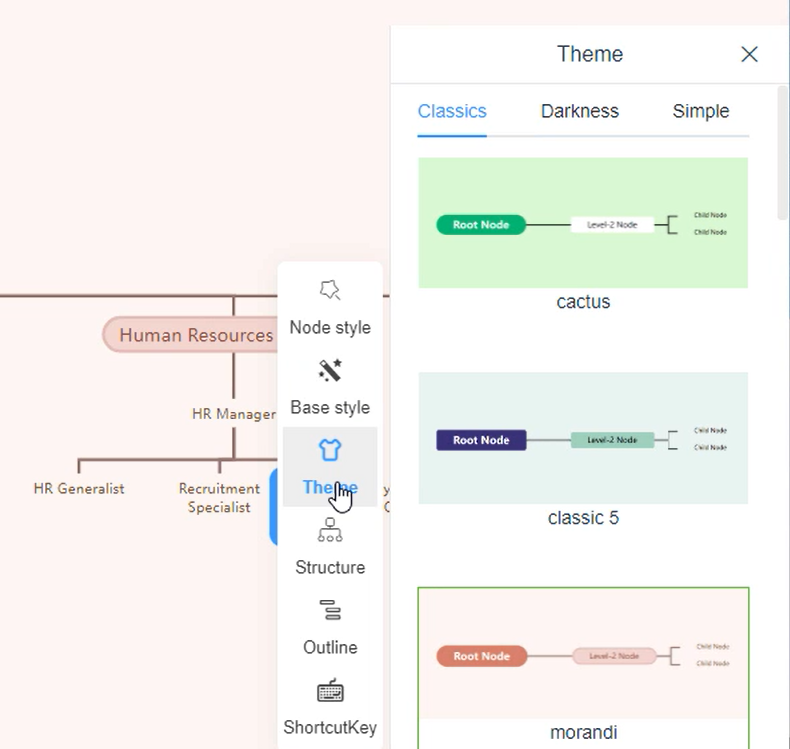
Visual Paradigm Online cung cấp nhiều tùy chọn tùy chỉnh để định dạng sơ đồ tổ chức của bạn. Bằng cách truy cập bảng chủ đề, bạn có thể thay đổi phong cách tổng thể của sơ đồ bằng các gói chủ đề sẵn có. Các gói này cung cấp các phong cách đã được định sẵn để lựa chọn. Ngoài ra, phong cách cơ bản cho phép bạn tùy chỉnh nền của sơ đồ, trong khi phong cách nút cho phép bạn thay đổi màu sắc của từng nút để phù hợp với sở thích của bạn.
Xuất sơ đồ dưới dạng hình ảnh
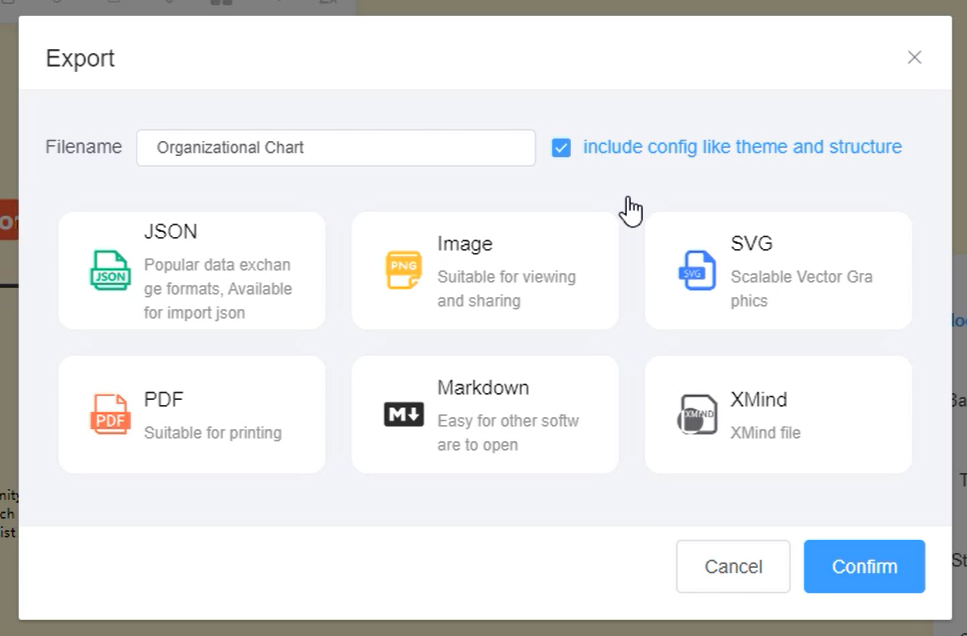
Sau khi hoàn thành việc tạo và chỉnh sửa sơ đồ tổ chức của bạn, đến lúc xuất nó ra. Để làm điều này, chọn tùy chọn “Xuất” trong bảng thông minh. Từ các tùy chọn xuất, chọn định dạng “Hình ảnh”. Điều này sẽ lưu sơ đồ dưới dạng tệp hình ảnh PNG, có thể dễ dàng chia sẻ hoặc sử dụng trong các tài liệu và bài thuyết trình khác.
Lưu sơ đồ dưới định dạng JSON
Ngoài việc xuất dưới dạng hình ảnh, Visual Paradigm Online cho phép bạn lưu sơ đồ tổ chức dưới định dạng JSON. Định dạng này bảo tồn cấu trúc và nội dung của sơ đồ dưới dạng có thể đọc được bởi máy tính, hỗ trợ phân tích sâu hơn hoặc tích hợp với các công cụ khác. Việc lưu dưới định dạng JSON đảm bảo rằng bạn có thể quay lại và chỉnh sửa sơ đồ trong Visual Paradigm hoặc các phần mềm tương thích khác trong tương lai.
Bằng cách tuân theo các bước này và tận dụng các tính năng do bảng thông minh Visual Paradigm cung cấp trong Visual Paradigm Online, bạn có thể tạo ra một sơ đồ tổ chức có cấu trúc rõ ràng và hấp dẫn về mặt thị giác để thể hiện và truyền đạt cấu trúc tổ chức của mình một cách hiệu quả.
Với bảng thông minh Visual Paradigm, người dùng có thể dễ dàng thiết kế và tùy chỉnh sơ đồ tổ chức, thể hiện cấu trúc phân cấp của tổ chức mình. Công cụ này cho phép người dùng thêm nút, chỉnh sửa nội dung văn bản và áp dụng nhiều phong cách khác nhau để tạo ra các sơ đồ trực quan và đầy thông tin. Trong bài viết này, chúng tôi sẽ khám phá từng bước quá trình tạo sơ đồ tổ chức bằng bảng thông minh Visual Paradigm trong Visual Paradigm Online, cùng với các mẹo về tùy chỉnh giao diện sơ đồ và xuất nó dưới nhiều định dạng khác nhau.
