




Làm thế nào để tạo cây gia phả bằng bảng thông minh Visual Paradigm
Bảng thông minh Visual Paradigmlà một công cụ phần mềm linh hoạt và thân thiện với người dùng, được thiết kế để hỗ trợ người dùng tạo ra nhiều loại sơ đồ trực quan, bao gồm cả cây gia phả. Nó cung cấp nhiều tính năng và chức năng được thiết kế riêng cho việc vẽ sơ đồ hợp tác, làm cho nó trở thành lựa chọn lý tưởng để tạo và chia sẻ cây gia phả.
Với Bảng thông minh Visual Paradigm, người dùng có thể dễ dàng tạo và tùy chỉnh cây gia phả của mình bằng cách thêm các nút để đại diện cho các thành viên trong gia đình và các kết nối để minh họa mối quan hệ. Phần mềm cung cấp nhiều tùy chọn tùy chỉnh cho các nút và kết nối, cho phép người dùng cá nhân hóa ngoại hình của cây gia phả.
Một trong những điểm mạnh chính của Bảng thông minh Visual Paradigm là giao diện trực quan, giúp người dùng dễ dàng điều hướng và làm việc với phần mềm. Nó cung cấp tính năng kéo và thả, giúp đơn giản hóa quá trình sắp xếp và tổ chức các nút, kết nối và các yếu tố khác trong sơ đồ cây gia phả.
Hơn nữa, Bảng thông minh Visual Paradigm hỗ trợ khả năng hợp tác và chia sẻ. Người dùng có thể hợp tác với nhau theo thời gian thực, cho phép nhiều thành viên trong gia đình cùng đóng góp vào dự án cây gia phả đồng thời. Phần mềm cũng cho phép người dùng chia sẻ cây gia phả trực tuyến, giúp các thành viên trong gia đình dễ dàng truy cập và xem sơ đồ từ xa.
Tạo cây gia phả bằng Bảng thông minh Visual Paradigm có thể là cách đơn giản và hiệu quả để trực quan hóa các mối quan hệ và dòng họ của gia đình bạn. Dưới đây là các bước giúp bạn bắt đầu:
Tạo một cây gia phả mới
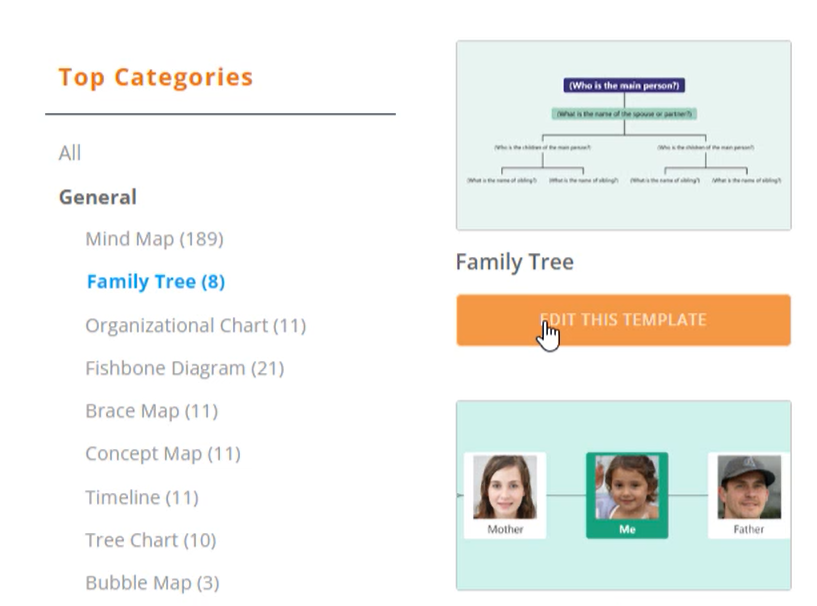
Nhấp vào nút “Tạo mới” hoặc đến menu “Tệp” và chọn “Mới” để bắt đầu một dự án mới. Sau đó chọn tùy chọn “Cây gia phả” từ các mẫu có sẵn.
Chỉnh sửa nội dung văn bản
Tùy chỉnh cây gia phả bằng cách chỉnh sửa nội dung văn bản của từng nút. Nhấp vào một nút để chọn nó, sau đó nhấp đúp vào văn bản để chỉnh sửa. Nhập tên các thành viên trong gia đình và bất kỳ thông tin liên quan nào khác.

Xóa các nút không cần thiết
Nếu có các nút thừa trong cây gia phả của bạn, bạn có thể xóa chúng bằng cách nhấp chuột phải vào nút và chọn “Xóa nút” từ menu ngữ cảnh. Để xóa nhiều nút cùng lúc, hãy giữ phím Ctrl khi chọn các nút và nhấn phím Delete.
Tích hợp hình ảnh
Để thêm ảnh vào cây gia phả của bạn, chọn nút mong muốn và nhấp vào nút “Hình ảnh” trên thanh công cụ. Tải lên hình ảnh bạn muốn sử dụng và nhấp vào “Xác nhận” để áp dụng vào nút. Lặp lại quy trình này cho từng nút mà bạn muốn thêm hình ảnh.

Tùy chỉnh ngoại hình
Bảng thông minh Visual Paradigm cung cấp nhiều tùy chọn tùy chỉnh để nâng cao vẻ ngoài trực quan của cây gia phả. Bạn có thể thay đổi màu sắc, phông chữ và kiểu dáng của các nút và kết nối để phù hợp với sở thích của mình.
Xuất cây gia phả
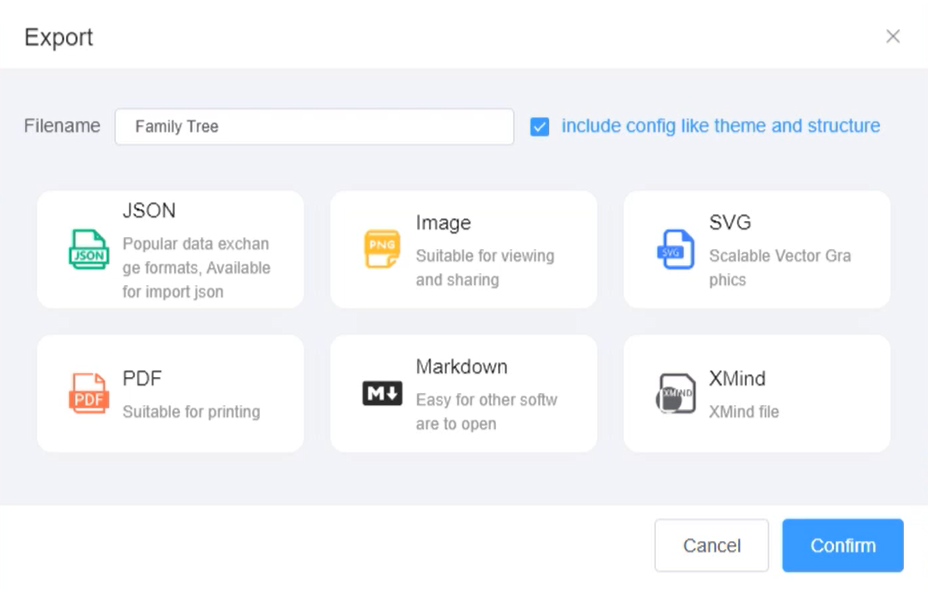
Sau khi bạn đã hoàn thành việc tạo và tùy chỉnh cây gia phả, hãy chọn tùy chọn “Xuất” từ menu. Chọn định dạng hình ảnh (ví dụ: PNG) và xác định vị trí lưu file mà bạn muốn lưu cây gia phả. Nhấp vào “Lưu” để xuất cây gia phả dưới dạng tệp hình ảnh.
Bằng cách tuân theo các bước này, bạn có thể tạo ra một cây gia phả trực quan và đầy thông tin bằng Bảng thông minh Visual Paradigm. Đây là một công cụ mạnh mẽ giúp bạn gìn giữ lịch sử và các mối quan hệ trong gia đình một cách rõ ràng và hấp dẫn.
