Làm thế nào để chú thích sách flipbook và bản trình chiếu của bạn
Khi chúng ta lướt qua nội dung văn bản, việc ghi lại suy nghĩ và ý tưởng của mình vào lề sách là một thói quen phổ biến. Bây giờ, hành động quen thuộc này có thể chuyển đổi một cách liền mạch sang môi trường số thông qua các sách flipbook và bản trình chiếu của bạn. Khi bạn muốn hệ thống hóa suy nghĩ của chính mình khi đọc, chú thíchgiúp bạn thực hiện chính xác điều đó. Trong bài viết tiếp theo, chúng tôi sẽ hướng dẫn bạn cách dễ dàng tích hợp các chú thích cá nhân của mình vào các sách flipbook và bản trình chiếu kỹ thuật số trong Visual Paradigm Online, nâng cao tính thông tin và sự hấp dẫn của công việc của bạn.
Chú thích hỗ trợ công việc của bạn như thế nào

Cá nhân hóa và Tổ chức
Chú thích trao quyền cho cá nhân cá nhân hóa trải nghiệm đọc hoặc xem của họ. Chúng cung cấp một nền tảng để thể hiện những hiểu biết, suy ngẫm và phản ứng cá nhân. Dù là làm nổi bật những đoạn quan trọng, ghi chú hay tạo dấu trang, chú thích giúp người dùng để lại dấu ấn riêng biệt trên nội dung. Sự cá nhân hóa này không chỉ thêm chiều sâu cá tính cho tài liệu mà còn hỗ trợ tổ chức nội dung. Bằng cách đánh dấu các phần quan trọng, người đọc có thể dễ dàng quay lại, tạo ra một cách tiếp cận có cấu trúc và được tổ chức tốt để tiếp thu và ghi nhớ thông tin. Trong ý nghĩa này, chú thích trở thành một công cụ quý giá để quản lý nội dung cá nhân.
Tính linh hoạt trong việc hiển thị hoặc ẩn chú thích của bạn
Chú thích cung cấp tính linh hoạt trong việc quản lý tương tác của bạn với nội dung. Bạn có thể chọn hiển thị hoặc ẩn chú thích tùy theo sở thích của mình. Tính năng này đặc biệt hữu ích khi bạn muốn có cái nhìn sạch sẽ, không bị cản trở về nội dung, hoặc khi bạn muốn quay lại xem lại chú thích của mình vào một thời điểm sau, đảm bảo trải nghiệm không bị phân tâm khi cần thiết.
Bắt đầu chú thích công việc của bạn
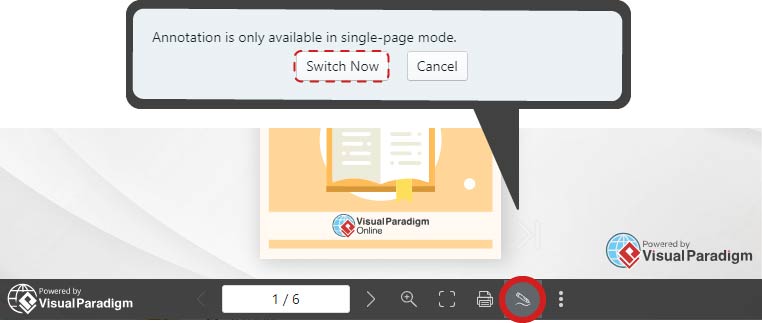
Trong sách flipbook / trình đọc bản trình chiếu, chúng ta có thể tìm thấy nút Chú thích trên thanh công cụ. Chú thích chỉ có sẵn ở chế độ trang đơn, nếu không bạn sẽ được nhắc chuyển đổi.
3 loại phiên chú thích
Trước khi bắt đầu, vui lòng lưu ý rằng có ba loại phiên chú thích:
- Phiên Workspace: Chú thích được lưu trữ an toàn trong tài khoản Visual Paradigm để truy cập lâu dài. Bạn có thể tạo nhiều phiên Workspace.
- Phiên trình duyệt: Chú thích được lưu trữ trong trình duyệt và có thể được khôi phục ngay cả sau khi khởi động lại.
- Phiên tạm thời (Xóa khi thoát): Các phiên, cùng với chú thích chỉ có sẵn trong phiên này và sẽ bị xóa khi thoát trình duyệt.
Chúng ta có thể chuyển đổi giữa chúng bằng cách Quản lý phiên (Workspace). Chọn phiên mà bạn muốn chỉnh sửa, sau đó nhấp vào Tiếp tục.
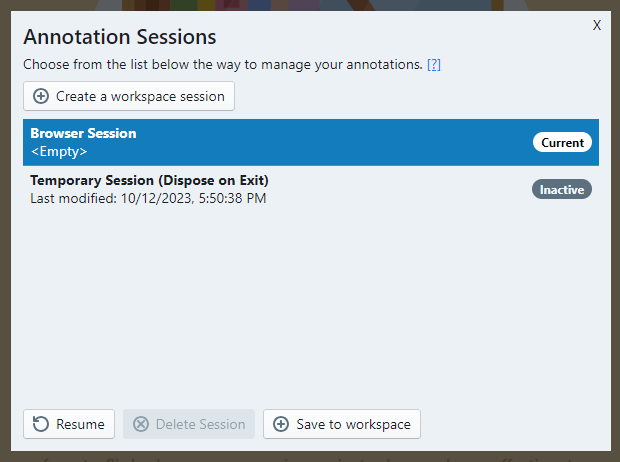
Theo mặc định, có phiên trình duyệt và phiên tạm thời. Chúng ta có thể tìm thấy thời gian chỉnh sửa cuối cùng dưới phần phiên. Nếu không có chú thích, sẽ hiển thị <Trống>.
Chúng ta có thể thêm Phiên làm việctheo 2 cách:
- Tạo một phiên làm việc: Tạo một phiên mới
- Lưu vào không gian làm việc: Lưu chú thích dưới dạng một phiên làm việc mới, và xóa phiên hiện tại.
Thêm chú thích
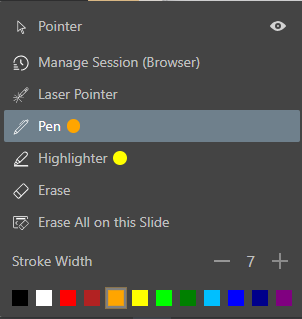
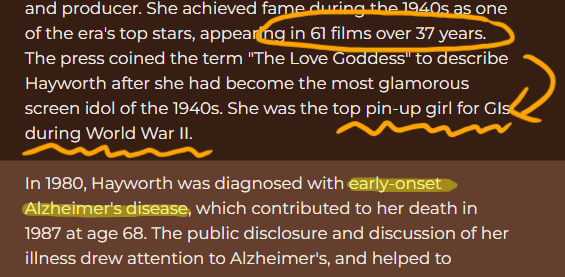
Chúng tôi có thể sử dụng bút và bút đánh dấu để chú thích công việc của mình. Độ rộng nét và màu sắc có thể tùy chỉnh theo nhu cầu của bạn, và chúng tôi có thể xem trước chúng qua chấm nhỏ bên cạnh công cụ. Xóa chú thích không mong muốn bằng cách chọn chúng, hoặc nhấn và kéo trên trang để xóa chú thích từ một khu vực cụ thể.
Chúng tôi có thể chọn hiển thị hoặc ẩn chú thích của mình bằng nút mắt ở bên phải con trỏ.