




Nâng cao Hình ảnh của Bạn với Nhân vật Tùy chỉnh trong VP Animated Explainer
Nội dung hình ảnh là một công cụ mạnh mẽ trong thế giới kỹ thuật số ngày nay. Dù bạn đang tạo video giáo dục, minh họa sản phẩm hay bất kỳ loại nội dung nào khác, việc tích hợp nhân vật có thể nâng cao đáng kể trải nghiệm của người xem. Trong bài đăng blog này, chúng tôi sẽ hướng dẫn bạn qua quy trìnhchèn và tùy chỉnh nhân vật trong Visual Paradigm Animated Explainer. Tính năng này cho phép bạn thêm yếu tố động vào video của mình, giúp chúng hấp dẫn và mang tính thông tin hơn.

Làm thế nào để tạo nhân vật trong video
Chèn nhân vật:
Hãy bắt đầu từ những điều cơ bản. Để chèn nhân vật vào video VP Animated Explainer của bạn, hãy làm theo các bước sau:
- Truy cập vào menu Nhân vật: Khi đang chỉnh sửa video của bạn, hãy nhìn vào thanh công cụ bên trái và chọn “Nhân vật” tùy chọn.
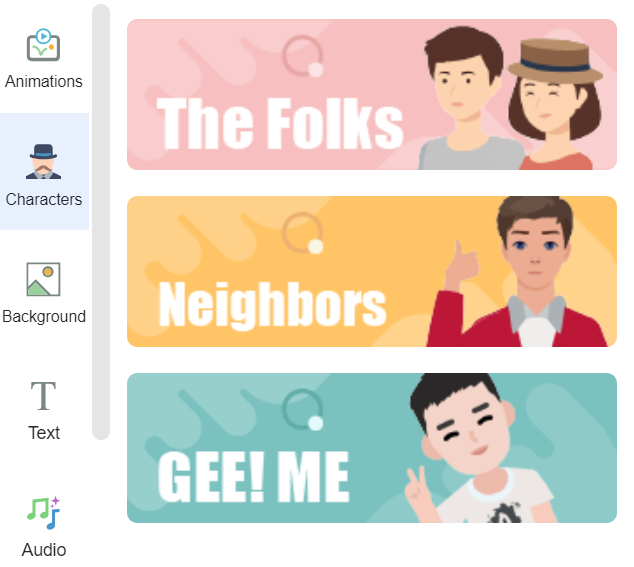
- Chọn phong cách nhân vật: Visual Paradigm cung cấp nhiều phong cách nhân vật để bạn lựa chọn. Chọn phong cách màphù hợp nhấtvới chủ đề và thông điệp của video của bạn.
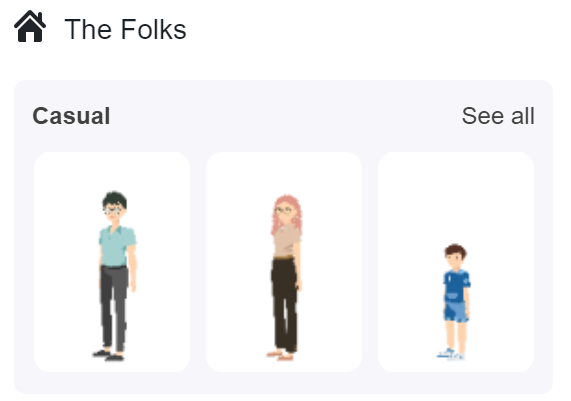
- Các danh mục được tổ chức:Các nhân vật được phân loại một cách cẩn thận, giúp việctìm thấy nhân vật hoàn hảocho bối cảnh video của bạn.
- Kéo và thả:Sau khi tìm thấy nhân vật bạn muốn, hãy đơn giảnkéo nó vào khung hình video của bạn.Bạn có quyền đặt nó ở bất kỳ đâu trong khung hình.
Tùy chỉnh nhân vật:
Bây giờ, hãy cùng khám phá cách tùy chỉnh nhân vật của bạn để tạo điểm nhấn độc đáo:
- Truy cập vào menu Chỉnh sửa Nhân vật:Nhấp vào nhân vật bạn đã chèn để mở“Chỉnh sửa Nhân vật”hộp thoại.
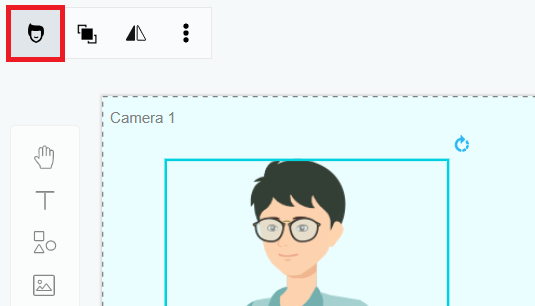
- Điều chỉnh các đặc điểm khuôn mặt:Visual Paradigm cho phép bạn xác định các đặc điểm khuôn mặt khác nhau nhưhình dạng khuôn mặt, kiểu tóc, mày, mắt, mũi và miệng.Tùy chỉnh các đặc điểm này để tạo cho nhân vật một vẻ ngoài độc đáo phù hợp với cốt truyện video của bạn.
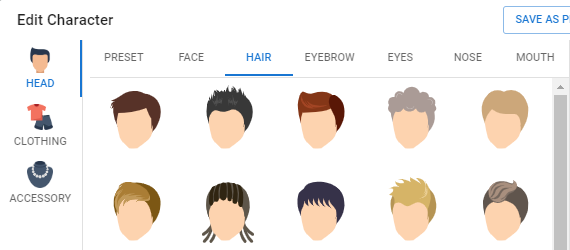
- Quần áo và Phụ kiện:Bạn cũng có thểxác định trang phục, giày dép và phụ kiện của nhân vật.Mức độ tùy chỉnh này đảm bảo nhân vật phù hợp hoàn hảo với thông điệp và phong cách video của bạn.
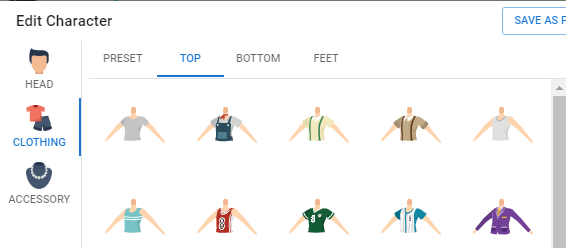
- Thay đổi kích thước và vị trí:Kiểm soát hoàn toàn về kích thước và vị trícủa nhân vậttrongkhung hình videođều nằm trong tầm tay bạn. Thay đổi kích thước và di chuyển nhân vật theo ý muốn để đạt được tác động hình ảnh mong muốn.
- Lưu thay đổi của bạn:Sau khi đã điều chỉnh nhân vật theo ý muốn, đừng quên nhấp vào nút“Lưu”ở góc trên bên phải của hộp thoại. Hành động này xác nhận các thay đổi bạn đã thực hiện.
Bằng cách tuân theo các bước đơn giản này, bạn có thể dễ dàng chèn và tùy chỉnh nhân vật trongVisual Paradigm Animated Explainer. Những nhân vật có thể tùy chỉnh này có tiềm năng nâng video của bạn lên một tầm cao mới, giúp chúng hấp dẫn và hiệu quả hơn trong việc truyền tải thông điệp của bạn.
Dù bạn làmột người sáng tạo nội dung, giáo viên hay chuyên gia kinh doanh,tận dụng sức mạnh của nhân vật trong video của bạn và mở ra một thế giới hoàn toàn mới về kể chuyện hình ảnh. Thử nghiệm các phong cách và tùy chỉnh nhân vật khác nhau để làm nổi bật video của bạn và thu hút khán giả. Visual Paradigm Animated Explainer trao quyền cho bạn biến ý tưởng của mình thành hiện thực với sự sáng tạo và chính xác.
Thử ngay hôm nay và nâng tầm nội dung video của bạn lên một tầm cao mới!
