




Xác định giá trị Max trong biểu đồ Radar
Hướng dẫn chi tiết về việc chỉnh sửa biểu đồ Radar
Biểu đồ Radar là một công cụ trực quan hóa mạnh mẽ cho phép bạn hiển thị dữ liệu theo định dạng hình tròn, giúp so sánh nhiều biến số cùng lúc một cách dễ dàng. Khi làm việc với biểu đồ Radar, điều quan trọng là phải kiểm soát được nhiều khía cạnh của biểu đồ, chẳng hạn như giá trị tối đa cho mỗi lĩnh vực. Trong bài viết này, chúng tôi sẽ khám phá cách chỉnh sửa biểu đồ Radar và đặc biệt tập trung vào việc xác định giá trị tối đa bằng bảng định dạng biểu đồ.
Hiểu về biểu đồ Radar
Trước khi bắt đầu chỉnh sửa biểu đồ Radar, hãy cùng tìm hiểu sơ lược về chúng. Biểu đồ Radar, còn được gọi là biểu đồ nhện hoặc biểu đồ sao, gồm một loạt các trục đều góc, mỗi trục đại diện cho một biến số khác nhau. Các biến này được biểu diễn trên các trục, và giá trị của chúng được thể hiện bằng khoảng cách từ tâm biểu đồ. Bằng cách kết nối các điểm dữ liệu này, chúng ta tạo thành một hình đa giác, cung cấp sự so sánh trực quan giữa các biến.

Truy cập bảng định dạng biểu đồ
Để bắt đầu chỉnh sửa biểu đồ Radar, chúng ta cần truy cập bảng định dạng biểu đồ. Bảng định dạng biểu đồ là một tính năng có sẵn trong phần lớn phần mềm hoặc ứng dụng vẽ biểu đồ, cho phép bạn tùy chỉnh nhiều khía cạnh về ngoại hình và hành vi của biểu đồ. Dưới đây là cách bạn có thể truy cập nó:
1. Mở biểu đồ Radar của bạn trong phần mềm vẽ biểu đồ mà bạn chọn.
2. Tìm kiếm một tùy chọn hoặc tab liên quan đến ”Định dạng” hoặc ”Định dạng hóa.” Tùy chọn này thường nằm trong menu hoặc thanh công cụ ở phía trên cửa sổ ứng dụng.
3. Nhấp vào tùy chọn ”Định dạng” hoặc ”Định dạng hóa” để mở bảng định dạng biểu đồ.
Xác định giá trị tối đa cho mỗi lĩnh vực
Sau khi truy cập bảng định dạng biểu đồ, bạn có thể tiếp tục xác định giá trị tối đa cho mỗi lĩnh vực trong biểu đồ Radar của mình. Giá trị tối đa sẽ xác định điểm xa nhất trên mỗi trục và giúp thiết lập thang đo cho biểu đồ. Dưới đây là cách thực hiện:
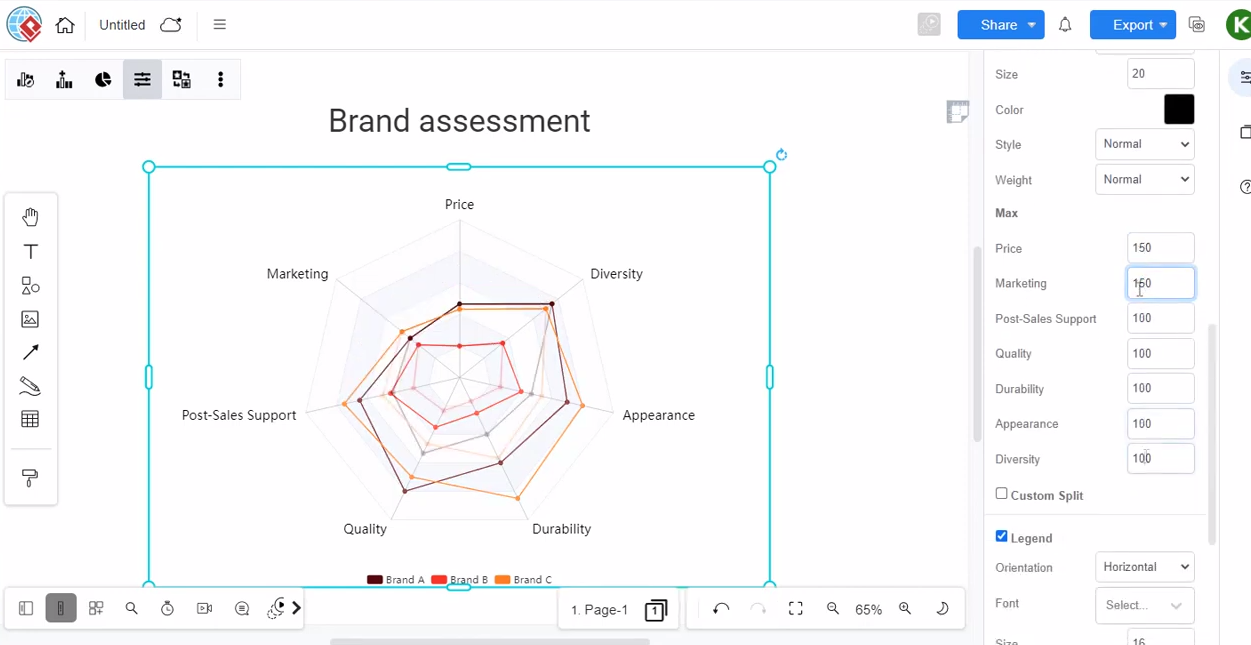
1. Tìm phần trong bảng định dạng biểu đồ liên quan đến giá trị tối đa. Nó có thể được ghi nhãn là ”Max,” ”Thang đo,” hoặc tương tự.
2. Trong phần này, bạn thường sẽ tìm thấy một trường nhập liệu hoặc thanh trượt cho phép bạn đặt giá trị tối đa.
3. Nhập giá trị tối đa mong muốn cho lĩnh vực đầu tiên. Giá trị này sẽ xác định điểm xa nhất trên trục tương ứng.
4. Lặp lại bước trên cho từng lĩnh vực, nhập các giá trị tối đa tương ứng.
Quan trọng cần lưu ý rằng giá trị tối đa cần được chọn cẩn thận để đảm bảo biểu đồ phản ánh chính xác dữ liệu. Đặt quá cao có thể dẫn đến biểu đồ phóng đại sự khác biệt, trong khi đặt quá thấp có thể làm nén dữ liệu và khiến việc phân biệt sự khác biệt giữa các biến trở nên khó khăn.
Biểu đồ Radar cung cấp một cách độc đáo và hấp dẫn về mặt thị giác để trình bày dữ liệu. Bằng cách truy cập bảng định dạng biểu đồ và xác định giá trị tối đa cho mỗi lĩnh vực, bạn có thể kiểm soát thang đo và hình thức của biểu đồ Radar của mình. Hãy nhớ xem xét thêm các yếu tố như gán nhãn, chuẩn hóa dữ liệu và thứ tự dữ liệu để tạo ra một biểu đồ trực quan rõ ràng và ý nghĩa. Với các kỹ thuật chỉnh sửa này, bạn có thể truyền tải hiệu quả những thông tin và so sánh được rút ra từ dữ liệu của mình bằng biểu đồ Radar. Tạo biểu đồ một cách dễ dàng với Visual Paradigm Online. Trong video này, bạn có thể xem cách xác định giá trị Max trong biểu đồ Radar trên VP Online.
