Làm thế nào để xác định chuyển tiếp giữa các cảnh

Dòng chảy của một video không chỉ phụ thuộc vào nội dung mà còn vào cách các cảnh chuyển tiếp từ cảnh này sang cảnh khác. Thành thạo nghệ thuật xác định chuyển tiếp cảnh trongVP Animated Explainergiúp bạn tạo ra những câu chuyện hấp dẫn, duy trì sự tham gia của người xem. Hãy sẵn sàng nâng cao kỹ năng kể chuyện và làm cho video của bạn nổi bật với các chuyển tiếp mượt mà và thu hút về mặt thị giác.
Tại sao bạn cần chuyển tiếp giữa các cảnh
Việc chọn các chuyển tiếp phù hợp giữa các cảnh trong video của bạn là một yếu tố quan trọng trong sản xuất video với nhiều lợi ích:
- Nhấn mạnh và tính liên tục:Các chuyển tiếp có thể được sử dụng một cách chiến lược để nhấn mạnh các điểm quan trọng, hành động hoặc sự thay đổi trong cốt truyện. Chúng duy trì tính liên tục, đảm bảo người xem có thể theo dõi sự phát triển của video mà không bị nhầm lẫn.
- Sức hút thị giác:Các chuyển tiếp được chọn lọc kỹ lưỡng sẽ mang lại sự thú vị về mặt thị giác và tính chuyên nghiệp cho video của bạn. Chúng ngăn chặn những chuyển đổi đột ngột hoặc gây khó chịu, mang đến trải nghiệm xem thẩm mỹ, thu hút sự chú ý của khán giả.
- Tác động cảm xúc:Các chuyển tiếp cụ thể có thể gợi lên những cảm xúc hoặc tâm trạng khác nhau. Bằng cách chọn các chuyển tiếp phù hợp với nội dung và chủ đề của video, bạn có thể tăng cường tác động cảm xúc và sự đồng cảm với khán giả.
- Nhãn hiệu và phong cách:Các chuyển tiếp cảnh mang đến cơ hội củng cố bản sắc thị giác và phong cách thương hiệu của bạn. Bằng cách chọn các chuyển tiếp phù hợp với hướng dẫn thương hiệu, bạn có thể duy trì tính nhất quán trong nội dung video.

Làm thế nào để xác định chuyển tiếp giữa các cảnh
Trong trình chỉnh sửa video, nhấn vào nútCảnhở góc phải dưới để hiển thị danh sách các cảnh. Chúng ta có thể tìm thấy nútChuyển tiếpở góc trái trên của cảnh. Khi không có chuyển tiếp, nút này sẽ màu xám.
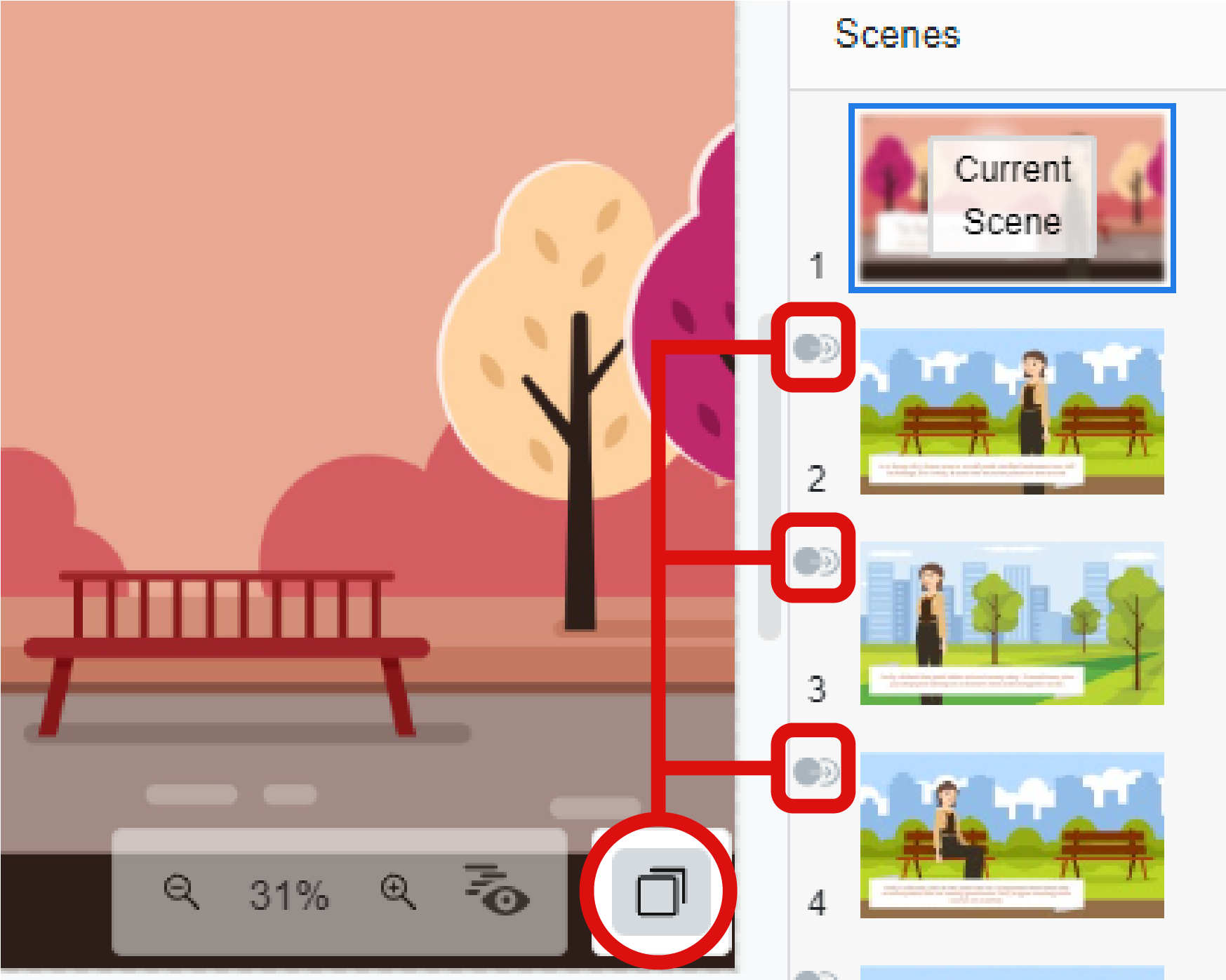
Nhấn vào nútChuyển tiếpvà chọn hiệu ứng chuyển tiếp ở phía bên trái.
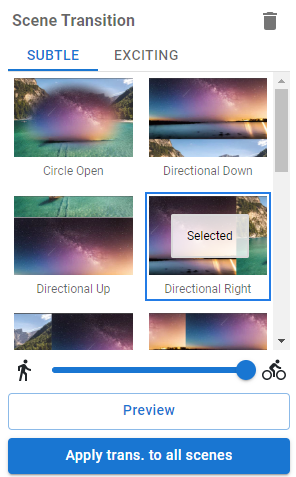
Chúng ta có thể điều chỉnh tốc độ chuyển tiếp bằng thanh bên dưới và cũng xem trước. Với nút ở phía dưới, chúng ta cũng có thể áp dụng chuyển tiếp cho tất cả các cảnh thay vì thiết lập từng cảnh một.
Sau khi thêm chuyển tiếp, chúng ta có thể thấy nút chuyển tiếp hiện đang màu xanh.