




अंतिम PDF टूल: VP ऑनलाइन के साथ PDF को संपादित, रूपांतरित और सुरक्षित करें
PDF (पोर्टेबल डॉक्यूमेंट फॉर्मेट) बन गया है इंटरनेट के माध्यम से दस्तावेजों के आदान-प्रदान और साझाकरण के लिए मानक फ़ाइल प्रारूप. इस फॉर्मेट को अपने क्षमता के लिए जाना जाता है tकिसी दस्तावेज के मूल लेआउट, ग्राफिक्स और पाठ को संरक्षित रखने की क्षमता, चाहे उपकरण या सॉफ्टवेयर कुछ भी हो इसे देखने के लिए उपयोग किया जाता है। निजी और व्यावसायिक सेटिंग्स में PDF के बढ़ते उपयोग के साथ, इन्हें देखने, संपादित करने, रूपांतरित करने और सुरक्षित रखने जैसे मूलभूत कार्यों को करने के तरीके जानना महत्वपूर्ण है। इस लेख में, हम आपके साथ इनमें से प्रत्येक कार्य को चरण-दर-चरण निर्देशों और उपयोगी टिप्स के साथ चलेंगे। चाहे आप एक अनुभवी PDF उपयोगकर्ता हों या शुरुआती, आप इस लचीले फ़ाइल प्रारूप का अधिकतम उपयोग करना सीखेंगे।
PDF को खोलने का तरीका
PDF पढ़ने के कई विकल्प हैं, जिनमें Adobe Acrobat Reader का उपयोग करना और Google Chrome जैसे वेब ब्राउज़र शामिल हैं। इनमें से प्रत्येक विकल्प PDF को देखने और उनके साथ बातचीत करने के लिए अलग-अलग विशेषताएं और कार्यक्षमता प्रदान करता है।
- Adobe Acrobat Reader
Adobe Acrobat Reader एडोब सिस्टम्स द्वारा विकसित एक मुफ्त सॉफ्टवेयर एप्लिकेशन है। यह सबसे अधिक उपयोग किया जाने वाला PDF रीडर है और उपयोगकर्ताओं को मूल दृश्य और टिप्पणी क्षमता प्रदान करता है। Adobe Acrobat Reader को डेस्कटॉप या लैपटॉप कंप्यूटर पर डाउनलोड और स्थापित किया जा सकता है और इसका उपयोग PDF को खोलने और देखने के लिए किया जा सकता है। - Google Chrome
Google Chrome एक लोकप्रिय वेब ब्राउज़र है जो उपयोगकर्ताओं को किसी भी अतिरिक्त सॉफ्टवेयर को डाउनलोड किए बिना ब्राउज़र में सीधे PDF देखने की अनुमति देता है। Google Chrome में PDF दर्शक हल्का है और उपयोगकर्ताओं को ज़ूमिंग और नेविगेशन सहित मूल दृश्य क्षमता प्रदान करता है।
PDF पढ़ने के कुछ अतिरिक्त विकल्प इस प्रकार हैं:
- Foxit Reader: मूल दृश्य और टिप्पणी क्षमता वाला मुफ्त, हल्का PDF रीडर।
- Nitro PDF रीडर: उन्नत विशेषताओं वाला मुफ्त PDF रीडर, जिसमें PDF को बनाने और संपादित करने की क्षमता शामिल है।
- Sumatra PDF: एक मुफ्त, ओपन-सोर्स PDF रीडर जिसमें सरल उपयोगकर्ता इंटरफेस और बहुत सारे फ़ाइल प्रारूपों का समर्थन है।
- प्रीव्यू (केवल Mac): Mac कंप्यूटर के लिए एक निर्मित PDF दर्शक जो मूल दृश्य और टिप्पणी क्षमता प्रदान करता है।
- Microsoft Edge (केवल Windows 10): Windows 10 में डिफ़ॉल्ट वेब ब्राउज़र जो मूल दृश्य क्षमता के लिए एक PDF दर्शक को शामिल करता है।
ये विकल्प उपयोगकर्ताओं को PDF पढ़ने के लिए अतिरिक्त विकल्प प्रदान करते हैं, जिनमें से प्रत्येक विभिन्न स्तर की कार्यक्षमता और विशेषताएं प्रदान करते हैं।
PDF को संपादित करने का तरीका?
PDF दस्तावेज़ को संपादित करना चुनौतीपूर्ण हो सकता है, लेकिन अक्सर आपको अपने अंतिम दस्तावेज़ को सटीक और अद्यतित रखने के लिए आवश्यकता होती हैअपने अंतिम दस्तावेज़ को सटीक और अद्यतित रखें. आपको गलतियाँ ठीक करने, टेक्स्ट, छवियाँ या पृष्ठ जोड़ने, फॉन्ट स्टाइल या आकार अद्यतित करने और अधिक की आवश्यकता हो सकती है। एक सामान्य पाठ दस्तावेज़ के संपादन की तरह PDF के संपादन में बहुत स्पष्ट नहीं होता है, लेकिन यह निश्चित रूप से असंभव नहीं है।
यदि आप एक Windows कंप्यूटर या Mac का उपयोग कर रहे हैं, तो आप उपयोग कर सकते हैंविजुअल पैराडाइगम ऑनलाइनके लिएआपके PDF दस्तावेज़ के भीतर टेक्स्ट को आसानी से संपादित करें. और यदि आपको अधिक व्यापक बदलाव करने की आवश्यकता हो, तो आप अपने PDF को आसान संपादन के लिए Microsoft Word दस्तावेज़ में भी बदल सकते हैं।
के बेहतरीन चीजों में से एक हैविजुअल पैराडाइगम ऑनलाइनयह है कि यह एक क्लाउड-आधारित PDF सॉफ्टवेयर है, इसलिए आप इसे किसी भी डिवाइस पर किसी भी ब्राउज़र से प्राप्त कर सकते हैं। इसका मतलब है कि आप अपने PDF दस्तावेज़ को कहीं भी, किसी भी समय संपादित कर सकते हैंकहीं भी, किसी भी समय अपने PDF दस्तावेज़ को संपादित करें. तो, चाहे आप घर पर हों, कार्यालय में हों या बाहर निकले हुए हों, आप अपने दस्तावेज़ को सटीक और अद्यतित रख सकते हैं।
विजुअल पैराडाइगम ऑनलाइन के साथ PDF को संपादित करने के लिए:
- ऑनलाइन फ्री PDF एडिटर पेज पर नेविगेट करें:https://online.visual-paradigm.com/online-pdf-editor/edit-pdf/
- अपने PDF फ़ाइल को अपलोड करने के लिए, आपके पास दो विकल्प हैं। आप इसे सीधे अपलोड विजेट में ड्रैग और ड्रॉप कर सकते हैं, या क्लिक कर सकते हैं“PDF संपादित करने के लिए अपलोड करें” और अपनी फ़ाइल चुनें। विजुअल पैराडाइगम ऑनलाइन बड़ी PDF फ़ाइलों को हैंडल कर सकता है, इसलिए यदि आपका दस्तावेज़ 1,000 पृष्ठ से अधिक है, तो अपलोड प्रक्रिया केवल कुछ सेकंड में हो जानी चाहिए।
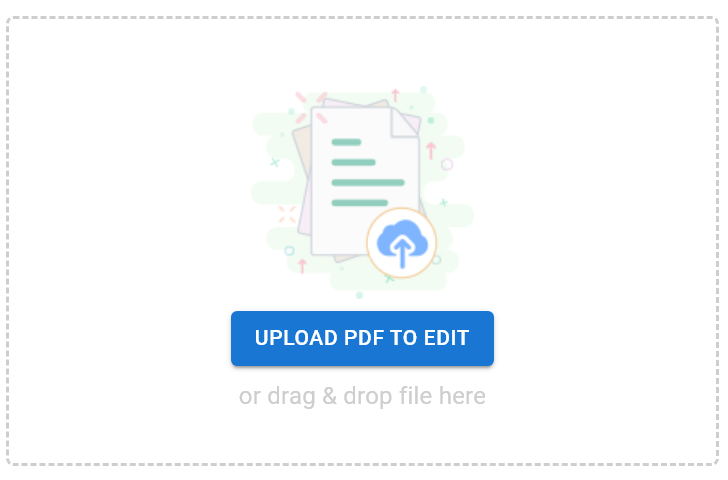
- अपलोड करने के बाद, आप PDF एडिटर पर ले जाएंगे जहां आप बदलाव करना शुरू कर सकते हैं। आप टेक्स्ट जोड़ सकते हैं और संपादित कर सकते हैं, फॉर्मेट बदल सकते हैं, छवियाँ जोड़ सकते हैं और अधिक।
- जब आप पूरा कर लें, तो आप ऊपर दाहिने कोने से चुनकर अपने दस्तावेज़ को PDF के रूप में डाउनलोड करने का विकल्प चुन सकते हैं“एक्सपोर्ट > PDF के रूप में सहेजें”ऊपरी दाहिने कोने से। वैकल्पिक रूप से, आप अपने PDF को एक के रूप में साझा कर सकते हैंडिजिटल फ्लिपबुकचुनकर“फ्लिपबुक > फ्लिपबुक साझा करें।”यह एक बेहतरीन विकल्प है यदि आप अपने दस्तावेज़ को एक इंटरैक्टिव और आकर्षक तरीके से साझा करना चाहते हैं।
PDF को अलग-अलग फॉर्मेट में कैसे बदलें
PDF को अन्य फ़ाइल प्रारूप में बदलना अक्सर आवश्यक होता है ताकिPDF के सामग्री को अधिक पहुंचयोग्य या संपादित करने योग्य बनाया जा सके। उदाहरण के लिए, PDF को संपादित करने योग्य शब्द संपादन दस्तावेज़ में बदलने से टेक्स्ट और फॉर्मेटिंग के आगे संपादन और संचालन की अनुमति मिलती है। PDF को छवि फ़ाइल में बदलने से इसे अन्य दस्तावेज़ में सम्मिलित करना या सोशल मीडिया पर साझा करना आसान हो जाता है।
विजुअल पैराडाइग्म ऑनलाइन एक सुविधाजनक पीडीएफ फ़ाइल रूपांतरण विशेषता प्रदान करता है। इस विशेषता के साथ, उपयोगकर्ता आसानी से पीडीएफ को माइक्रोसॉफ्ट वर्ड, एक्सेल, पावरपॉइंट और पीएनजी और जेपीईजी जैसे छवि फॉर्मेट सहित अन्य फ़ाइल प्रारूपों में बदल सकते हैं। रूपांतरण प्रक्रिया सरल और सीधी है, जिससे उपयोगकर्ता अपनी पसंद के फॉर्मेट में पीडीएफ को त्वरित और आसानी से बदल सकते हैं।
विजुअल पैराडाइग्म ऑनलाइन के साथ एक पीडीएफ फ़ाइल को दूसरे फ़ाइल प्रारूप में बदलने के लिए:
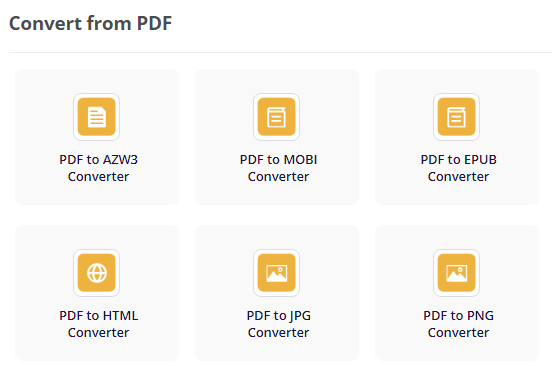
- नेविगेट करें पीडीएफ से रूपांतरित करें पीडीएफ संपादन उपकरण पृष्ठ के खंड: https://online.visual-paradigm.com/online-pdf-editor/pdf-editing-tools/#convert-from-pdf
- आवश्यक पीडीएफ रूपांतरक चुनें। उदाहरण के लिए, पीडीएफ से जेपीजी, पीडीएफ से वर्ड, पीडीएफ से एक्सेल, आदि
- अपनी पीडीएफ फ़ाइल को रूपांतरित करने के लिए अपलोड करें। यहां आपके पास दो विकल्प हैं। आप इसे सीधे अपलोड विजेट में खींचकर छोड़ सकते हैं, या क्लिक कर सकते हैं “पीडीएफ को संपादित करने के लिए अपलोड करें” और अपनी फ़ाइल चुनें।
- फ़ाइल रूपांतरण अपलोड के समाप्त होने के बाद स्वचालित रूप से शुरू हो जाएगा। जब यह पूरा हो जाए, तो आप फ़ाइल को डाउनलोड करने या एक नई रूपांतरण कार्य को शुरू करने का चयन कर सकते हैं।
एक फ़ाइल को पीडीएफ में बदलने का तरीका
फ़ाइल को पीडीएफ में बदलकर, उपयोगकर्ता यह सुनिश्चित कर सकते हैं कि दस्तावेज़ को विभिन्न उपकरणों और प्लेटफॉर्म पर देखा जा सके, और फॉर्मेटिंग बनी रहे। इसके अलावा, फ़ाइल को पीडीएफ में बदलने से इसे साझा और वितरित करना आसान हो जाता है, क्योंकि पीडीएफ इलेक्ट्रॉनिक दस्तावेज़ आदान-प्रदान के लिए एक सुरक्षित और विश्वसनीय प्रारूप है।
विजुअल पैराडाइग्म ऑनलाइन एक सरल और उपयोगकर्ता-अनुकूल रूपांतरण उपकरण प्रदान करता है जो उपयोगकर्ताओं को विभिन्न फ़ाइल प्रारूपों को पीडीएफ में आसानी से बदलने की अनुमति देता है। इस विशेषता के साथ, उपयोगकर्ता यह कर सकते हैं दस्तावेज़ों, छवियों और यहां तक कि प्रस्तुतियों को पीडीएफ में बदल सकते हैं केवल कुछ क्लिकों में।
एक फ़ाइल को पीडीएफ में बदलना पीडीएफ को दूसरी फ़ाइल में बदलने के समान है। यहां चरण हैं:
- नेविगेट करें पीडीएफ में रूपांतरित करें पीडीएफ संपादन उपकरण पृष्ठ के खंड: https://online.visual-paradigm.com/online-pdf-editor/pdf-editing-tools/#convert-to-pdf
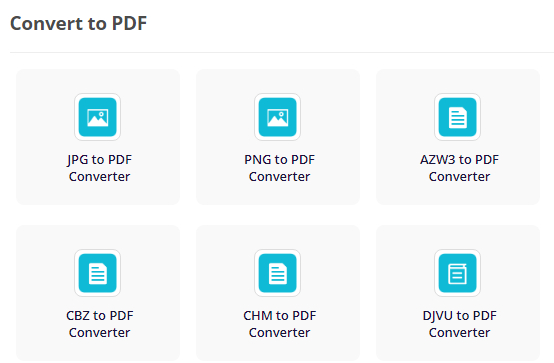
- आवश्यक पीडीएफ रूपांतरक चुनें। आप दस्तावेज़ को पीडीएफ में बदल सकते हैं, ईबुक को पीडीएफ में बदल सकते हैं, एक्सेल को पीडीएफ में बदल सकते हैं, आदि।
- अपनी फ़ाइल को रूपांतरित करने के लिए अपलोड करें। आप इसे सीधे अपलोड विजेट में खींचकर छोड़ सकते हैं, या क्लिक कर सकते हैं “पीडीएफ को संपादित करने के लिए अपलोड करें” और अपनी फ़ाइल चुनें।
- फ़ाइल रूपांतरण अपलोड के समाप्त होने के बाद स्वचालित रूप से शुरू हो जाएगा। जब यह पूरा हो जाए, तो आप पीडीएफ फ़ाइल को डाउनलोड करने या एक नई रूपांतरण कार्य को शुरू करने का चयन कर सकते हैं।
ध्यान दें कि आप फ़ाइल के रूपांतरण के तुरंत बाद विजुअल पैराडाइगम ऑनलाइन के साथ परिवर्तित PDF को संपादित कर सकते हैं।
PDF को पासवर्ड से सुरक्षित करने का तरीका
पासवर्ड सुरक्षा PDF के लिए एक महत्वपूर्ण विशेषता है जो संवेदनशील या गोपनीय जानकारी को समावेश करते हैंएक PDF के लिए पासवर्ड सेट करके उपयोगकर्ता यह सुनिश्चित कर सकते हैं कि केवल उन्हीं को फ़ाइल के सामग्री को देखने या संपादित करने की अनुमति होगी। इससे दस्तावेज़ में अतिरिक्त सुरक्षा तह जोड़ी जाती है, जिससे अनधिकृत व्यक्तियों के लिए जानकारी तक पहुंचना मुश्किल हो जाता है।
विजुअल पैराडाइगम ऑनलाइन उपयोगकर्ताओं को उनके PDF में आसानी से पासवर्ड जोड़ने की अनुमति देने वाली एक सुविधाजनक और सुरक्षित पासवर्ड सुरक्षा विशेषता प्रदान करता है। केवल कुछ क्लिक के साथ, उपयोगकर्ता एक पासवर्ड सेट कर सकते हैं जिसकी आवश्यकता फ़ाइल के सामग्री को देखने या संपादित करने के लिए होगी। विजुअल पैराडाइगम ऑनलाइन में पासवर्ड सुरक्षा विशेषता उपयोग करने में आसान है और संवेदनशील या गोपनीय PDF के लिए उच्च स्तर की सुरक्षा प्रदान करती है।
के लिए पासवर्ड से सुरक्षित करेंविजुअल पैराडाइगम ऑनलाइन के साथ एक PDF को:
- प्रोटेक्ट PDF टूल पेज पर जाएं: https://online.visual-paradigm.com/online-pdf-editor/protect-pdf/
- अपनी PDF फ़ाइल अपलोड करें। आप इसे सीधे अपलोड विजेट में खींचकर ड्रॉप कर सकते हैं, या क्लिक करें “PDF एडिट करने के लिए अपलोड करें” और अपनी फ़ाइल चुनें।
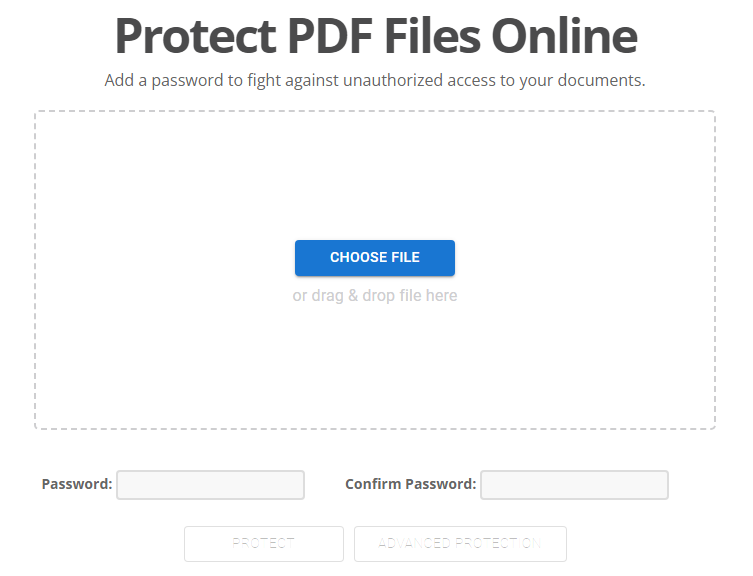
- आप पासवर्ड सेट करके और कुछ कार्यों जैसे प्रिंटिंग और संपादन को सीमित करके अपने PDF तक पहुंच को नियंत्रित कर सकते हैं। पासवर्ड को निर्धारित क्षेत्र में डालें और सीमाएं सेट करने के लिए, क्लिक करें “एडवांस्ड सुरक्षा” और पॉपअप विंडो में अपना चयन करें।
- जब आपने अपना पासवर्ड और सीमाएं सेट कर ली हैं, तो क्लिक करें “सुरक्षित करें“.
- सुरक्षा प्रक्रिया पूरी करने के बाद, आप अब अपनी PDF फ़ाइल डाउनलोड कर सकते हैं।
PDF से पासवर्ड हटाने का तरीका
ऐसे स्थितियां हो सकती हैं जहां उपयोगकर्ताओं को पहले पासवर्ड से सुरक्षित PDF से पासवर्ड हटाने की आवश्यकता होती है। इसका कारण हो सकता है कि उन्होंने पासवर्ड भूल गए हैं, या क्योंकि अब उन्हें दस्तावेज़ को सीमित रखने की आवश्यकता नहीं है और इसे अधिक लोगों तक पहुंचने योग्य बनाना चाहते हैं। कारण कुछ भी हो, एक PDF से पासवर्ड हटाना एक महत्वपूर्ण कार्य है जिसे विजुअल पैराडाइगम ऑनलाइन में पासवर्ड हटाने वाली विशेषता के उपयोग से पूरा किया जा सकता है।
विजुअल पैराडाइगम ऑनलाइन के साथ एक पासवर्ड सेट किए गए PDF से पासवर्ड हटाने के लिए:
- अनलॉक PDF टूल पेज पर जाएं: https://online.visual-paradigm.com/online-pdf-editor/unlock-pdf/
- अपनी PDF फ़ाइल अपलोड करें। आप इसे सीधे अपलोड विजेट में खींचकर ड्रॉप कर सकते हैं, या क्लिक करें “PDF एडिट करने के लिए अपलोड करें” और अपनी फ़ाइल चुनें।
- आपसे अपलोड किए गए PDF के पासवर्ड दर्ज करने के लिए कहा जा रहा है। जारी रखने के लिए पासवर्ड दर्ज करें।
- क्लिक करें “अनलॉक”।
- सुरक्षा प्रक्रिया पूरी करने के बाद, आप अब अपना PDF फ़ाइल डाउनलोड कर सकते हैं।
निष्कर्ष
इसका उपयोग करके विजुअल पैराडाइगम ऑनलाइन, उपयोगकर्ता एक शक्तिशाली और उपयोगकर्ता-अनुकूल उपकरण से लाभ उठा सकते हैं जो उनके PDF को प्रबंधित करना आसान बनाता है। इसके विस्तृत विशेषताओं के साथ, जिसमें PDF को खोलने, बदलने, पासवर्ड से सुरक्षित करने और पासवर्ड हटाने की क्षमता शामिल है, विजुअल पैराडाइगम ऑनलाइन किसी भी PDF के साथ काम करने वाले व्यक्ति के लिए एक सुविधाजनक और प्रभावी समाधान प्रदान करता है। व्यक्तिगत या व्यावसायिक उपयोग के लिए, विजुअल पैराडाइगम ऑनलाइन किसी भी व्यक्ति के लिए एक मूल्यवान उपकरण है जिसके PDF को कुशलता से और प्रभावी ढंग से प्रबंधित करने की आवश्यकता होती है।
संदर्भ सूची
- विजुअल पैराडाइगम ऑनलाइन आधिकारिक वेबसाइट (https://online.visual-paradigm.com)
- पोर्टेबल डॉक्यूमेंट फॉर्मेट (PDF) पर विकिपीडिया लेख (https://en.wikipedia.org/wiki/Portable_Document_Format)
- एडोब सिस्टम्स इंकॉर्पोरेटेड आधिकारिक वेबसाइट (https://www.adobe.com)
यह पोस्ट Deutsche, English, Español, فارسی, Français, Bahasa Indonesia, 日本語, Polski, Portuguese, Ру́сский, Việt Nam, 简体中文 और 繁體中文 में भी उपलब्ध है।
