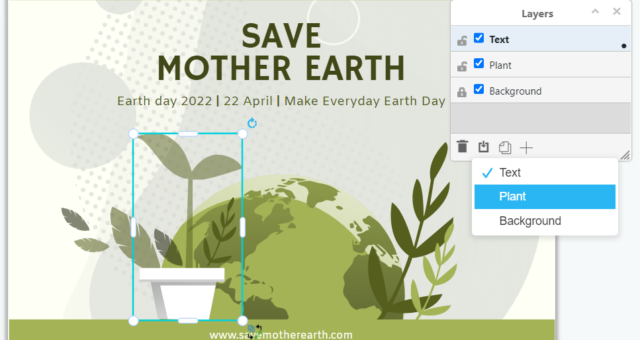
Move Shapes From One Layer To Another

एक लेयर से दूसरे लेयर में आकृतियों को हटाएं

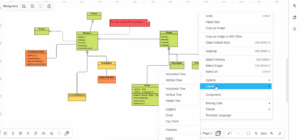
कार्य पर तत्वों को प्रबंधित करने के लिए विभिन्न परतों में विभाजित करना एक अच्छा तरीका है। यह लेख आपको इसे कैसे करना है, इसके बारे में बताएगाविजुअल पैराडाइग्म ऑनलाइन के डिज़ाइन टूल. एक लेयर से दूसरे लेयर में आकृतियों को हटाने का तरीका लेयर पैनल खोलना सबसे पहले, हमें लेयर पैनल खोलना होगा। इसे करने के दो तरीके हैं: दृश्य बटन पर क्लिक करें -> परतें पर क्लिक करें दबाएं [Ctrl + Shift + L] अपने कीबोर्ड पर उसके बाद, आप डिज़ाइन की सभी परतें देख सकते हैं। जब हम डिज़ाइन पर…continue reading →
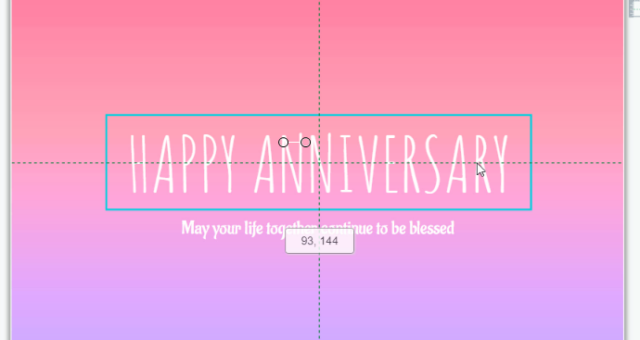
Move A Shape Only Horizontally / Vertically

केवल क्षैतिज / ऊर्ध्वाधर रूप से आकृति को ले जाएँ

डिज़ाइन संपादित करते समय, तत्वों को मुक्त रूप से ले जाने के बजाय, कभी-कभी हमें उन्हें केवल ऊर्ध्वाधर या क्षैतिज रूप से ले जाने की आवश्यकता होती है। आपके लिए इसे आसानी से करने के दो तरीके हैंडिज़ाइन टूल. केवल क्षैतिज / ऊर्ध्वाधर रूप से आकृति को ले जाने का तरीका ले जाते समय शिफ्ट की दबाएँ यदि आप शिफ्ट की दबाएँ और तत्व को ले जाना शुरू करें, तो आपको पता चलेगा कि इसका ले जाना क्षैतिज या ऊर्ध्वाधर रूप से सीधे होता है। इसके अलावा, स्क्रीन पर कोई संरेखण गाइड नहीं…continue reading →
How to Link an Element to a Webpage

किसी तत्व को वेबपेज से लिंक कैसे करें

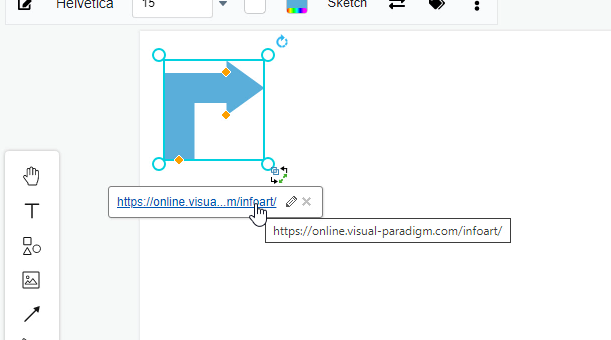
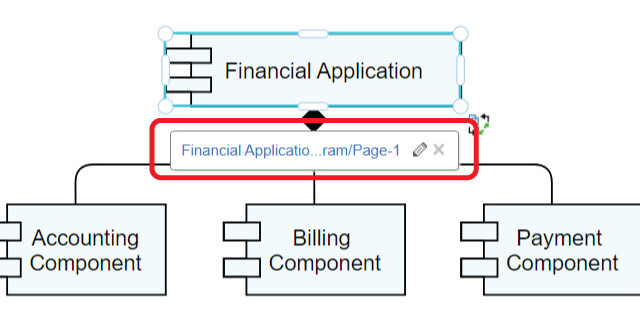
विजुअल पैराडाइग्म ऑनलाइन में, आप डिज़ाइन कैनवास पर टेक्स्ट, छवियाँ, आकृतियाँ आदि जैसे विभिन्न तत्वों को आसानी से डिज़ाइन कर सकते हैं। कभी-कभी आप उन पाठकों के लिए लिंक साझा करना चाहेंगे जो विशिष्ट वेबसाइटों को देखने के लिए क्लिक करें। तो हम अपने डिज़ाइन में कुछ लिंक कैसे जोड़ सकते हैं? विजुअल पैराडाइग्म ऑनलाइन में डिज़ाइन टूल के साथ, आप किसी भी लिंक को डिज़ाइन तत्व से जोड़ सकते हैं। जब कोई व्यक्ति आपके डिज़ाइन को पढ़ता है, तो वह तत्व पर क्लिक करके लिंक पर जा सकता है। यह एक ट्यूटोरियल…continue reading →
Set The Line Jump Style Of A Connector

कनेक्टर के लिए लाइन जंप स्टाइल सेट करें

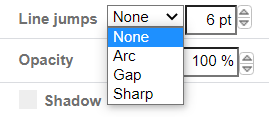
जब हम जटिल आरेख बना रहे होते हैं, तो बहुत सारे कनेक्टर होते हैं और वे एक दूसरे को ओवरलैप करते हैं। उन्हें स्पष्ट बनाने के एक तरीके के रूप में उनके लिए लाइन जंप सेट करना है। कनेक्टर के लिए लाइन जंप स्टाइल कैसे सेट करें हमें इस फ़ंक्शन की आवश्यकता क्यों है चूंकि कनेक्टर आमतौर पर रेखाएँ होती हैं, जब वे ओवरलैप होती हैं, तो हमें यह निर्धारित करना मुश्किल होता है कि वे किन बिंदुओं से संबंधित हैं। विशेष रूप से उस मामले में जब कई कनेक्टर एक ही बिंदु…continue reading →
Way To Specify A Stereotype

एक स्टेरियोटाइप को निर्दिष्ट करने का तरीका

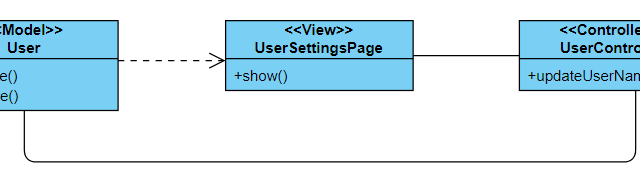
जब हम एक आरेख को पढ़ रहे होते हैं, तो हमें यह जानने में भ्रम हो सकता है कि सामग्री के बारे में क्या है, और वे किस वर्ग से संबंधित हैं। इस मामले में, हम उस पर स्टेरियोटाइप जोड़ने का चयन कर सकते हैं। इस लेख में, आप जानेंगे कि हम इसे कैसे कर सकते हैं। एक स्टेरियोटाइप को निर्दिष्ट करने का तरीका स्टेरियोटाइप को आमतौर पर नाम कैप्शन के आगे रखा जाता है। यदि हम उन्हें अलग-अलग पंक्तियों में रखना चाहते हैं ताकि वे स्पष्ट हों, तो हम दर्ज कर सकते…continue reading →
Specify The Task Type

कार्य प्रकार निर्दिष्ट करें

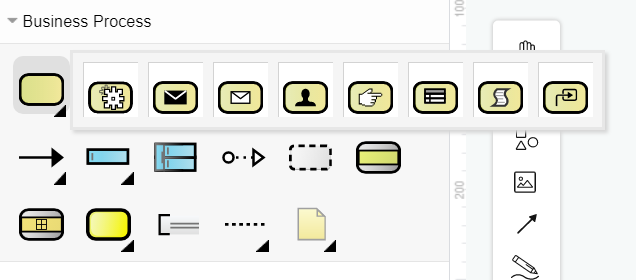
आरेख बनाते समय, तत्वों के लिए आमतौर पर विभिन्न प्रकार होते हैं। इसके प्रकार को निर्दिष्ट करने से हमें आरेख को बेहतर तरीके से प्रदर्शित करने में मदद मिलती है। कार्य प्रकार कैसे निर्दिष्ट करें व्यावसायिक प्रक्रिया आरेख को उदाहरण के रूप में लें। कार्य या उप-प्रक्रिया का चयन करने के बाद, हम देख सकते हैंप्रकारपैनल-शैली के नीचे। कार्य का डिफ़ॉल्ट प्रकार है “अनिर्दिष्ट“. वहाँ सभी विकल्प चयनित कार्य के प्रकार हैं। प्रकार बदलने के बाद, कार्य का दृश्य चयन के अनुसार भी बदल जाएगा। कार्य प्रकार निर्दिष्ट करने का एक और तरीका…continue reading →
Link An Element To Another Diagram

किसी तत्व को दूसरे आरेख से जोड़ें

आरेख बनाते समय, कभी-कभी हमें तत्वों को दूसरे आरेख द्वारा समझाने की आवश्यकता होती है। इस मामले में, हम उस तत्व से लिंक जोड़ सकते हैं ताकि दूसरे लोग आवश्यकता पड़ने पर क्लिक करके दूसरे आरेख को पढ़ सकें। किसी तत्व को दूसरे आरेख से कैसे जोड़ें तत्व का चयन करने के बाद, क्लिक करें “लिंक संपादित करें”पैनल-व्यवस्था के नीचे। आप इसे दबाकर भी कर सकते हैं [ अल्ट + शिफ्ट + एल ]. फिर आप इसे दो तरीकों से अन्य लिंक्स से जोड़ सकते हैं: आरेख पृष्ठ का लिंक सीधे दर्ज करें।…continue reading →
Layout your diagram

आपके डायग्राम को लेआउट करें

जब आप अपने डायग्राम को पूरा कर लें, तो यदि आपको अपना डायग्राम लेआउट पसंद नहीं आता है और आप एक नया बनाना चाहते हैं, तो विजुअल पैराडाइग्म आपकी मदद कर सकता है! बस कुछ क्लिक करके, आपके डायग्राम का एक नया लेआउट बनाया जाएगा। यह वीडियो आपको विजुअल पैराडाइग्म ऑनलाइन में अपने डायग्राम को लेआउट करने के तरीके को दिखाएगा। जब आप अपने डायग्राम को संपादित कर रहे हों, तो आप डायग्राम के खाली क्षेत्र पर दाएं क्लिक कर सकते हैं। फिर पॉपअप मेनू से आप जिस डायग्राम प्रकार और लेआउट का…continue reading →
Select all non-connector shapes on a diagram

एक आरेख पर सभी गैर-कनेक्टर आकृतियों का चयन करें

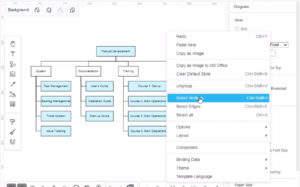
शीर्षों का चयन करके आरेख संपादन को सरल बनाना आरेख संपादन एक जटिल कार्य हो सकता है, खासकर जब आपको एक साथ कई आकृतियों में परिवर्तन करने की आवश्यकता होती है। हालांकि, इस प्रक्रिया को महत्वपूर्ण रूप से सरल बनाने वाली एक सुविधा उपलब्ध है: शीर्षों का चयन। इस लेख में, हम देखेंगे कि कैसे इसका उपयोग करें”शीर्षों का चयन” कार्य एक आरेख में सभी आकृतियों का त्वरित चयन करने और उन पर संयुक्त रूप से परिवर्तन लागू करने के लिए। शीर्षों के चयन की शक्ति आरेख के साथ काम करते समय, अक्सर…continue reading →
Define entry, exit, and do activity for a state

एक राज्य के लिए प्रवेश, निकास और क्रिया को परिभाषित करें

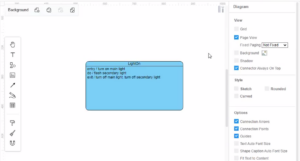
विजुअल पैराडाइग्म ऑनलाइन के साथ आसानी से आरेख बनाएं। आप वीपी ऑनलाइन में हमारे शक्तिशाली आरेख निर्माण उपकरण के साथ अपने स्वयं के राज्य मशीन आरेख को आसानी से संपादित कर सकते हैं। इस वीडियो में आप वीपी ऑनलाइन में एक राज्य के लिए प्रवेश, निकास और क्रिया को परिभाषित करने के तरीके को देख सकते हैं। राज्य मशीन आरेख क्या है? यूएमएल राज्य मशीन आरेख (कभी-कभी राज्य आरेख, राज्य मशीन या राज्यचित्र के रूप में जाने जाते हैं) किसी एकता के विभिन्न राज्यों को दिखाते हैं। राज्य मशीन आरेख एक एकता के…continue reading →