




अपने फ्लिपबुक में वेब लिंक कैसे जोड़ें
हम इंटरनेट में विभिन्न प्रकार की जानकारी पा सकते हैं। हम बनाते समय वेब सामग्री से संदर्भ ले सकते हैं, और अपने पाठकों को आगे पढ़ने के लिए भी प्रदान कर सकते हैं। अपने को एक लिंक जोड़ने की कोशिश करेंफ्लिपबुकउन्हें एक स्पष्ट तरीके से दिखाने के लिए! इस लेख में, हम आपको कुछ चरणों में लिंक जोड़ने का तरीका दिखाएंगे।

वेब लिंक के साथ फ्लिपबुक को बढ़ावा देना
अपने फ्लिपबुक में वेब लिंक जोड़ने से इसकी कार्यक्षमता और अंतरक्रिया में काफी सुधार होता है, जिससे कई महत्वपूर्ण लाभ मिलते हैं। वेब लिंक पाठकों को आपके फ्लिपबुक से बाहरी संसाधनों तक बिना किसी रुकावट के बदलाव करने की अनुमति देते हैं, जैसे कि अतिरिक्त जानकारी, संबंधित लेख, उत्पाद पृष्ठ या संपर्क फॉर्म। इस जुड़ाव से उपयोगकर्ता अनुभव को बढ़ावा मिलता है क्योंकि फ्लिपबुक छोड़े बिना ही अधिक जानकारी तक आसानी से पहुंच मिलती है, जिससे एंगेजमेंट बना रहता है। इसके अलावा, वेब लिंक आपकी वेबसाइट पर ट्रैफिक लाने में मदद कर सकते हैं, जिससे दृश्यता बढ़ती है और संभवतः कन्वर्जन बढ़ते हैं। वेब लिंक को एकीकृत करके आप एक अधिक गतिशील और अंतरक्रियाशील फ्लिपबुक बनाते हैं, जो न केवल पाठकों को सूचना देता है और उन्हें लगातार लगातार रखता है, बल्कि विस्तृत सामग्री और अवसरों तक पहुंच का द्वार भी बनता है।
अपने फ्लिपबुक में वेब लिंक कैसे जोड़ें
फ्लिपबुक मेकर में, उस सामग्री का चयन करें जिसमें हम लिंक जोड़ना चाहते हैं, फिर इंटरैक्शनबटन को संदर्भ टूलबार में क्लिक करें।
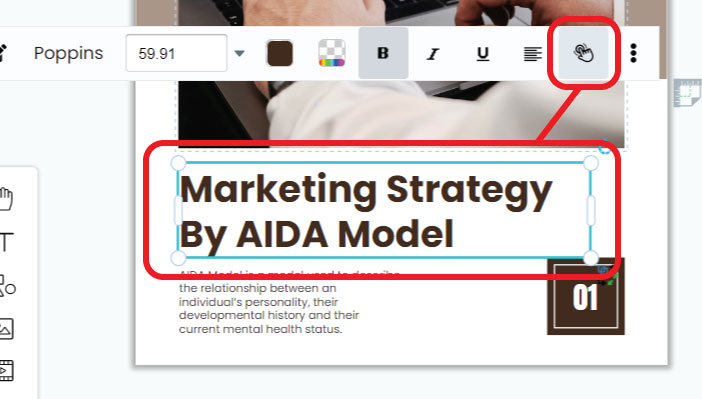
फ्लिपबुक में जोड़ने के लिए हम कई प्रकार के इंटरैक्शन चुन सकते हैं।
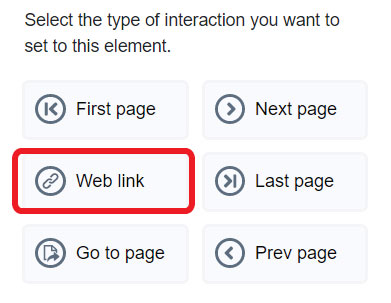
इस लेख में, हम वेब लिंकसंदर्भ में लिंक जोड़ने के लिए क्लिक करते हैं।
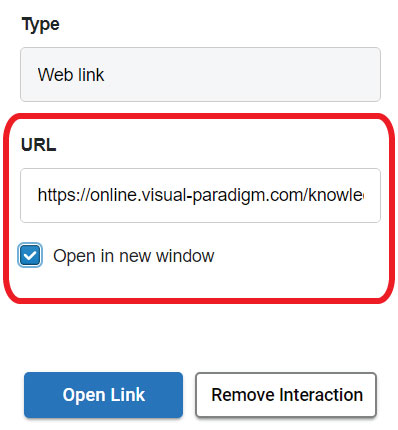
वेबपेज का URL दर्ज करें जिससे आप लिंक करना चाहते हैं।
हम “नए विंडो में खोलें” चुन सकते हैं यदि आप लिंक को अलग ब्राउज़र विंडो या टैब में खोलना चाहते हैं।
फ्लिपबुक को सहेजने और अपडेट करने के बाद, हम संपादित टेक्स्ट कंटेंट पर क्लिक करके लिंक खोल सकते हैं।

यह पोस्ट Deutsche, English, Español, فارسی, Français, Bahasa Indonesia, 日本語, Polski, Portuguese, Ру́сский, Việt Nam, 简体中文 और 繁體中文 में भी उपलब्ध है।
