デザイン内の図形を反転する方法
Visual Paradigm Onlineでは、テキスト、アートワーク、図形、画像などを用いてデザインを編集できます。デザインの編集を行う際、図形やアートワークを回転、反転、逆向きにする必要がある場合があります。Visual Paradigmのツールを使えば、ワンクリックでデザイン要素を自由に反転できます。このチュートリアルでは、図形を簡単に2通りの方法で反転する方法を紹介しています。添付の動画をご覧いただくか、以下のガイドをご覧ください。
デザイン要素を反転するには2通りの方法があります:
コンテキストツールバーのアイコンをクリックする
デザインページの左上隅にコンテキストツールバーがあります。このツールバーには、さまざまな機能を持つ複数のアイコンが用意されています。アートワークを例に挙げると、そのアートワークを水平方向に反転したい場合、まずアートワークをクリックし、次に「水平反転」アイコンをクリックします。これにより、アートワークは自動的に反対方向(左/右)に切り替わります。
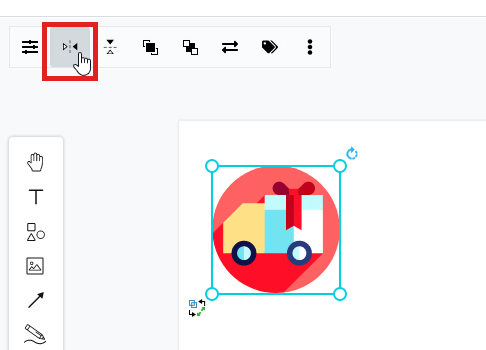
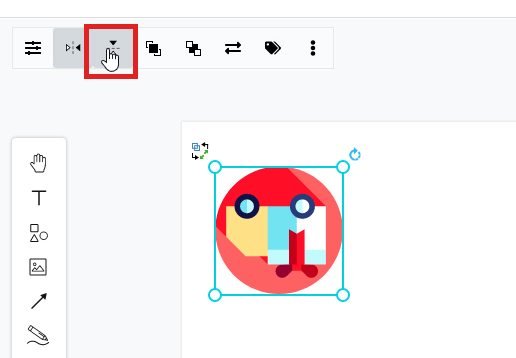
垂直方向に反転したい場合は、コンテキストツールバーの別の「垂直反転」アイコンをクリックしてください。アートワークは自動的に上下反転します。ワンクリックで、アートワークを簡単に垂直または水平方向に反転できます。図形を反転するためのアイコンは、以下の画像をご覧ください。
フォーマットパネルのボタンをクリックする
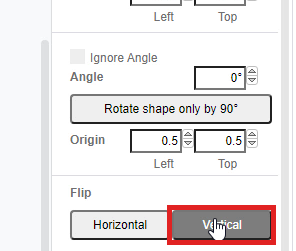
デザイン要素を反転するもう1つの方法は、フォーマットパネルのボタンをクリックすることです。デザインページの右側にフォーマットパネルがあります。このパネルでは、さまざまな機能を使ってデザインを編集できます。アートワークを例に挙げると、そのアートワークを水平方向に反転したい場合、まずアートワークをクリックし、次にパネルの「配置」ボタンをクリックします。その後、「水平」アイコンをクリックすると、アートワークは自動的に反対方向(左/右)に切り替わります。
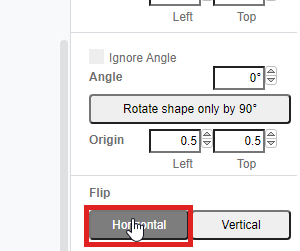
垂直方向に反転したい場合は、フォーマットパネルの別の「垂直」アイコンをクリックしてください。アートワークは自動的に上下反転します。ワンクリックで、アートワークを簡単に垂直または水平方向に反転できます。図形を反転するためのアイコンは、以下の画像をご覧ください。