図面エディタのグリッドを使用する
Table of Contents
hide
図面を描画する際にエディタのグリッドを使用すると、形状や接続線を整列しやすくなります。この動画では、Visual Paradigm Onlineでの図面エディタグリッドの使い方を紹介しています。
デザインを編集する際、設定パネルに移動して、エディタ内のグリッドの表示をオンにできます。また、グリッドのサイズや色も調整できます。
デフォルトでは、10ptの明るい灰色のグリッドが図面キャンバスに表示されます。印刷する場合や、画像形式またはPDFファイルにエクスポートする際には、グリッドは含まれません。
- 設定パネルの図面タブを表示できるように、チャート内で何も選択されていないことを確認してください。
- 図面タブのグリッドチェックボックスをクリックすると、描画キャンバス上のグリッドの表示・非表示を切り替えることができます。
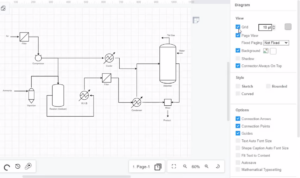
グリッドサイズの設定
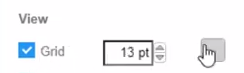
図面タブのグリッドテキストフィールドに新しいサイズを入力するか、上下の矢印を使ってグリッドのサイズを増減できます。

グリッド色の設定
図面タブのグリッドサイズフィールドの隣にある色ボタンをクリックして、グリッドの色を変更します。その後、パレットから新しい色を選択するか、色の16進数コードを入力して色を変更できます。