新しいレイヤーを作成する
Table of Contents
hide
レイヤーを使用すると、デザインに要素を追加し、インタラクティブにできます。レイヤーは、デザイン要素をより簡単に整理するのに役立ちます。
新しいレイヤーを作成する
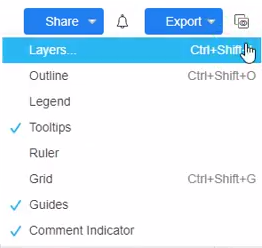
- デザインを編集する際には、[表示] → [レイヤー] を選択してレイヤーウィンドウを表示できます。または、Ctrl+Shift+L / Cmd+Shift+L を押してレイヤーウィンドウの表示・非表示を切り替えられます。
ヒント:
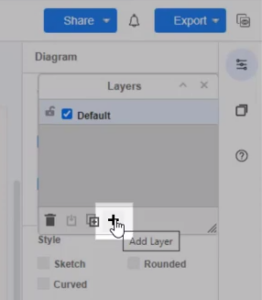
デフォルトでは、新しいデザインには単一の背景レイヤーがあり、すべての図形、接続線、テキストがこのレイヤーに追加されます。 - その後、プラス(+)アイコンを押して新しいレイヤーを作成できます。
ヒント:
レイヤーに要素を追加するには、レイヤーのダイアログでそれらを選択していることを確認してください。
新しく作成された要素は、強調表示されている色で表示されるアクティブレイヤーに追加されます。
新しいレイヤーの名前を変更する
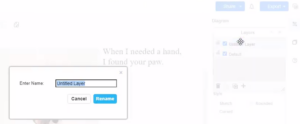
レイヤーをダブルクリックすると、名前を変更できます。
レイヤーをダブルクリックし、テキストフィールドに新しいレイヤー名を入力して、[名前の変更] をクリックします。
要素を目的のレイヤーに移動する
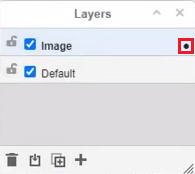
既存の要素を新しいレイヤーに移動することもできます。レイヤー内の小さなドットは、現在選択されている要素がこのレイヤーにあることを示しています。
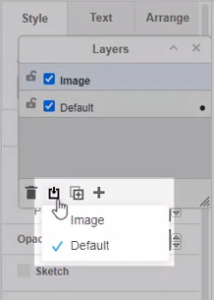
要素を選択した後、移動選択ボタンを押して、目的のレイヤーに移動できます。
レイヤーを非表示にする
選択したレイヤーの要素を非表示にするために、レイヤーを非表示にできます。
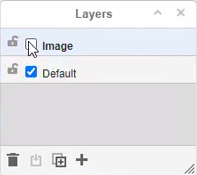
レイヤー名の近くのボタンをクリックし、チェックボタンを外すとレイヤーを非表示または再表示できます。
既存のレイヤーを削除する
重要:
削除する前に、デザインに残したい要素を別のレイヤーに移動していることを確認してください。レイヤーを削除すると、そのすべての内容も削除されます。
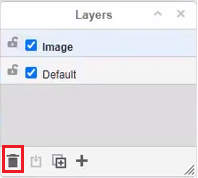
- レイヤーのウィンドウで、削除したいレイヤーをクリックして、青色に強調表示してください。
- レイヤーのダイアログの左下にある[削除](ゴミ箱)をクリックします。