名前でフリップブックをどのように探すことができますか?
「Visual Paradigm Online」では、「Fliplify」を使って簡単にフリップブックを作成できます。写真集、メニュー、レポート、プレゼンテーションなど、さまざまなページを希望する形で、さまざまな種類のフリップブックを作成できます。また、「マイフリップブック」内のフリップブックメーカーで、アップロードしたフリップブックを1ページずつプレビューすることもできます。アップロードした本はそのページに一覧表示されます。時折、リスト上で作成した本を見つけるのが難しい場合があります。ここでは、本の名前でアップロードした本を検索できる検索機能を紹介します。このチュートリアルでは、検索ツールの使い方をガイドします。添付の動画を視聴するか、以下のガイドを読み進めてください。
「マイフリップブック」へ移動する
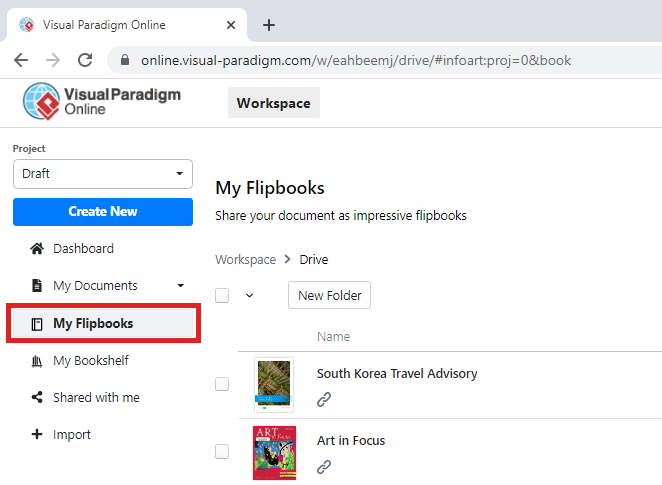
Visual Paradigm Onlineで作成したすべての本を確認するには、ページの「マイフリップブック」へ移動してください。ページ左側の「マイフリップブック」ボタンをクリックすると、自動的に本の一覧がページに表示されます。作成した本を確認・プレビューできます。
本を探す
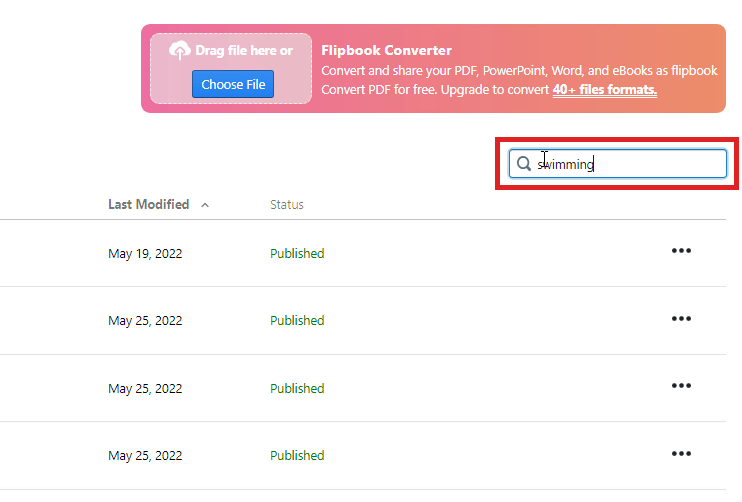
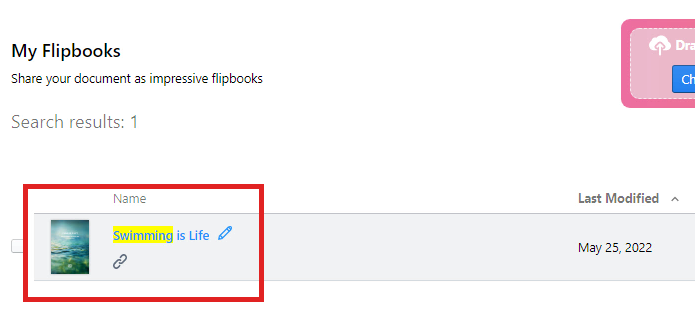
時折、「マイフリップブック」にアップロードされた本が多すぎて、本を確認するのが難しい場合があります。Visual Paradigm Onlineでは、検索ツールを使って、開きたい本を簡単に検索できる機能を提供しています。ページ右上に検索ボックスがあります。読者はキーワードを入力することで、本を検索できます。本の名前を入力することで、簡単に本を見つけることができます。これにより、長い本の一覧から本を探す時間の短縮が可能です。
フォルダとサブフォルダでフリップブックを整理する
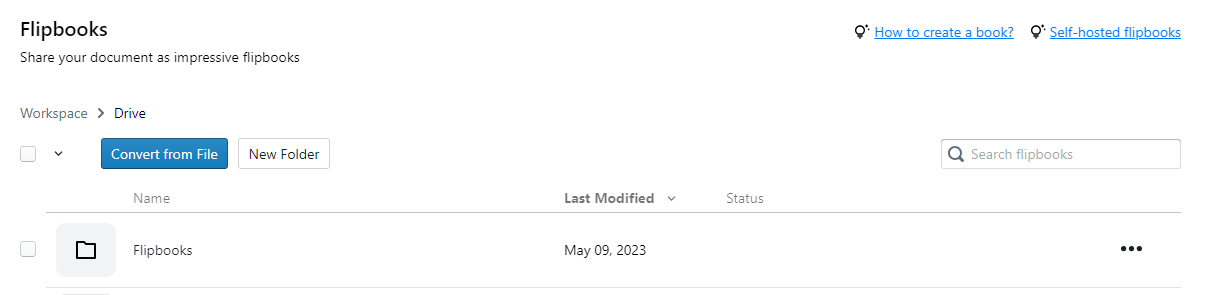
フリップブックの効果的な管理は、エディタでの整理から始まります。エディタ内では、フリップブックをフォルダやサブフォルダに分類できます。この階層構造により、コンテンツを体系的に分類でき、複数のフリップブックを簡単に検索・管理できます。関連するフリップブックを特定のフォルダやサブフォルダにまとめておくことで、整理されたきれいなライブラリを維持でき、作業プロセスをスムーズにし、コンテンツが簡単にアクセスできるようにします。
公開・共有時のフリップブックの管理
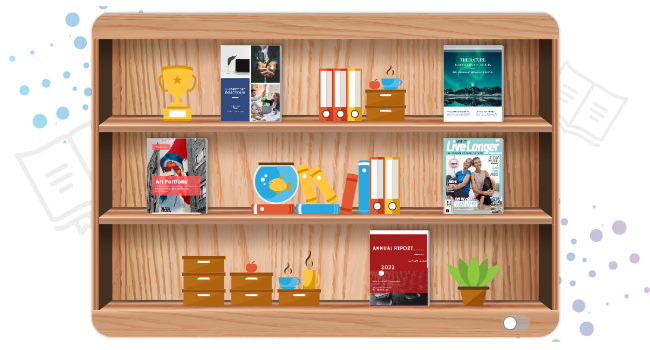
フリップブックの公開・共有においては、ブックシェルフを使うことで、さらに一層の整理が可能になります。テーマ別またはプロジェクト別にフリップブックをブックシェルフにグループ化することで、一貫性のあるプレゼンテーションを実現し、ユーザー体験を向上させます。単一のURLでブックシェルフを共有すれば、視聴者をカスタマイズされたフリップブックのコレクションへと導くことができます。これにより、配布プロセスが簡素化されます。この方法は、さまざまな資料を整理された形式で紹介する場合に特に有効で、視聴者がコンテンツを簡単に探索・操作できるようにします。エディタ内のフォルダと公開時のブックシェルフの両方を活用することで、フリップブックを整理整頓され、プロフェッショナルにプレゼンテーションできます。