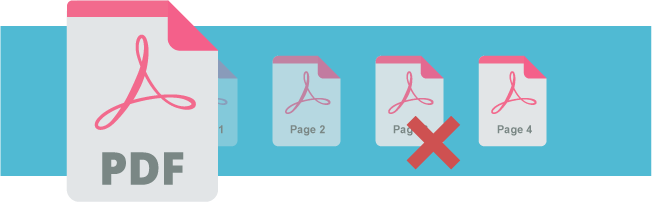
PDFファイルからページを削除する方法
PDFは私たちが日常で使用する一般的なファイル形式です。PDFを自分のニーズに合わせて編集する必要がある場合、強力なPDFエディタが必要になります。VP Online無料PDFエディタ簡単なクリックでPDFからページを削除・削除できます。VP PDFエディタはオンラインツールなので、ソフトウェアのインストールなしでいつでもどこからでもアクセス可能です。
オンラインPDFツールでページを削除する
- VP OnlineのPDFツールへアクセスする:
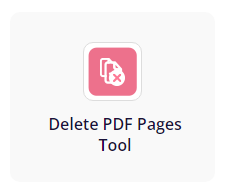
https://online.visual-paradigm.com/online-pdf-editor/pdf-editing-tools/ - 選択PDFページ削除ツールPDF編集ツールの下にある。
-
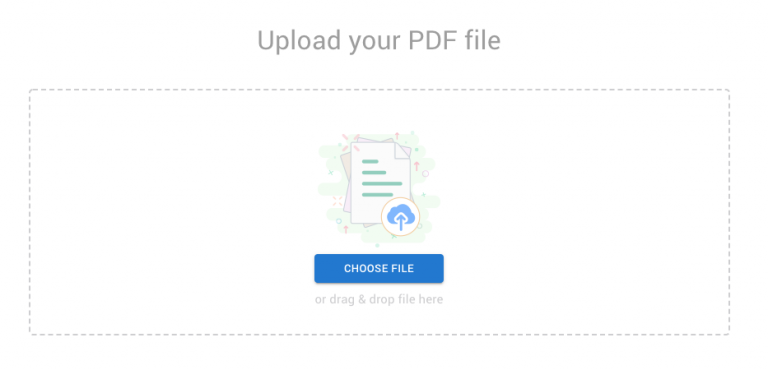
PDFをページにアップロードする。
削除したいページにマウスを合わせ、右下の赤い×ボタンをクリックする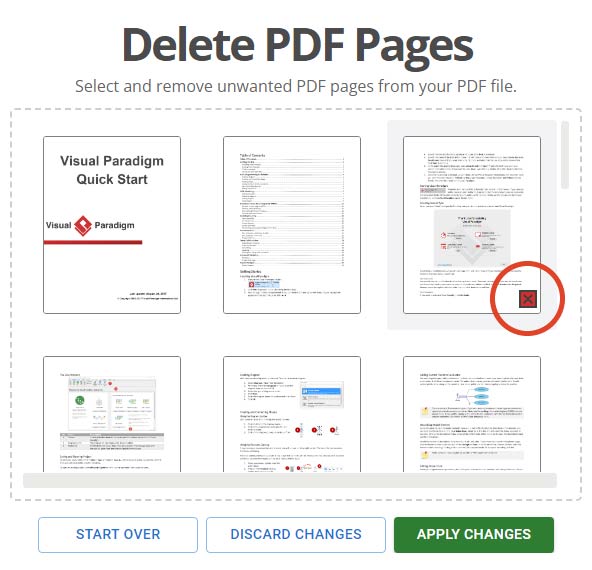
無料PDFエディタでページを削除する
ページを削除する方法はいくつかあります。
- ワークスペースにログインするか、新しいアカウントを登録するここ.
その後、PDFファイルをアップロードする。
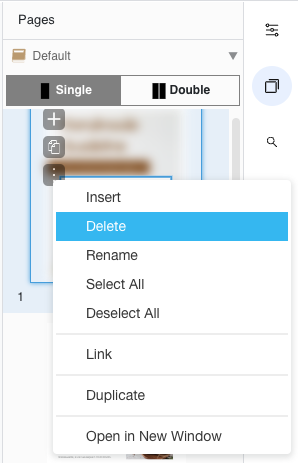
- クリックするページパネル。
マウスを合わせるページにマウスを合わせ、次の“…”アイコンを選択し、削除.
PDFからページを削除する際の制限
PDFからページを削除する必要があるケースはいくつかあります。たとえば、特定のページを抽出したり、機密情報を削除したり、不要なページを削除してファイルサイズを小さくしたい場合などです。
しかし、PDFからページを削除するにはいくつか制限があります。使用しているツールによっては、パスワード保護や暗号化されたPDFからページを削除できない場合があります。また、削除するページに図や表が含まれており、文書内の他の場所で参照されている場合、全体のフォーマットやレイアウトに影響を与える可能性があります。ページを削除した後は、意図しない変更やエラーがないか、慎重に結果のPDFを確認することが重要です。
PDFをデジタルフリップブックに変換する
もっと読む:PDFをフリップブックに変換すべき理由
VP Online Free PDF Editorは単なるPDFエディタではありません。効果、アートワーク、イラストなどを使ってPDFを編集・カスタマイズできる、すべてを備えたワンストップPDFエディタです。PDFをフリップブックに変換することも可能です。どうやって行うか見てみましょう!
PDFをアップロードしてフリップブックに変換する方法は2つあります。
- 作業スペースで、フリップブックをクリックし、その後PDFをアップロードします。
その後、すぐにフリップブックとして公開できます。
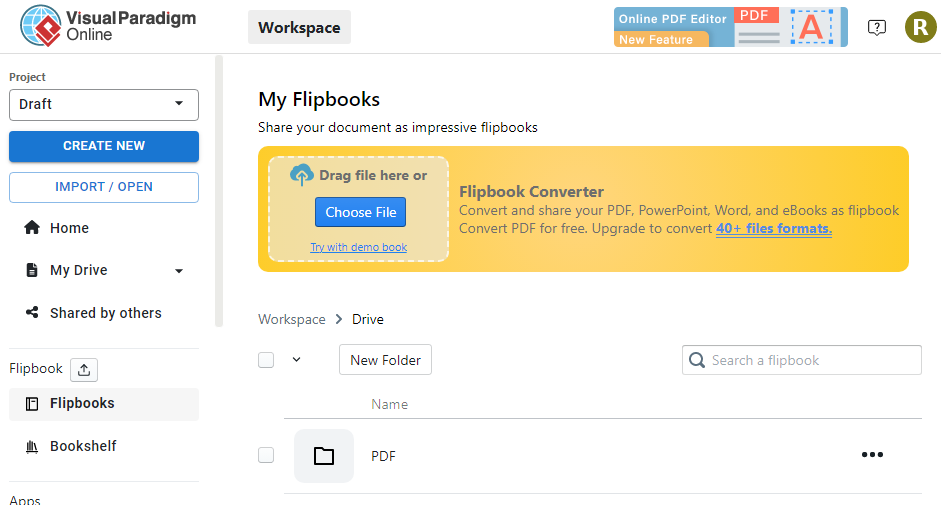
- また、Online Free PDF Editorのページにアップロードすることもできます:
https://online.visual-paradigm.com/online-pdf-editor/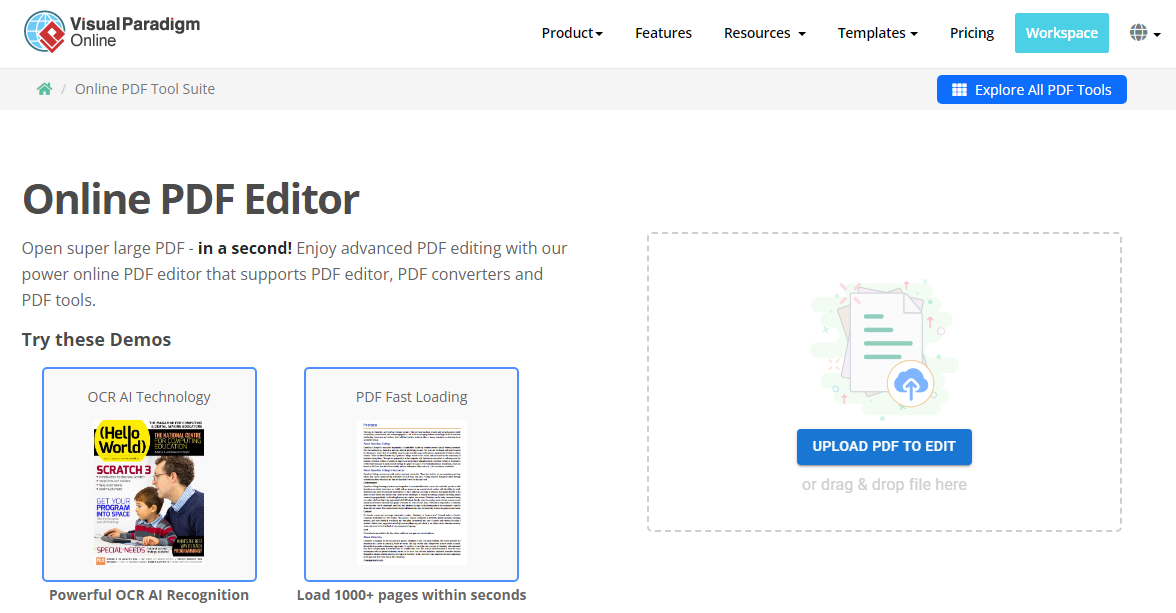
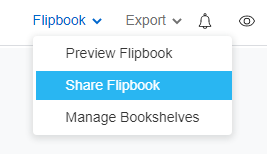
その後、右上隅の「フリップブックを共有」をクリックして、他の人とも共有できます。