




複数ページの背景を設定する方法は?
デザインを作成するにはFliplify、デフォルトの色を使って簡単にデザインの背景を設定できます。複数ページに同じ色の背景を設定したい場合もありますが、1ページずつ設定するのは時間がかかります。ここでは、複数ページの背景を一度に設定できる機能を紹介します。デザイン内のすべてのページの色をより迅速に設定する方法を見てみましょう。
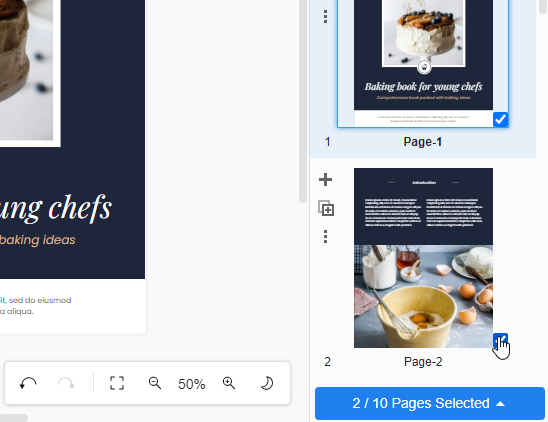
1. 特定のページの背景色を変更したい場合、複数ページを選択することで、一度に背景色を変更できる便利な方法があります。まず、ページの右下をクリックして複数ページを選択してください。
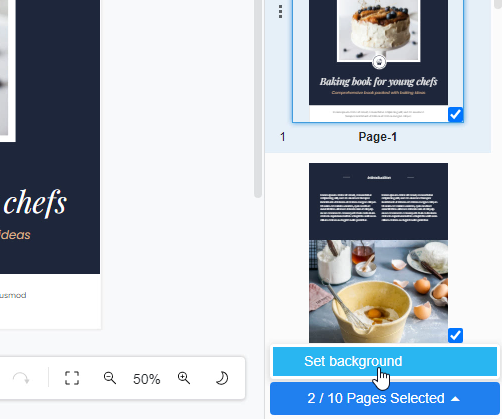
2. ページを選択した後、「ページを選択」をクリックし、次に「背景を設定」.
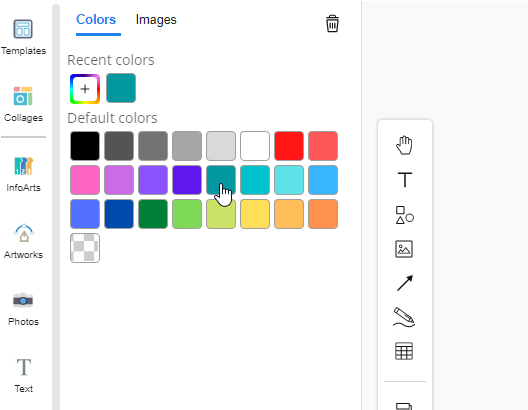
3. その後、色パレットがページの左側に表示されます。パレットから、複数ページの背景に使用するお好みの色を選択できます。
4. 最後に、選択したページの背景色が一括で変更されます。
フリップブックに適した背景を選ぶための5つのヒント
- テーマと目的を考慮する:フリップブックのテーマや目的に合った背景を選んでください。プロフェッショナルやビジネス関連のコンテンツには、メインの内容を邪魔しないような控えめなパターンや単色を選ぶようにしましょう。クリエイティブや個人的なプロジェクトには、鮮やかなパターンや画像を用いることで、個性や魅力を加えることができます。
- 読みやすさとコントラストを保つ:背景が読みやすさを向上させるようにしましょう。テキストや画像と良いコントラストを形成する背景色やパターンを選んでください。読みにくくなるような過度に複雑な背景や暗い背景は避けてください。
- 高品質な画像を使用する:背景に写真を使用する場合、高解像度でコンテンツと関連性のあるものであることを確認してください。品質が低いまたはピクセル化された画像は、フリップブックのプロフェッショナリズムを損なう可能性があります。コンテンツを補完するが、それを圧倒しない画像を選んでください。
- パターンやテクスチャは控えめに使用する:パターンやテクスチャはフリップブックに深みや興味を加えることができますが、使いすぎには注意してください。複雑すぎたり繰り返しすぎるパターンは、コンテンツに注意を向けさせにくくなります。全体のデザインを引き立てるが、主張しすぎない控えめなテクスチャやパターンを選んでください。
- さまざまなデバイスでテストする:異なるデバイスや画面サイズによって、背景の表示が変わることがあります。選んだ背景がさまざまな画面で良い印象を保ち、意図した効果を発揮することを確認するために、複数のデバイスでフリップブックをテストしてください。これにより、すべての読者に一貫性があり、洗練された見た目を提供できます。
