




Como faço para baixar documentos PDF para meu computador?
O que é um documento PDF?
Para exibir documentos, incluindo texto e imagens, de forma independente de software de aplicativos, hardware e sistemas operacionais, a Adobe criou oFormato de Documento Portátil (PDF) em 1992. Além de textos e imagens planas, os arquivos PDF também podem incluir componentes interativos, como anotações e elementos estruturais lógicos. A especificação PDF também suporta anexos de arquivos,metadados, assinaturas digitais ecriptografiapara acomodar fluxos de trabalho que exigem esses recursos.
Detalhes do documento PDF
Gráficos vetoriais, texto e gráficos bitmap são comumente usados em arquivos PDF. Os tipos padrão de conteúdo do PDF incluem:
- Texto tipográfico salvo em um fluxo de conteúdo
- Gráficos rasterpara fotografias e outros tipos de imagens
- Gráficos vetoriaispara designs e ilustrações com formas e linhas
- Componentes multimídia no documento
Por que o PDF é um formato comum que usamos
Os PDFs são especialmente úteis quando você precisa compartilhar ou imprimir um documento, pois o formato é amplamente suportado e pode ser facilmente acessado em diferentes dispositivos. Além disso, os PDFs oferecem um nível mais alto de segurança, pois podem ser protegidos por senha e impedir alterações não autorizadas no documento.
O PDF também é um formato útil ao compartilhar na internet, pois é leve e pode ser facilmente baixado e aberto com um leitor de PDF. Isso torna mais fácil ler, imprimir ou salvar um documento para referência futura.
Baixar um documento PDF da página da web
1. Acrobat Reader
Certifique-se de que o Acrobat Readeresteja primeiro instalado em seu computador, preferencialmente a versão mais atualizada. Para manter o layout original, muitos documentos são publicados no formato Adobe Acrobat (PDF). Você deve ter o Acrobat Reader instalado em seu computador para visualizar arquivos PDF.
2. Clique com o botão direito no link do documento para abri-lo.
Escolha o arquivo PDF selecionando o link ou ícone vinculado. O download automático e abertura de arquivos PDF no seu navegador podem depender das opções que você configurou para sua página da web e para o aplicativo leitor de PDF.
3. Clique na seta para baixo/ícone na barra de ferramentas
Uma barra de ferramentas aparecerá quando você mover o mouse sobre o documento. As barras de ferramentas geralmente estão localizadas no canto superior ou inferior direito da página. Você pode selecionar a seta para baixo ou o ícone para salvar o arquivo PDF. Também pode verificar a opção “Salvar como” ou “Salvar página como” no menu de arquivos, caso a barra de ferramentas não esteja visível.
4. Especifique um local para salvar o PDF
Você deverá ver uma janela perguntando onde gostaria de salvar o arquivo após o download. Você poderá acessar o arquivo PDF posteriormente. Em seguida, clique em salvar para salvar o arquivo PDF.
Baixe um documento PDF do leitor
1. Clique no ícone de salvar exibido
Você pode usar esse programa para salvar um arquivo PDF que já está aberto em um programa leitor ou que possui um formulário PDF preenchido. Por exemplo, um ícone de disquete de computador pode ser encontrado na barra de ferramentas próxima à parte superior da janela do programa do Adobe Reader. Para salvar o arquivo, clique neste ícone conforme exibido.

Edite os documentos PDF com o Editor PDF Online Gratuito do Visual Paradigm
O Visual Paradigm agora oferece um novo recurso para edição de PDFs. Você pode carregar facilmente quaisquer arquivos PDF e modificá-los. É fácil de usar para todos personalizar o PDF original por conta própria, como editar o conteúdo, adicionar imagens, tabelas/gráficos ou outras características de design. Você pode clicar em aqui para conferir o editor de PDF.
No VP Online, você pode usar a guia Carregar PDF acima para enviar seu arquivo PDF. Você pode selecionar um arquivo de suas unidades online, incluindo Google Drive, Dropbox, ou arrastar e soltar um arquivo.
O texto e as imagens do documento podem ambos ser alterados. Clique duas vezes na forma de texto para ajustar as configurações do conteúdo e da fonte. Selecione uma forma ou imagem para editá-la, depois faça ajustes como redimensionar, adicionar efeitos e muito mais.
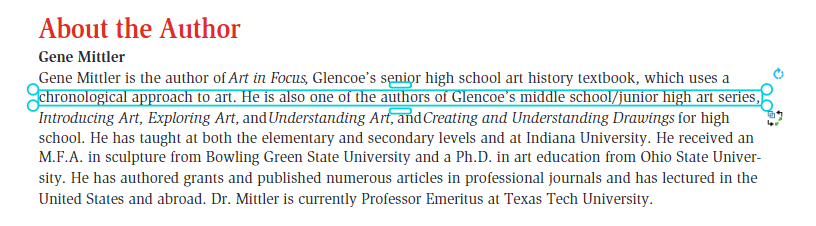
Depois de finalizar sua edição, você pode compartilhar o PDF revisado online ou baixá-lo. É fácil para todos editar PDFs com Editor PDF Online Gratuito do Visual Paradigm.
