




Tradutor de Imagens com IA – Edite e Aperfeiçoe Seu Texto Facilmente
O VP Online agora oferece um novo recurso poderoso, o Tradutor de Imagens com IA, projetado para ajudá-lo a traduzir o conteúdo textual dentro das imagens com alta flexibilidade. Diferentemente das ferramentas de tradução comuns, esta ferramenta não se limita apenas a extrair e traduzir o texto; permite que você edite e aperfeiçoe o conteúdo traduzido diretamente na imagem, mantendo o layout original e o design visual. Vamos explorar como esta ferramenta pode ajudá-lo a trabalhar de forma mais inteligente e rápida em diferentes cenários.
Por que traduzir imagens?
Existem muitas situações em que traduzir o texto dentro das imagens se torna essencial:
- Criando materiais promocionais multilíngues:Você pode estar preparando cartazes, panfletos ou banners que precisam alcançar uma audiência global. Traduzir o texto mantendo o design garante que a sua mensagem permaneça impactante.
- Localizando infográficos ou visualizações educacionais:Educadores e alunos frequentemente trabalham com conteúdo baseado em imagens. Traduzir as visualizações sem alterar seu formato melhora a clareza e a usabilidade em diferentes idiomas.
- Trabalhando com clientes e mercados internacionais:Relatórios empresariais, apresentações e manuais de produtos frequentemente contêm visualizações com texto embutido. Traduzi-los ajuda a simplificar a comunicação entre fronteiras.
- Criação de conteúdo para plataformas globais:Gráficos para redes sociais, miniaturas do YouTube e histórias digitais frequentemente envolvem texto baseado em imagens. Traduzi-los pode aumentar o alcance e o engajamento em diferentes regiões.
Seja você um estudante, profissional de marketing, executivo de negócios ou criador de conteúdo criativo, o VP Online ajuda você a traduzir suas visualizações de forma suave, sem a necessidade de ferramentas complexas ou experiência em design.
Sobre o Tradutor de Imagens com IA
O Tradutor de Imagens com IA no VP Online é mais do que apenas um extrator de texto ou uma ferramenta de tradução automática. Oferece um fluxo de trabalho completo, desde a detecção até a personalização — projetado com flexibilidade e qualidade em mente.
Quando você carrega uma imagem, pode escolher se manter a estrutura do texto como parágrafos completos ou processar cada linha separadamente, dependendo de como o conteúdo está organizado na sua imagem. Basta selecionar seu idioma-alvo. Para alguns idiomas, a ferramenta também oferece seleção automática de fonte para garantir que o texto traduzido se encaixe naturalmente no design.
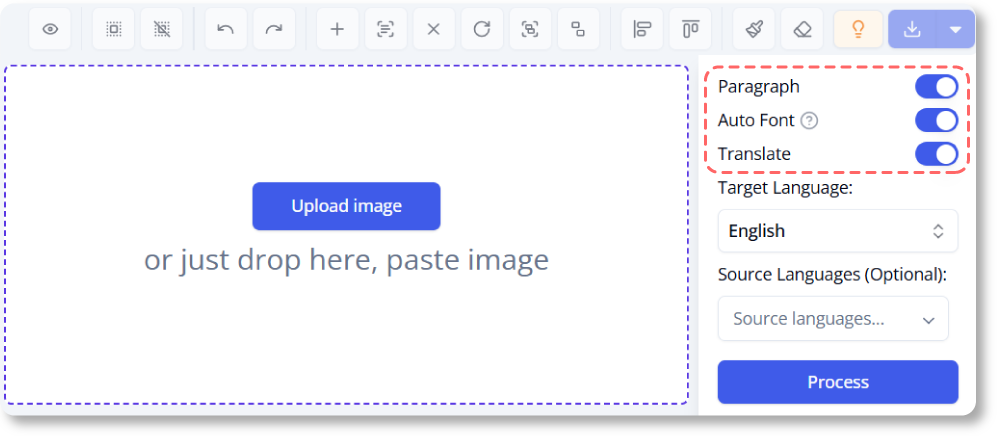
O que realmente diferencia esta ferramenta é que, após a tradução, você tem controle total sobre o resultado. Você pode revisar, reescrever ou ajustar o texto traduzido para corresponder ao seu tom, propósito ou voz da marca — tudo diretamente na imagem traduzida.
Recursos Personalizáveis das Imagens Traduzidas
Uma das principais vantagens do Tradutor de Imagens com IA do VP Online é o quanto ele lhe dá controle após a tradução inicial. Além da detecção automática de texto e conversão de idioma, a ferramenta oferece uma variedade de recursos de edição para ajudá-lo a limpar, ajustar e estilizar suas imagens traduzidas com precisão.
Limpeza com Ferramentas de Precisão
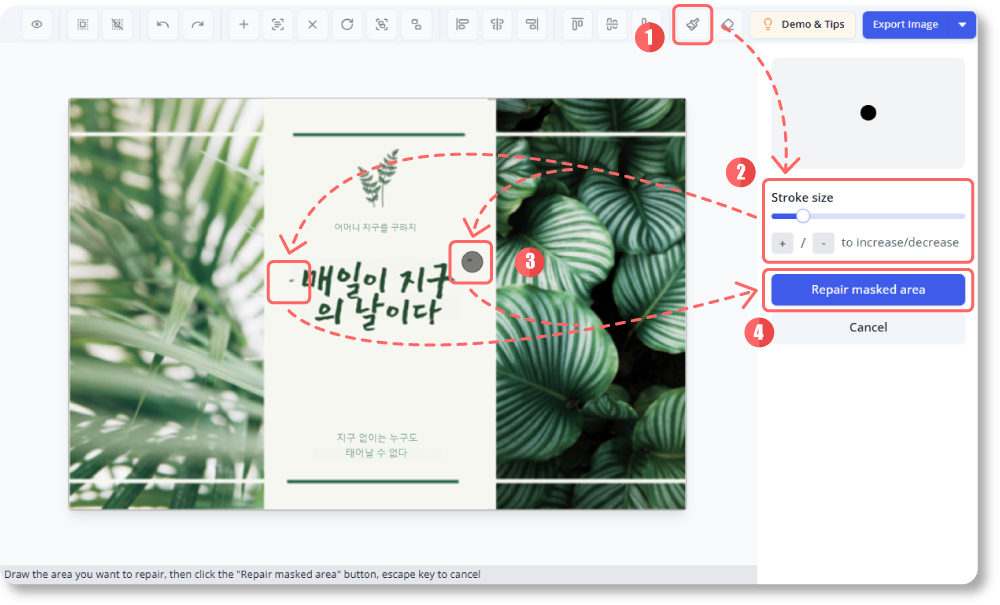
Ao traduzir texto em imagens, pode haver ocasionalmente fragmentos sobrantes ou bagunça visual do conteúdo original. Com as ferramentas de desenho e correção, você pode facilmente passar por esses elementos indesejados e iniciar uma rápida correção. É uma maneira intuitiva de restaurar uma aparência limpa, mantendo seu conteúdo traduzido com qualidade.
- Clique no Ferramenta de Desenho e Reparo
- Ajuste o tamanho do traço usando o controle deslizante à direita
- Desenhe nas partes que queremos reparar
- Clique em Reparar área mascarada
Restaurar Elementos Originais do Design
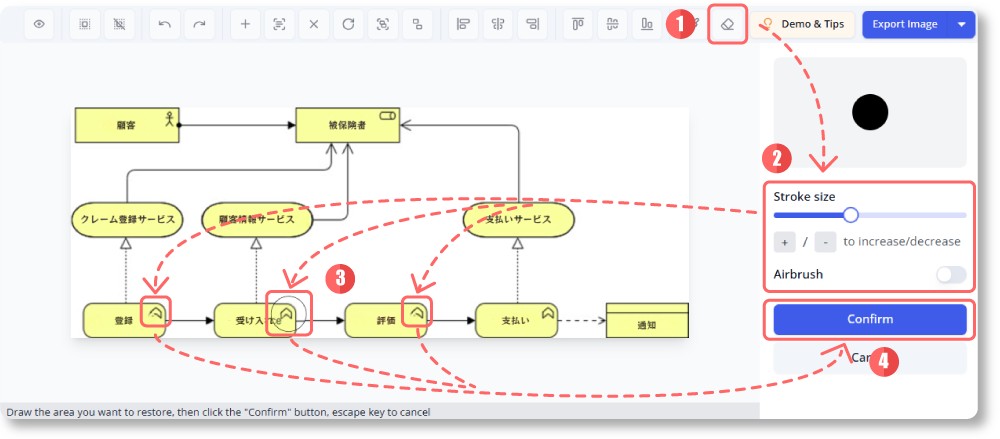
Se a IA remover partes da imagem que deveriam permanecer, especialmente quando o texto está embutido perto de visualizações complexas, a função Revelar permite que você descubra a camada original abaixo. Isso permite que você recupere cuidadosamente detalhes importantes que foram apagados acidentalmente, usando traços ajustáveis ou um efeito de aerógrafo suave para maior controle.
- Clique em Risque para revelar
- Ajuste o tamanho do traço e altere a caneta para aerógrafo de acordo com nossas necessidades
- Passar o mouse sobre a imagem mostrará a camada original. Clique nela para remover a parte traduzida
- Clique Confirmar para aplicar as alterações
Ajustar fontes e estilos
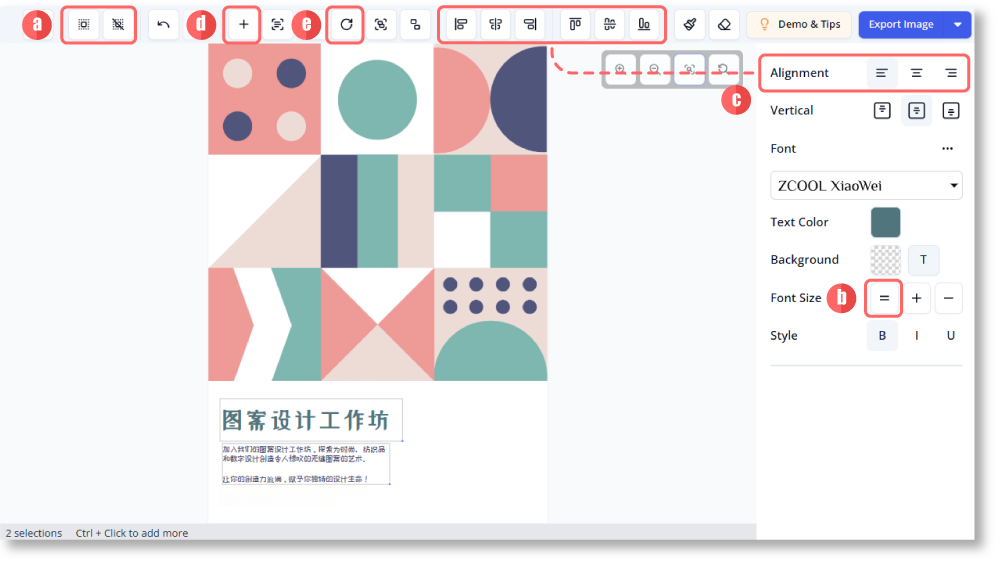
Depois de traduzir, você pode ajustar livremente como o texto aparece. Você pode editar o estilo da fonte, tamanho, cor e alinhamento dos blocos traduzidos para se adequar melhor ao seu tema visual. Você pode optar por aplicar alterações em todos os textos de uma vez ou ajustar cada bloco individualmente; as opções de personalização são flexíveis e responsivas. O redimensionamento do texto também ajusta como ele quebra dentro do bloco, ajudando você a controlar o layout e a legibilidade.
Aqui estão alguns botões úteis:
- (a) Selecionar/Deselecionar todos os blocos de texto
- (b) Definir todos os textos selecionados para o mesmo tamanho
- (c) Alinhar o conteúdo de texto/blocos de texto dos blocos de texto selecionados
- (d) Adicionar novos blocos de texto
- (e) Rotacionar os blocos de texto em 90 graus
Combinar ou separar segmentos de texto
Embora possamos definir a detecção de texto como parágrafo ou não antes da tradução, podemos ter necessidades diferentes na mesma imagem, onde recursos personalizados podem ajudar. Com o VP Online, você pode facilmente mesclar vários blocos em um só se o conteúdo precisar ser unificado, ou dividir um bloco combinado quando precisar de mais separação. Isso lhe dá controle preciso sobre a estrutura — ideal para manter as traduções alinhadas com o fluxo do design original.
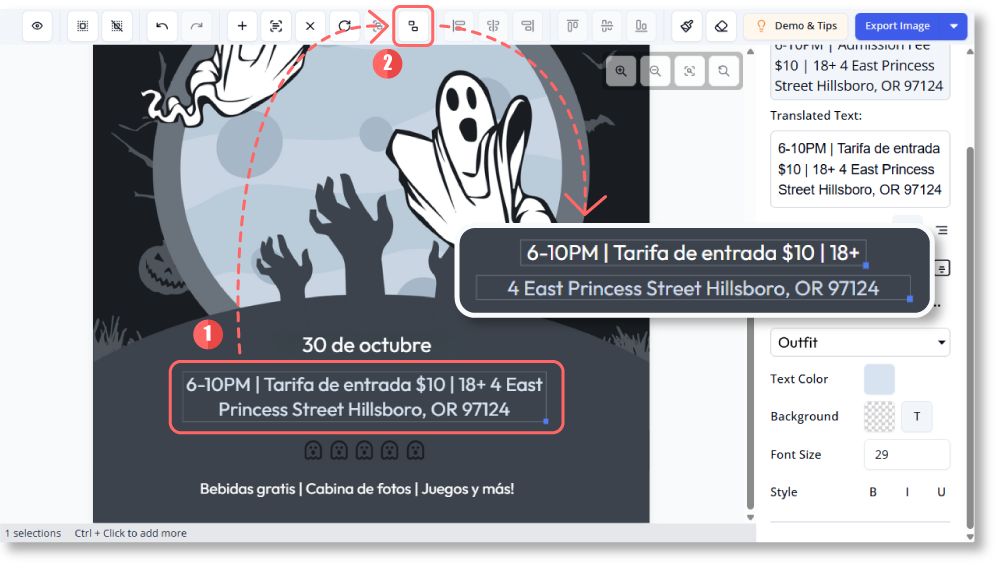
Para dividir os blocos de texto:
- Selecione o bloco de texto erroneamente mesclado
- Clique Dividir blocos mesclados (seleção múltipla está disponível)
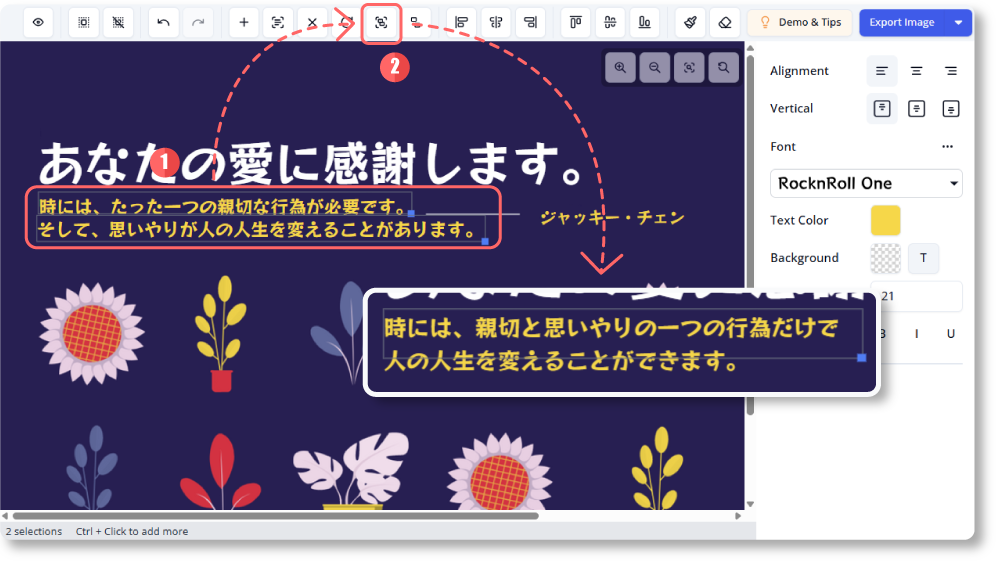
Para mesclar os blocos de texto:
- Selecione os blocos de texto erroneamente divididos (pressione Shift/ Ctrl/ Alt no teclado, ou clique com o botão direito do mouse para cobrir os blocos de texto)
- Aplicar Mesclar blocos [Ctrl + M]
Reeditar arquivos traduzidos
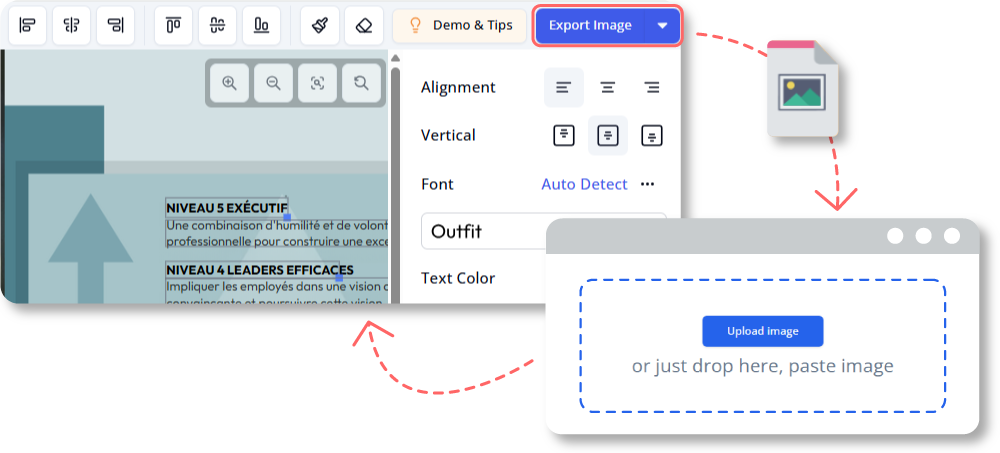
Assim que estiver satisfeito, a imagem final pode ser exportada e baixada para o dispositivo, ou copiada para a área de transferência para colar rapidamente em documentos ou apresentações. O que torna esta ferramenta ainda mais inteligente é que suas personalizações, incluindo blocos de texto e estilos, são incorporadas ao arquivo exportado. Se você reenviar posteriormente, o sistema lembrará de suas edições, permitindo que você retome exatamente onde parou e revise sem repetir todo o processo.
- Envie a imagem
- Personalize o resultado traduzido
- Exporte a imagem como JPG, PNG ou WebP
- Faça o upload da imagem baixada novamente
- Todos os blocos de texto em (3) são mantidos e exibidos na ferramenta para reeditar
Exemplos de Tradução de Imagem
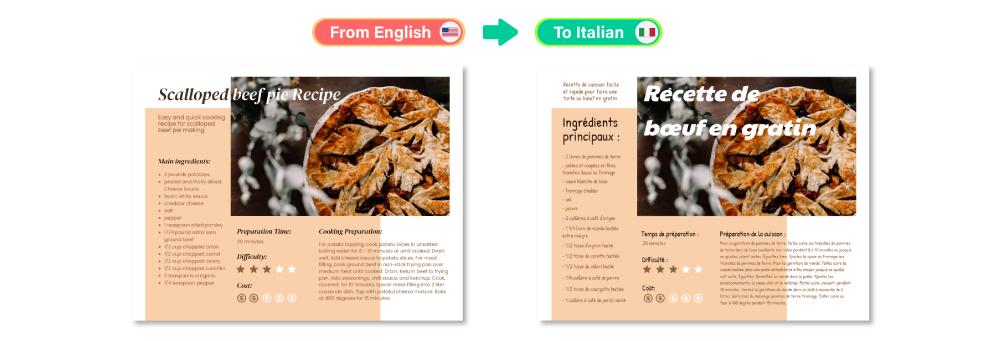
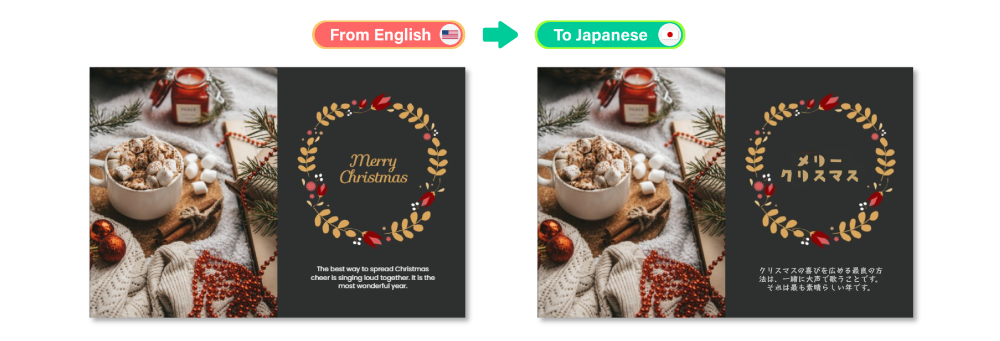
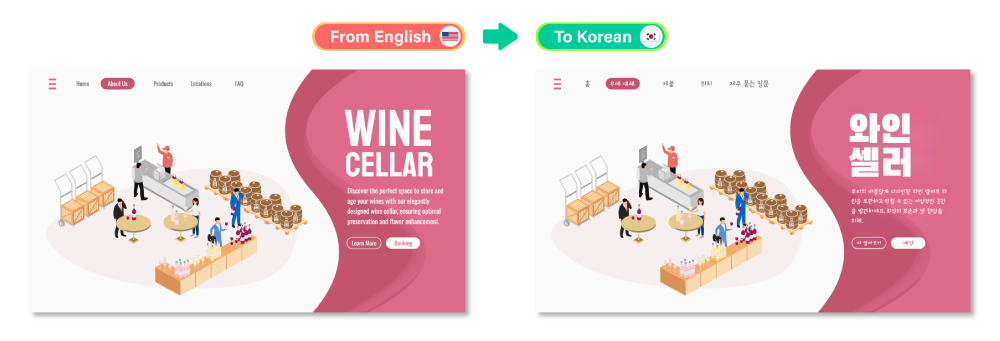
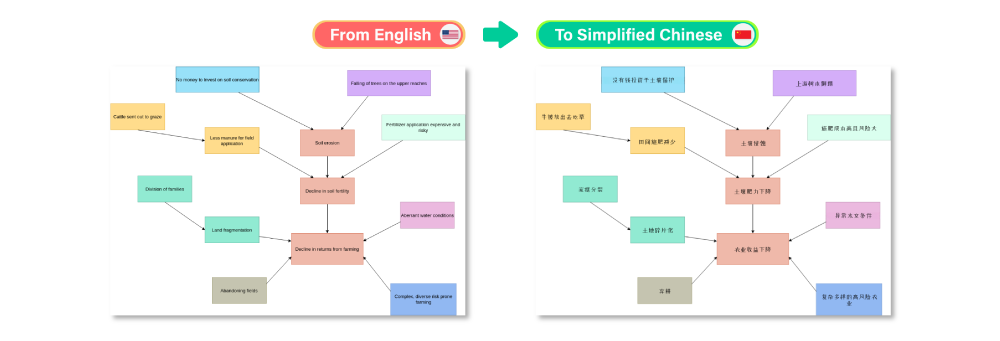
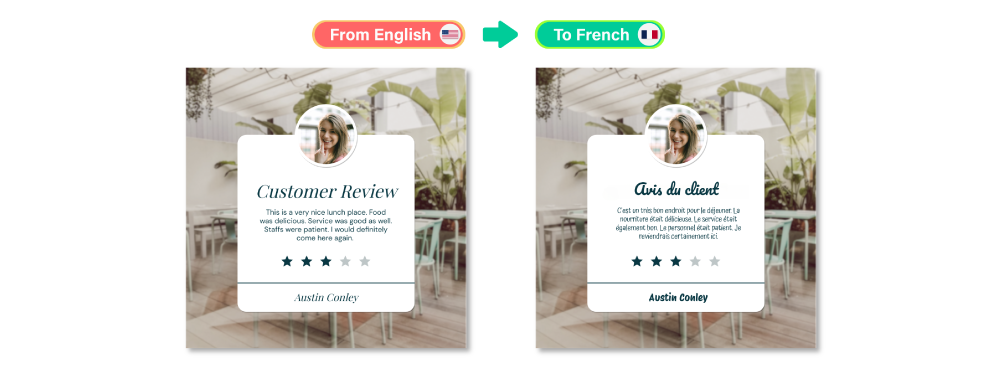
Aqui estão algumas imagens de exemplo editadas com o Tradutor de Imagem de IA. Vamos ver como a ferramenta traduz com precisão o texto, preservando o layout e o design originais, tornando-a ideal para tudo, desde visualizações de marketing até conteúdo educacional.
Comece a traduzir sua imagem com o VP Online
Pronto para traduzir sua imagem agora? O Tradutor de Imagem de IA do VP Online torna o processo rápido, preciso e fácil de personalizar. Se você estiver trabalhando com gráficos para negócios, educação ou criação de conteúdo, esta ferramenta ajuda você a entregar resultados profissionais com o mínimo de esforço. Faça o upload da sua imagem e comece a traduzir hoje!
