

Как удалить страницы из файла PDF
PDF — это распространенный формат файла, который мы используем в повседневной жизни. Если нам нужно отредактировать PDF-файл под свои нужды, нам нужен мощный редактор PDF.Бесплатный онлайн-редактор PDF VP позволяет удалять и удалять страницы из вашего PDF-файла всего одним щелчком. Поскольку редактор PDF VP — это онлайн-инструмент, это означает, что вы можете получить к нему доступ в любое время и в любом месте без установки какого-либо программного обеспечения.
Удалите страницы с помощью онлайн-инструментов PDF
- Посетите инструмент PDF от VP Online:
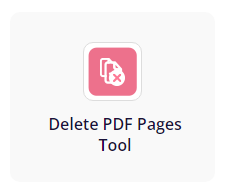
https://online.visual-paradigm.com/online-pdf-editor/pdf-editing-tools/ - ВыберитеИнструмент удаления страниц PDF в разделе инструментов редактирования PDF.
-
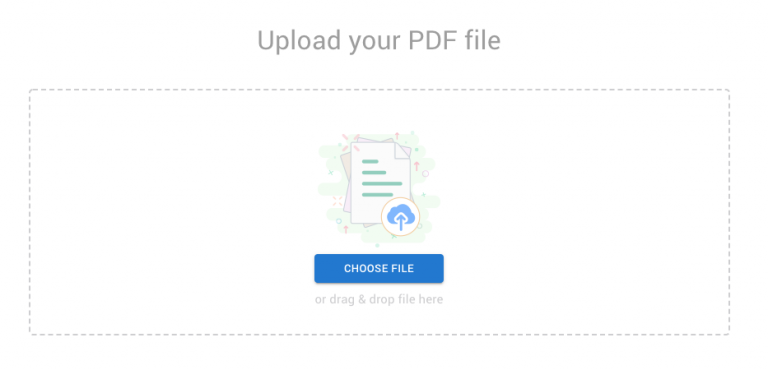
Загрузите PDF на страницу.
Наведите курсор на страницу, которую хотите удалить, а затем нажмите красную кнопку креста в правом нижнем углу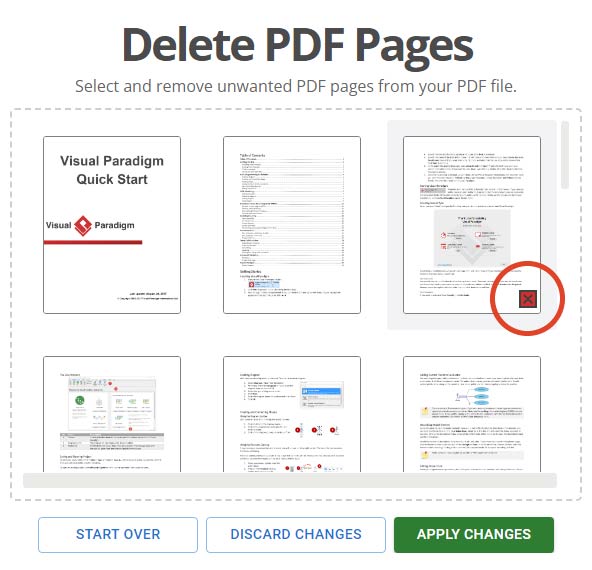
Удалите страницы в бесплатном редакторе PDF
Существует несколько способов удаления страниц.
- Войдите в свою рабочую область или зарегистрируйтесь на новой учетной записиздесь.
Затем загрузите свой PDF-файл.
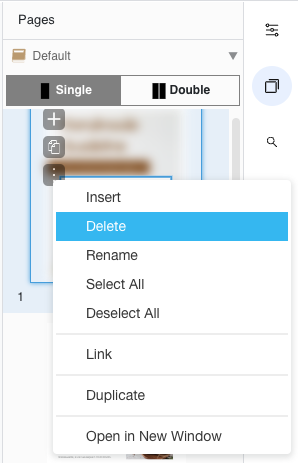
- Нажмите наСтраницапанель.
Наведите курсор на страницу и выберите“…” значок и выберитеУдалить.
Ограничения при удалении страниц из PDF
Существует несколько случаев, когда нам может понадобиться удалить страницы из PDF, например, извлечение определенных страниц или конфиденциальной информации, или когда мы хотим уменьшить размер файла, удалив ненужные страницы.
Однако при удалении страниц из PDF есть некоторые ограничения. В зависимости от используемого инструмента, может быть невозможно удалить страницы из защищенного паролем или зашифрованного PDF. Кроме того, удаление страниц из PDF может повлиять на общее форматирование и макет документа, особенно если удаленные страницы содержат изображения или таблицы, на которые ссылаются в других частях документа. Важно тщательно проверить полученный PDF после удаления страниц, чтобы убедиться, что не произошло нежелательных изменений или ошибок.
Преобразовать PDF в цифровую книгу с поворотом страниц
Читать дальше: Почему вы должны конвертировать PDF в флайбук
VP Online Free PDF Editor — это не просто редактор PDF. Это универсальный редактор PDF, в котором вы можете редактировать, настраивать свои PDF-файлы с эффектами, художественными элементами, иллюстрациями и многим другим. Вы даже можете превратить свои PDF-файлы в флайбук. Давайте посмотрим, как это сделать!
Существует два способа загрузить наш PDF-файл и преобразовать его в флайбук.
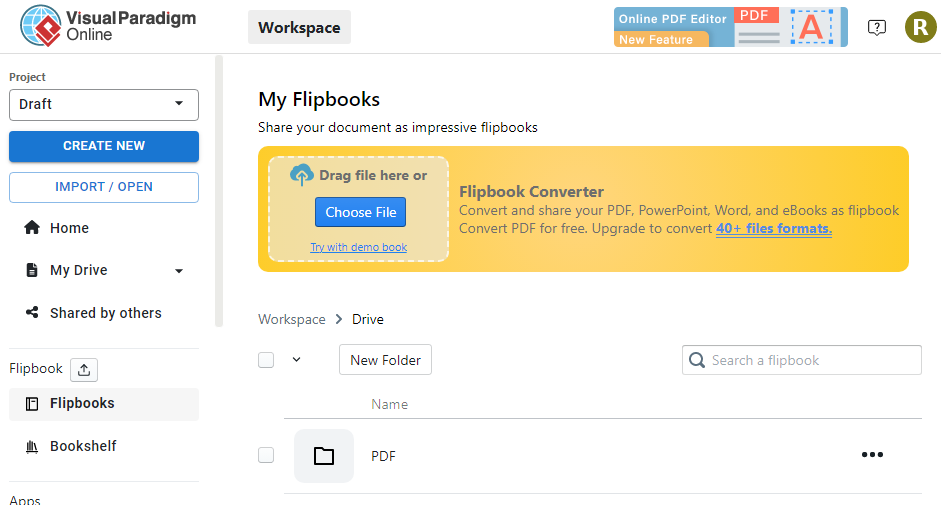
- В нашем рабочем пространстве нажмите Флайбуки затем загрузите наш PDF-файл в него.
Затем мы можем сразу опубликовать его как флайбук.
- Мы также можем загрузить на страницу Online Free PDF Editor:
https://online.visual-paradigm.com/online-pdf-editor/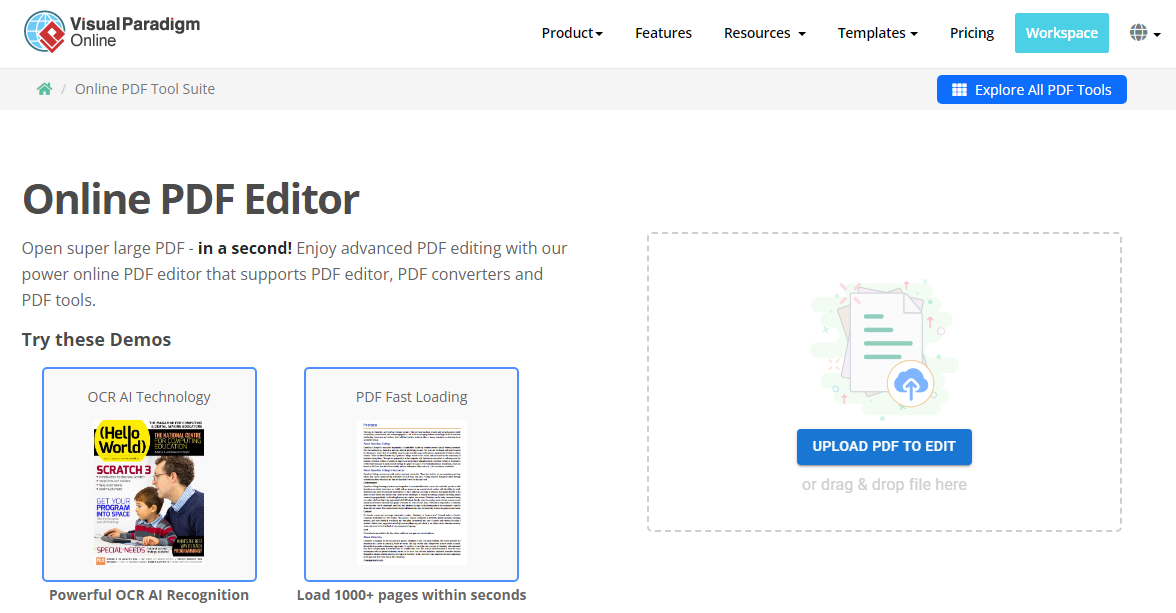
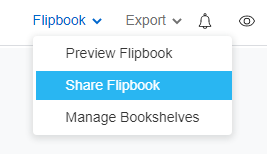
После этого мы можем нажать «Поделиться флайбуком» в правом верхнем углу и затем поделиться им с другими.