

Создать новый слой
Вы можете использовать слои для добавления элементов в свой макет и сделать их интерактивными. Слой может помочь вам легче организовать элементы макета.
Создать новый слой
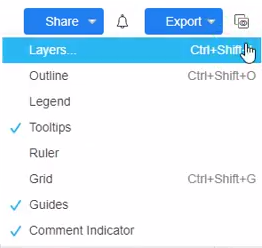
- При редактировании макета вы можете перейти в раздел «Вид», «Слои», чтобы открыть окно слоев. Или нажмите Ctrl+Shift+L / Cmd+Shift+L, чтобы показать или скрыть окно слоев.
Совет:
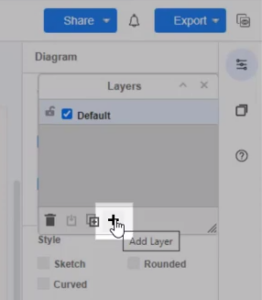
По умолчанию новый макет имеет один слой фона, к которому добавляются все фигуры, соединители и текст. - Затем вы можете нажать значок плюс (+), чтобы создать новый слой
Советы:
Чтобы добавить элементы в слой, убедитесь, что они выбраны в диалоговом окне слоев.
Недавно созданные элементы будут добавлены в активный слой, который отображается выделенным цветом.
Переименовать новый слой
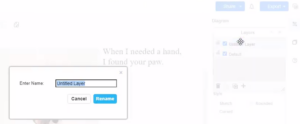
Вы можете дважды щелкнуть по слою, чтобы переименовать его.
Дважды щелкните по слою, введите новое имя слоя в текстовом поле, затем нажмите «Переименовать».
Переместите элементы в нужный слой
Вы также можете переместить существующие элементы в новый слой. Маленькая точка в слое указывает, что выбранный вами элемент находится в этом слое.
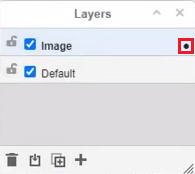
Вы можете выбрать элементы, затем нажать кнопку перемещения, чтобы перенести их в нужный слой.
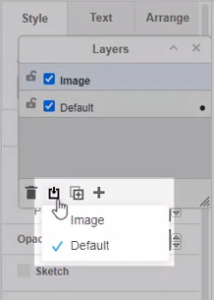
Скрыть слой
Вы можете попробовать скрыть слой, чтобы скрыть элемент на выбранном слое.
Нажмите кнопку рядом с названием слоя, снимите галочку, чтобы скрыть или отобразить слой.
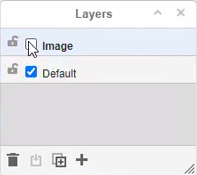
Удалить существующий слой
Важно:
Убедитесь, что вы перенесли элементы, которые хотите сохранить в макете, в другой слой, прежде чем удалять его. Удаление слоя также удаляет все его содержимое.
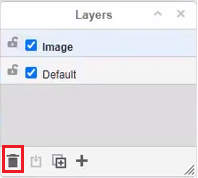
- В окне слоев нажмите на слой, который вы хотите удалить, чтобы он был выделен синим цветом.
- Нажмите на кнопку «Удалить» (корзина) в нижнем левом углу диалогового окна слоев.