




От кода к ясности: Руководство для начинающих по бесшовному созданию диаграмм с помощью VPasCode и OpenDocs
Это руководство создано для того, чтобы сопровождать вас по всему рабочему процессу создания профессиональных диаграмм с использованием синтаксиса Mermaid в VPasCode и бесшовной публикации их в вашу базу знаний в OpenDocs. Мы рассмотрим весь процесс от настройки до публикации, с реалистичными, готовыми к использованию примерами.
Почему этот рабочий процесс важен
Документация в разработке программного обеспечения часто отстает от кода. Инженеры тратят часы на создание сложных архитектур систем, в то время как технические писатели борются за то, чтобы обновить визуальные элементы в статических документах. В результате? Устаревшие диаграммы, сломанные ссылки и база знаний, которая не отражает реальность.
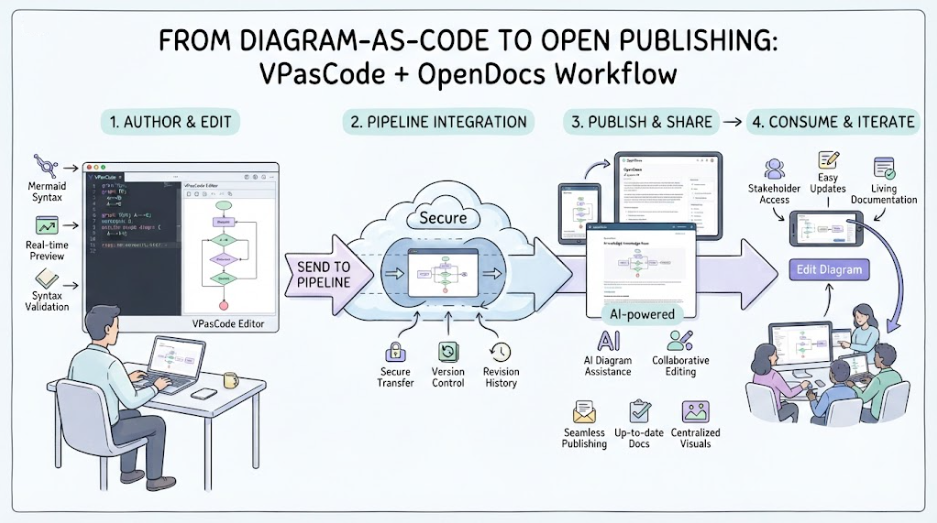
VPasCode и OpenDocs решают эту проблему. VPasCode позволяет создавать профессиональные диаграммы с помощью простого текстового синтаксиса (например, Mermaid), в то время как OpenDocs выступает в качестве платформы управления знаниями, оснащённой искусственным интеллектом. Волшебство происходит, когда вы их соединяете: с помощью интеграции канала VPasCode в OpenDocs вы можете отправлять диаграммы непосредственно из редактора кода в документацию одним кликом. Больше не нужно экспортировать, скачивать или повторно загружать.
Настройка и инструменты
Начало работы
Прежде чем приступить к созданию диаграмм, убедитесь, что у вас есть доступ к необходимым инструментам:
-
VPasCode: Интерактивная среда для создания диаграмм на основе кода (DaC), работающая в браузере. Поддерживает Mermaid.js, PlantUML и Graphviz в едином интерфейсе.
-
OpenDocs: Веб-платформа управления знаниями, специально разработанная для «понимания диаграмм».
-
Аккаунт Visual Paradigm: Хотя бесплатные версии предлагают предварительный просмотр в реальном времени и экспорт, платные версии открывают доступ к продвинутым функциям искусственного интеллекта, таким как исправление ошибок и перевод.
Понимание интерфейса VPasCode
VPasCode имеет адаптивную двухколоночную компоновку, которая обеспечивает баланс между написанием кода и немедленной визуальной обратной связью:
-
Левая панель: редактор кода – Содержит подсветку синтаксиса, выбор движка и подсчет ошибок в реальном времени.
-
Правая панель: визуальный предпросмотр – Немедленно отображает вашу диаграмму по мере набора текста.
-
Строка состояния: Показывает проверку синтаксиса в реальном времени и количество ошибок.
Подключение канала
Интеграция встроена, поэтому сложные ключи API не требуются. Просто войдите в оба приложения с теми же учетными данными Visual Paradigm. Когда вы будете готовы поделиться диаграммой, нажмите кнопку«Отправить в канал OpenDocs»в VPasCode безопасно направляет вашу визуализацию в рабочую среду OpenDocs.
Канал выступает в качестве безопасного облачного центрального хранилища для всех ваших визуальных активов. Он отслеживает версии активов, сохраняет историю изменений и фиксирует комментарии пользователей — всё это без необходимости ручного сохранения файлов.
Практические примеры Mermaid
Давайте рассмотрим, как создавать реальные диаграммы с использованием синтаксиса Mermaid в VPasCode.
Пример 1: Диаграмма потока аутентификации пользователя
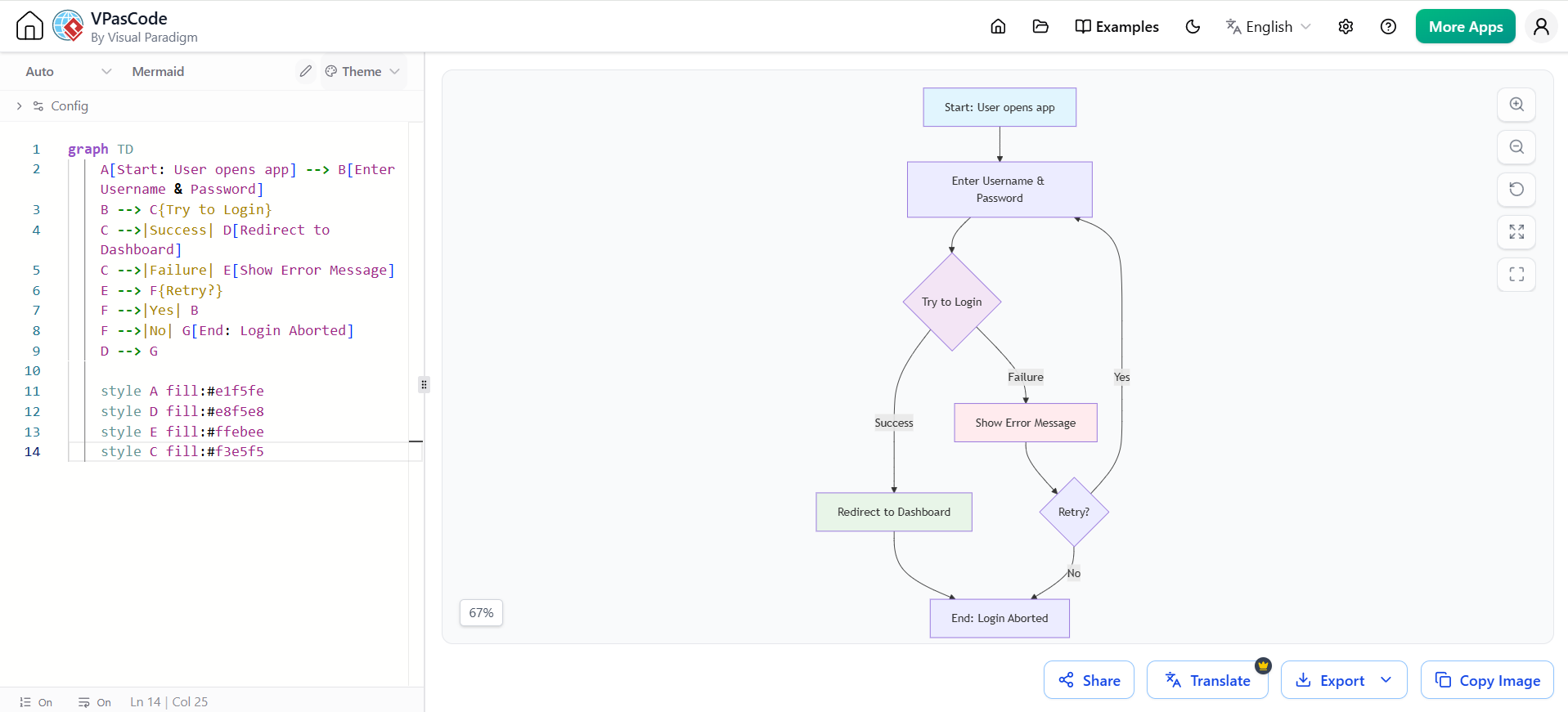
В этом примере показан простой процесс входа с использованием блок-схемы. Блок-схемы идеально подходят для документирования бизнес-логики, пользовательских маршрутов и потоков процессов.
graph TD
    A[Начало: пользователь открывает приложение] --> B[Введите имя пользователя и пароль]
    B --> C{Попытка входа}
    C -->|Успех| D[Перенаправление на панель управления]
    C -->|Ошибка| E[Показать сообщение об ошибке]
    E --> F{Повторить?}
    F -->|Да| B
    F -->|Нет| G[Конец: вход отменен]
    D --> G

    style A fill:#e1f5fe
    style D fill:#e8f5e8
    style E fill:#ffebee
    style C fill:#f3e5f5
Как использовать это: Скопируйте этот код в редактор VPasCode, выберите «Mermaid» как движок, и наблюдайте, как блок-схема мгновенно отображается. Нажмите «Отправить в OpenDocs Pipeline», чтобы сразу добавить эту диаграмму в ваш документ технических требований.
Пример 2: Диаграмма последовательности аутентификации REST API
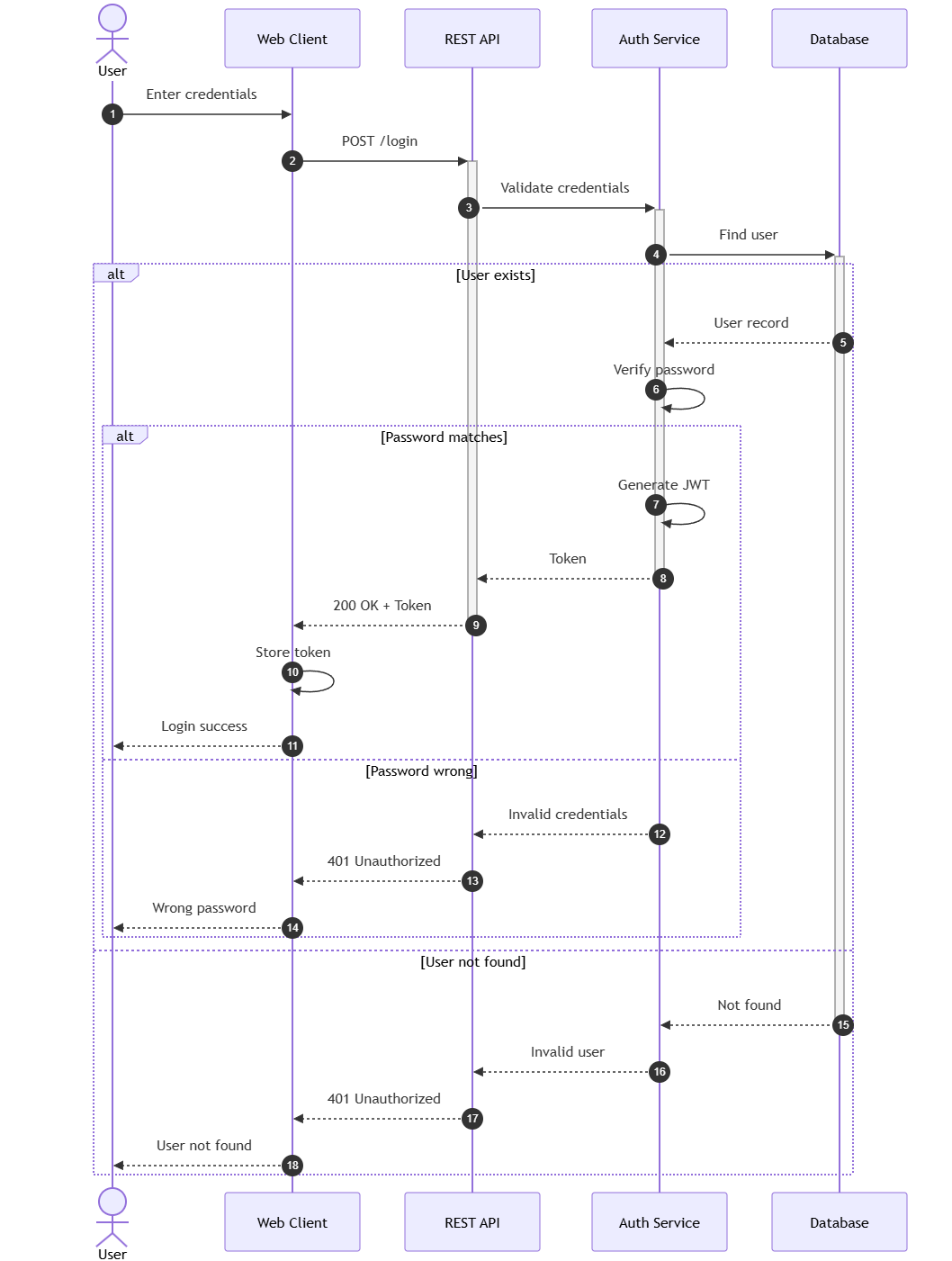
Для документирования взаимодействий между компонентами системы диаграммы последовательности незаменимы. В этом примере показан полный процесс аутентификации REST API с генерацией JWT-токена.
sequenceDiagram
    autonumber

    actor Пользователь
    участник Клиент как Веб-клиент
    участник API как REST API
    участник Auth как Сервис аутентификации
    участник DB как База данных

    Пользователь->>Клиент: Введите учетные данные
    Клиент->>+API: POST /login
    API->>+Auth: Проверить учетные данные
    Auth->>+DB: Найти пользователя

    alt Пользователь существует
        DB-->>Auth: Запись пользователя
        Auth->>Auth: Проверить пароль

        alt Пароль совпадает
            Auth->>Auth: Сгенерировать JWT
            Auth-->>-API: Токен
            API-->>-Клиент: 200 OK + Токен
            Клиент->>Клиент: Сохранить токен
            Клиент-->>Пользователь: Успешный вход
        иначе Пароль неверный
            Auth-->>API: Неверные учетные данные
            API-->>Клиент: 401 Не авторизован
            Клиент-->>Пользователь: Неверный пароль
        конец
    иначе Пользователь не найден
        DB-->>-Auth: Не найден
        Auth-->>API: Неверный пользователь
        API-->>Клиент: 401 Не авторизован
        Клиент-->>Пользователь: Пользователь не найден
    конец
Показанные ключевые функции:
-
автонумерацияавтоматически нумерует каждый шаг -
актериучастникопределяют различные типы сущностей -
альтблоки показывают условные пути -
+и-символы указывают на активацию и деактивацию служб
Пример 3: Диаграмма контейнеров C4 для архитектуры микросервисов
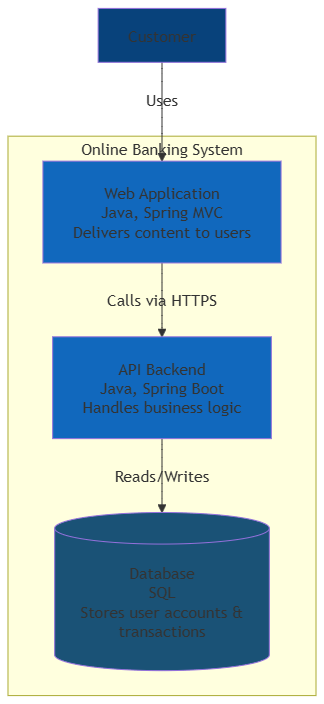
Для документирования архитектуры на высоком уровне модель C4 обеспечивает отличную наглядность. В этом примере показана диаграмма контейнеров для системы онлайн-банкинга.
graph TD
    subgraph "Система онлайн-банкинга"
        WebApp[Веб-приложение<br/>Java, Spring MVC<br/>Доставляет контент пользователям]
        API[Бэкенд API<br/>Java, Spring Boot<br/>Обрабатывает бизнес-логику]
        DB[(База данных<br/>SQL<br/>Хранит учетные записи пользователей и транзакции)]
    end

    User[Клиент] -->|Использует| WebApp
    WebApp -->|Вызывает через HTTPS| API
    API -->|Читает/Записывает| DB

    style User fill:#08427b,color:#fff
    style WebApp fill:#1168bd,color:#fff
    style API fill:#1168bd,color:#fff
    style DB fill:#1a5276,color:#fff
Почему это работает: Это визуализация помогает заинтересованным сторонам понять границы системы, не вдаваясь в детали кода. Подграф объединяет связанные компоненты, а стили придают диаграмме более профессиональный вид.
Пример 4: Сложный поток OAuth 2.0
Для более сложных сценариев аутентификации этот пример показывает поток авторизации OAuth 2.0 с обновлением токенов.
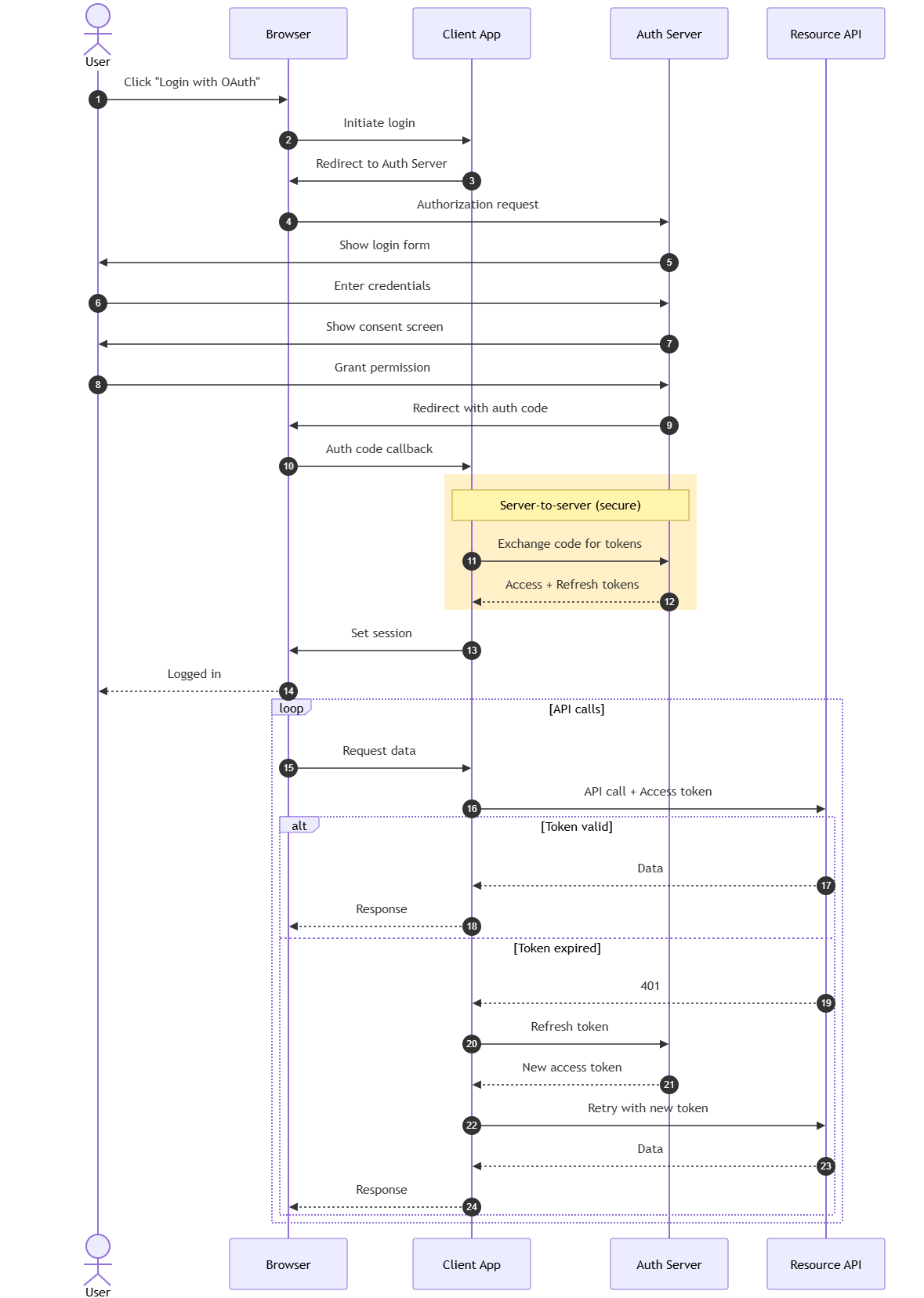
sequenceDiagram
    autonumber

    actor Пользователь
    участник Браузер
    участник App как Клиентское приложение
    участник Auth как Сервер аутентификации
    участник Resource как API ресурса

    Пользователь->>Браузер: Нажать «Войти через OAuth»
    Браузер->>App: Инициировать вход
    App->>Браузер: Перенаправление на сервер аутентификации
    Браузер->>Auth: Запрос авторизации

    Auth->>Пользователь: Показать форму входа
    Пользователь->>Auth: Ввести учетные данные
    Auth->>Пользователь: Показать экран согласия
    Пользователь->>Auth: Разрешить доступ

    Auth->>Браузер: Перенаправление с кодом авторизации
    Браузер->>App: Вызов обратного вызова кода авторизации

    rect rgb(255, 240, 200)
        Note over App,Auth: Обмен между серверами (безопасно)
        App->>Auth: Обмен кода на токены
        Auth-->>App: Токен доступа + токен обновления
    end

    App->>Браузер: Установить сессию
    Браузер-->>Пользователь: Вход выполнен

    loop Вызовы API
        Браузер->>App: Запрос данных
        App->>Resource: Вызов API + токен доступа

        alt Токен действителен
            Resource-->>App: Данные
            App-->>Браузер: Ответ
        else Токен истек
            Resource-->>App: 401
            App->>Auth: Обновить токен
            Auth-->>App: Новый токен доступа
            App->>Resource: Повторить с новым токеном
            Resource-->>App: Данные
            App-->>Браузер: Ответ
        end
    end
Показаны расширенные функции:
-
rectсоздает выделенный раздел с пользовательским цветом фона -
добавляет пояснительный текстдобавляет пояснительный текст -
loopпоказывает повторяющиеся взаимодействия -
altблоки обрабатывают условия ошибок
Пример 5: Поток принятия решений с подграфами
Для сложных рабочих процессов с несколькими этапами использование подграфов логически структурирует диаграмму.
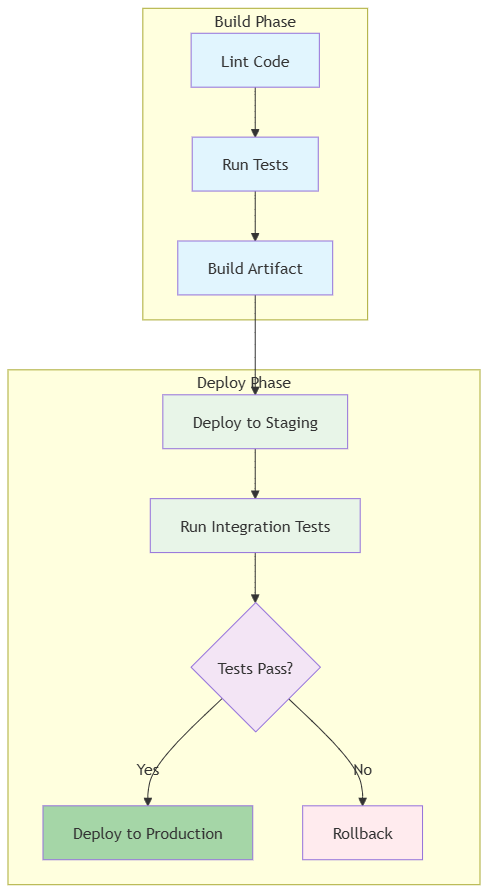
graph TD
    subgraph "Фаза сборки"
        A[Проверка кода] --> B[Запуск тестов] --> C[Сборка артефакта]
    end

    subgraph "Фаза развертывания"
        D[Развертывание в стейджинге] --> E[Запуск интеграционных тестов]
        E --> F{Тесты пройдены?}
        F -->|Да| G[Развертывание в продакшене]
        F -->|Нет| H[Откат]
    end

    C --> D

    style A fill:#e1f5fe
    style B fill:#e1f5fe
    style C fill:#e1f5fe
    style D fill:#e8f5e8
    style E fill:#e8f5e8
    style F fill:#f3e5f5
    style G fill:#a5d6a7
    style H fill:#ffebee
Наилучшая практика: Для рабочих процессов с 5+ задачами используйте подграфы для группировки связанных шагов.
Публикация в OpenDocs через конвейер
Как только ваша диаграмма будет готова, публикация занимает всего один клик:
-
Отправить в конвейер: В VPasCode нажмите «Отправить в конвейер OpenDocs».
-
Необязательный комментарий: Добавьте контекст, например «v2.1 — Обновленный поток аутентификации», чтобы помочь определить версию.
-
Вставка в OpenDocs: В OpenDocs отредактируйте свой документ, нажмите Вставить > Конвейер и выберите свою диаграмму из списка активов.
Конвейер устраняет неудобства ручной загрузки и выгрузки. Он сохраняет возможность редактирования ваших моделей и гарантирует, что каждый заинтересованный участник работает с самой последней версией дизайна.
Функции, основанные на ИИ
Возможности ИИ Visual Paradigm выводят рисование диаграмм на новый уровень:
Текст-в-диаграмму: В OpenDocs используйте чат-бота ИИ для создания диаграммы на основе естественного языка. Например, введите «Создать диаграмму последовательности для потока обработки платежей», и ИИ сгенерирует код, который вы сможете улучшить в VPasCode.
Исправление ошибок кода с помощью ИИ: Сделали синтаксическую ошибку? ИИ может обнаружить её и предложить исправления.
Перевод с помощью ИИ: Нужно локализовать документацию? Используйте ИИ для перевода меток диаграмм на несколько языков.
Наилучшие практики и советы
Чтобы максимально повысить эффективность, соблюдайте следующие лучшие практики:
-
Используйте описательные названия: Добавьте названия к своим диаграммам для ясности в документации.
-
Используйте панель конвейера: В OpenDocs используйте панель конвейера для организации отправленных диаграмм.
-
Работайте с кнопкой карандаша: Если диаграмме требуются обновления, нажмите значок карандаша в OpenDocs, чтобы открыть её в VPasCode. Внесите изменения, отправьте снова и без проблем замените старую версию.
-
Храните диаграммы под контролем версий: Поскольку диаграммы основаны на коде, вы можете отслеживать изменения в Git, что упрощает возврат к предыдущей версии или сравнение версий.
Заключение
Интеграция VPasCode и OpenDocs представляет собой значительный шаг вперёд в области технической документации. Работая с диаграммами как с кодом, вы получаете точность, контроль версий и простоту обновлений. Бесшовный конвейер устраняет ручные шаги, позволяя инженерам и авторам сосредоточиться на содержании, а не на форматировании.
Начните с экспериментов с простыми диаграммами Mermaid в VPasCode и отправки их в OpenDocs. По мере того как вы станете более уверены, изучите функции ИИ и интегрируйтесь в более широкую экосистему Visual Paradigm. При таком рабочем процессе ваша документация больше не будет после мысли — она станет живой и дышащей частью вашего процесса разработки.
