




從程式碼到清晰:使用 VPasCode 與 OpenDocs 進行無縫圖表製作的初學者指南
本指南旨在引導您完成在 VPasCode 中使用 Mermaid 語法建立專業圖表的完整工作流程,並將其無縫發布至 OpenDocs 中的知識庫。我們將涵蓋從設定到發布的整個流程,並提供真實且即用的範例。
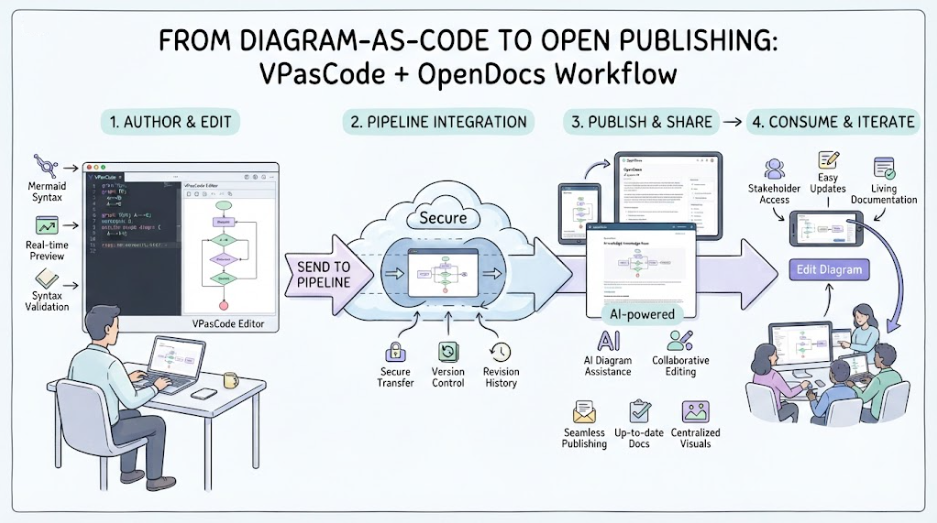
為何此工作流程至關重要
軟體開發中的文件往往落後於程式碼。工程師花費數小時構建複雜的系統架構,而技術寫作者則努力在靜態文件中保持視覺內容的更新。結果呢?過時的圖表、失效的連結,以及無法反映現實的知識庫。
VPasCode 與 OpenDocs 解決了這個問題。VPasCode 讓您使用簡單的文字語法(如 Mermaid)建立專業圖表,而 OpenDocs 則作為一個由 AI 驅動的知識管理平台。當您將兩者連接時,奇蹟就會發生:透過 VPasCode 至 OpenDocs 的管線整合,您只需單擊即可將圖表從程式碼編輯器直接發送至您的文件。不再需要匯出、下載或重新上傳。
設定與工具
開始使用
在開始建立圖表之前,請確保您已取得必要工具的存取權限:
-
VPasCode: 一個互動式、基於瀏覽器的「程式碼即圖表」(DaC)沙盒與編輯器。它在統一的介面中支援 Mermaid.js、PlantUML 與 Graphviz。
-
OpenDocs: 一個基於網頁的知識管理平台,專門設計為「圖表感知」型。
-
Visual Paradigm 帳戶: 免費方案提供即時預覽與匯出功能,而付費方案則解鎖進階 AI 功能,如錯誤修復與翻譯。
了解 VPasCode 的介面
VPasCode 採用響應式雙欄版面配置,平衡程式碼撰寫與即時視覺回饋:
-
左側面板:程式碼編輯器 – 包含語法高亮顯示、引擎選擇器與即時錯誤計數。
-
右側面板:視覺預覽 – 隨著您的輸入即時渲染圖表。
-
狀態列: 顯示即時語法驗證與錯誤計數。
連接管線
整合功能已內建,因此無需複雜的 API 金鑰。只需使用相同的 Visual Paradigm 憑證登入兩個平台。當您準備分享圖表時,「發送至 OpenDocs 管線」按鈕會將您的視覺內容安全地路由至您的 OpenDocs 工作區。
管線作為所有視覺資產的安全、基於雲端的中樞儲存庫。它追蹤資產版本、維護修訂歷史記錄並捕捉使用者評論——所有這些都不需要手動儲存檔案。
實用的 Mermaid 範例
讓我們探索如何在 VPasCode 中使用 Mermaid 語法建立真實世界的圖表。
範例 1:使用者驗證流程圖
此範例展示了一個使用流程圖的基本登入流程。流程圖非常適合記錄業務邏輯、使用者旅程和流程。
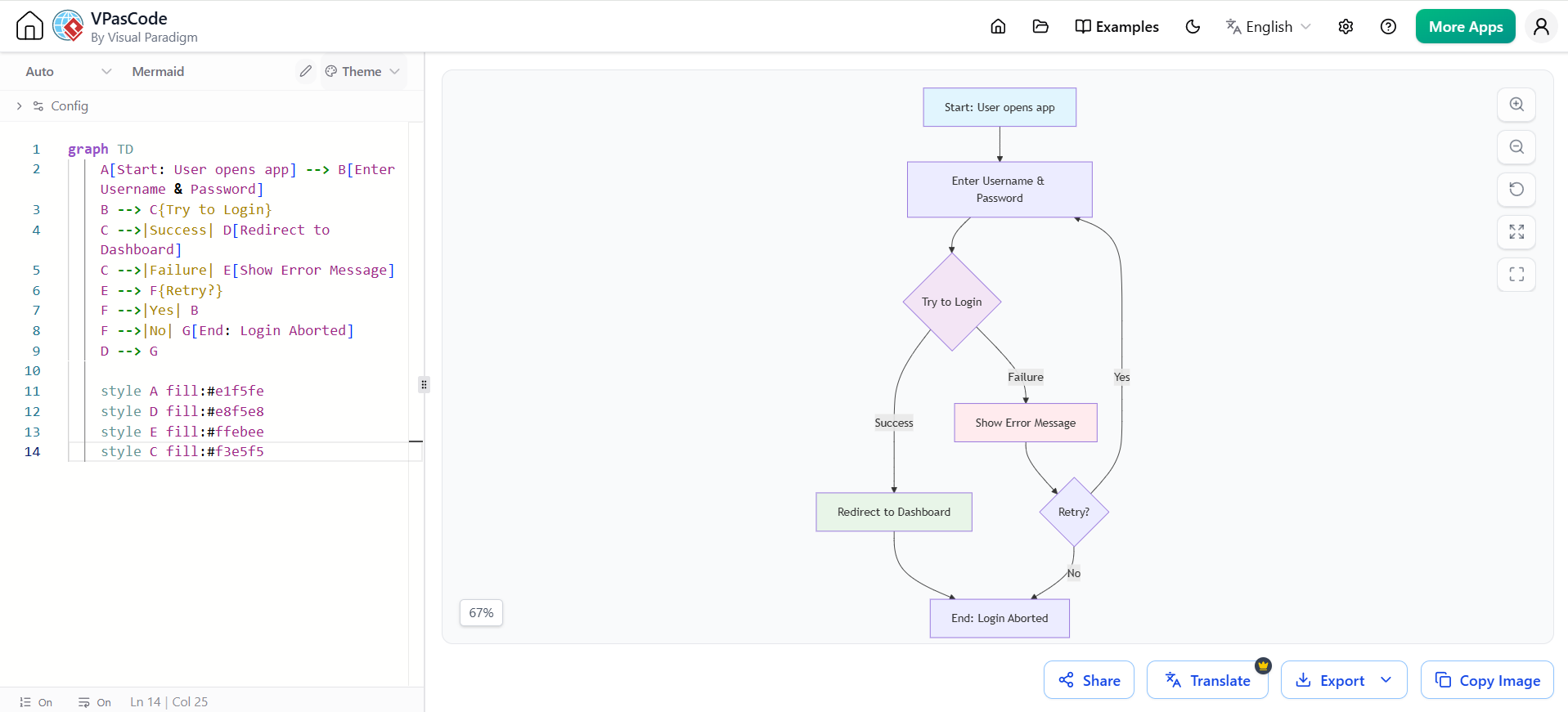
graph TD
    A[開始:使用者開啟應用程式] --> B[輸入使用者名稱與密碼]
    B --> C{嘗試登入}
    C -->|成功| D[重新導向至主控台]
    C -->|失敗| E[顯示錯誤訊息]
    E --> F{重試?}
    F -->|是| B
    F -->|否| G[結束:登入已中止]
    D --> G

    style A fill:#e1f5fe
    style D fill:#e8f5e8
    style E fill:#ffebee
style C fill:#f3e5f5如何使用此功能: 將此程式碼複製到 VPasCode 的編輯器中,選擇「Mermaid」作為引擎,即可立即看到流程圖渲染。點擊「傳送至 OpenDocs 流程」,即可將此圖表直接推送到您的技術規格文件中。
範例 2:REST API 驗證序列圖
對於記錄系統元件之間的互動,序列圖至關重要。此範例展示了一個完整的 REST API 驗證流程,包含 JWT 權杖產生。
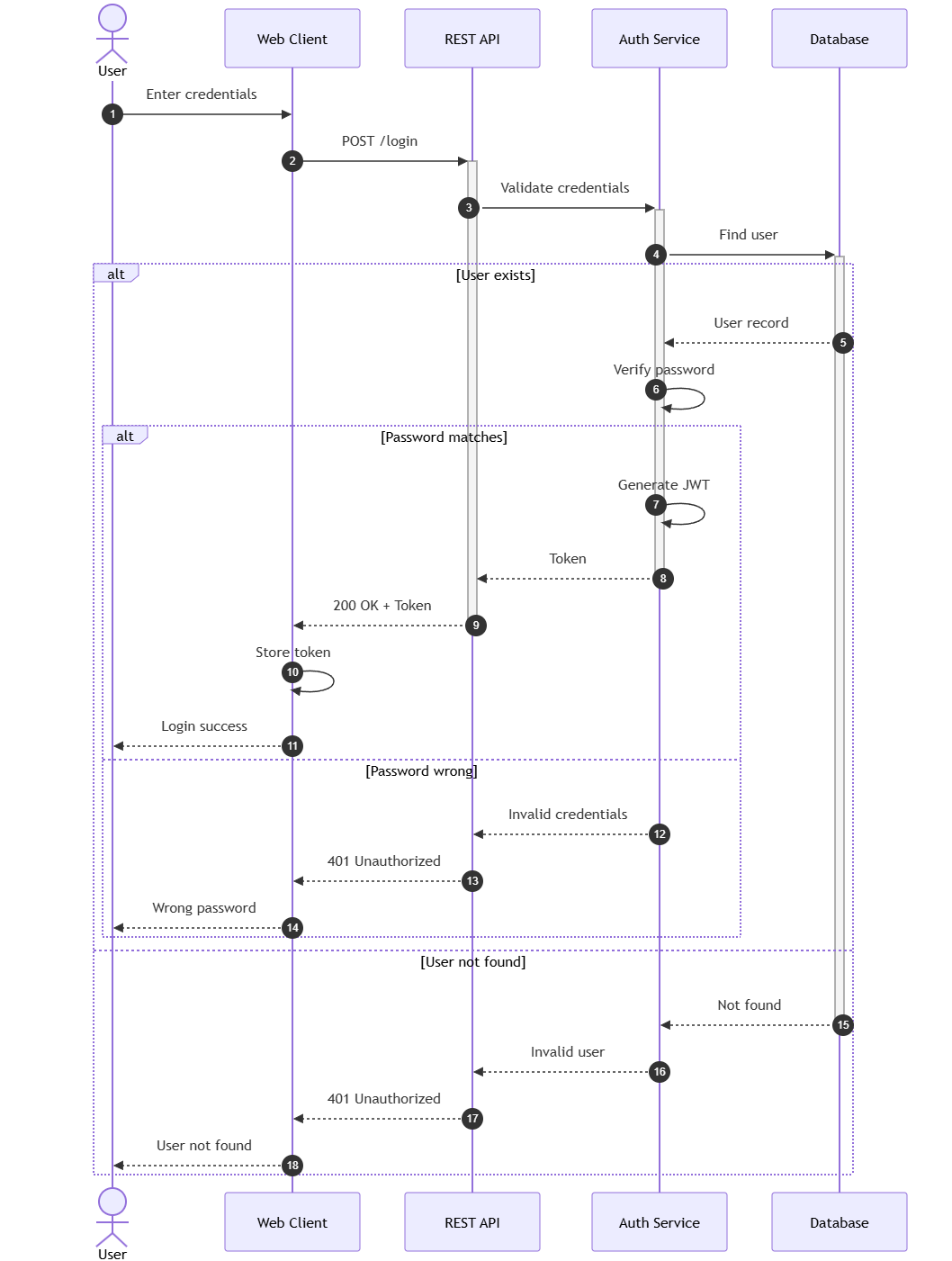
sequenceDiagram
    autonumber

    actor User
    participant Client as Web Client
    participant API as REST API
    participant Auth as Auth Service
    participant DB as Database

    User->>Client: 輸入憑證
    Client->>+API: POST /login
    API->>+Auth: 驗證憑證
    Auth->>+DB: 尋找使用者

    alt 使用者存在
        DB-->>Auth: 使用者記錄
        Auth->>Auth: 驗證密碼

        alt 密碼相符
            Auth->>Auth: 產生 JWT
            Auth-->>-API: 權杖
            API-->>-Client: 200 OK + 權杖
            Client->>Client: 儲存權杖
            Client-->>User: 登入成功
        else 密碼錯誤
            Auth-->>API: 無效憑證
            API-->>Client: 401 未授權
            Client-->>User: 密碼錯誤
        end
    else 使用者未找到
        DB-->>-Auth: 未找到
        Auth-->>API: 無效使用者
        API-->>Client: 401 未授權
        Client-->>User: 使用者未找到
end展示的主要功能:
-
autonumber自動為每個步驟編號 -
actor和participant定義不同類型的實體 -
alt區塊顯示條件路徑 -
+和-符號表示服務的啟動與停用
範例 3:微服務架構的 C4 容器圖
對於高階架構文件,C4 模型提供了極佳的清晰度。此範例展示了一個線上銀行系統的容器圖。
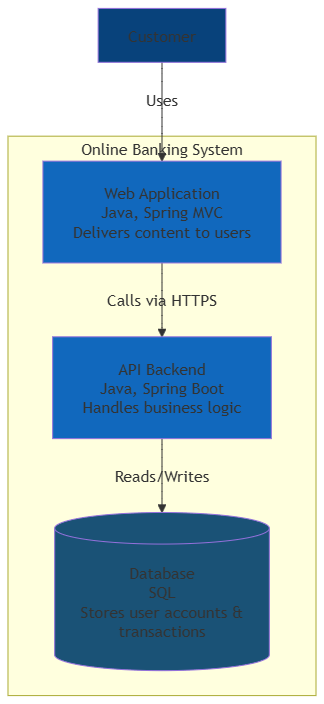
graph TD
    subgraph "線上銀行系統"
        WebApp[Web 應用程式<br/>Java, Spring MVC<br/>向使用者提供內容]
        API[API 後端<br/>Java, Spring Boot<br/>處理業務邏輯]
        DB[(資料庫<br/>SQL<br/>儲存使用者帳戶與交易)]
    end

    User[客戶] -->|使用| WebApp
    WebApp -->|透過 HTTPS 呼叫| API
    API -->|讀取/寫入| DB

    style User fill:#08427b,color:#fff
    style WebApp fill:#1168bd,color:#fff
    style API fill:#1168bd,color:#fff
    style DB fill:#1a5276,color:#fff
為何此方法有效: 此視覺化協助利害關係人理解系統邊界,而無需陷入程式碼細節。子圖將相關元件分組,樣式則使圖表更顯專業。
範例 4:複雜的 OAuth 2.0 流程
針對更進階的驗證情境,此範例展示帶有權杖重新整理的 OAuth 2.0 授權碼流程。
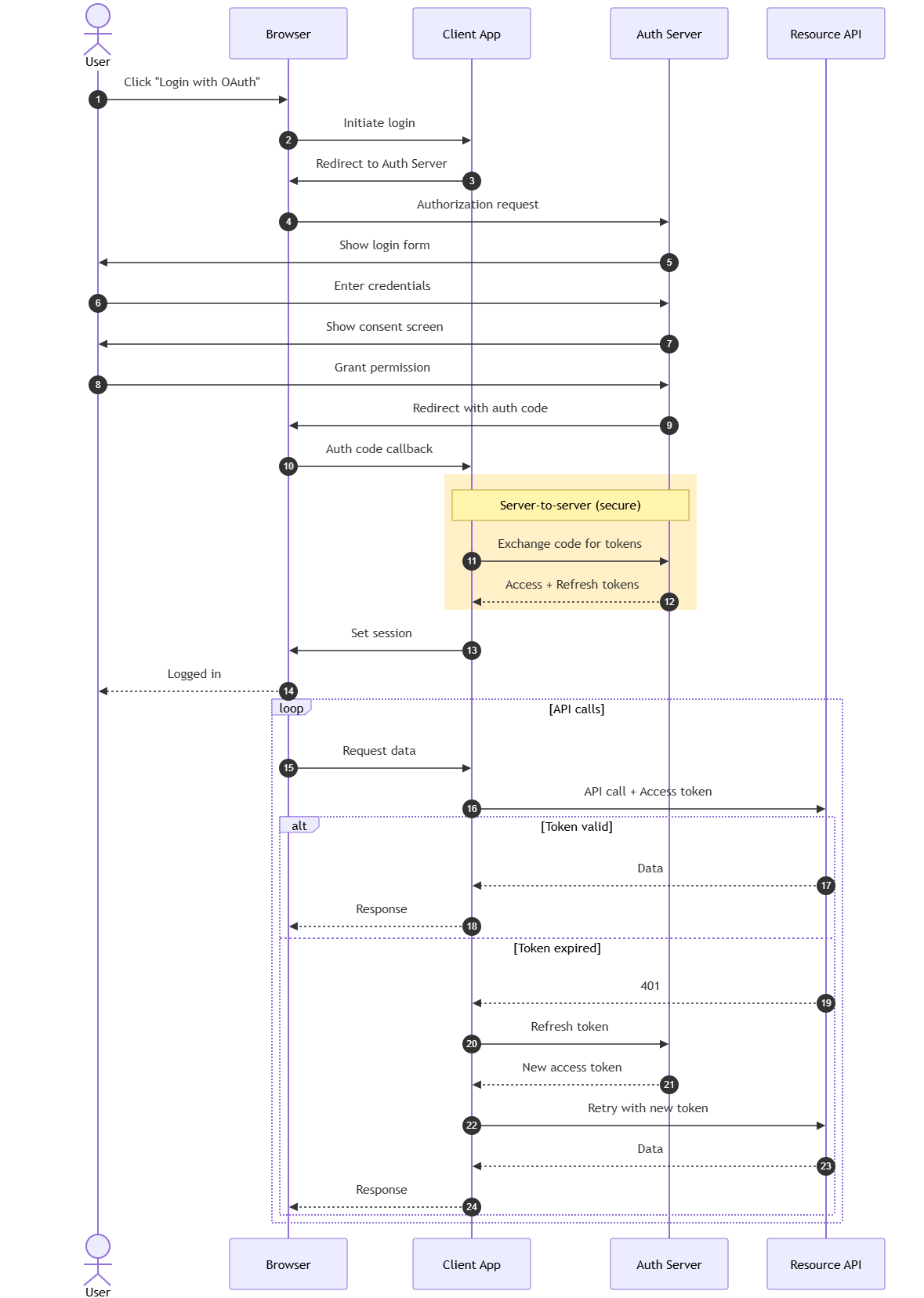
sequenceDiagram
    autonumber

    actor 使用者
    participant 瀏覽器
    participant App as 客戶端應用程式
    participant Auth as 驗證伺服器
    participant Resource as 資源 API

    使用者->>瀏覽器:點擊「使用 OAuth 登入」
    瀏覽器->>App:啟動登入
    App->>瀏覽器:重新導向至驗證伺服器
    瀏覽器->>Auth:授權請求

    Auth->>使用者:顯示登入表單
    使用者->>Auth:輸入憑證
    Auth->>使用者:顯示同意畫面
    使用者->>Auth:授予權限

    Auth->>瀏覽器:以授權碼重新導向
    瀏覽器->>App:授權碼回呼

    rect rgb(255, 240, 200)
        Note over App,Auth: 伺服器到伺服器(安全)
        App->>Auth:交換代碼以取得權杖
        Auth-->>App:存取權杖 + 重新整理權杖
    end

    App->>瀏覽器:設定工作階段
    瀏覽器-->>使用者:已登入

    loop API 呼叫
        瀏覽器->>App:請求資料
        App->>Resource:API 呼叫 + 存取權杖

        alt 權杖有效
            Resource-->>App:資料
            App-->>瀏覽器:回應
        else 權杖已過期
            Resource-->>App:401
            App->>Auth:重新整理權杖
            Auth-->>App:新的存取權杖
            App->>Resource:以新權杖重試
            Resource-->>App:資料
            App-->>瀏覽器:回應
        end
    end
展示的進階功能:
-
rect建立具有自訂背景色的高亮區塊 -
Note over新增說明文字 -
loop顯示重複互動 -
alt區塊用於處理錯誤狀況
範例 5:帶有子圖的決策流程
對於具有多個階段的複雜工作流程,使用子圖可邏輯性地組織圖表。
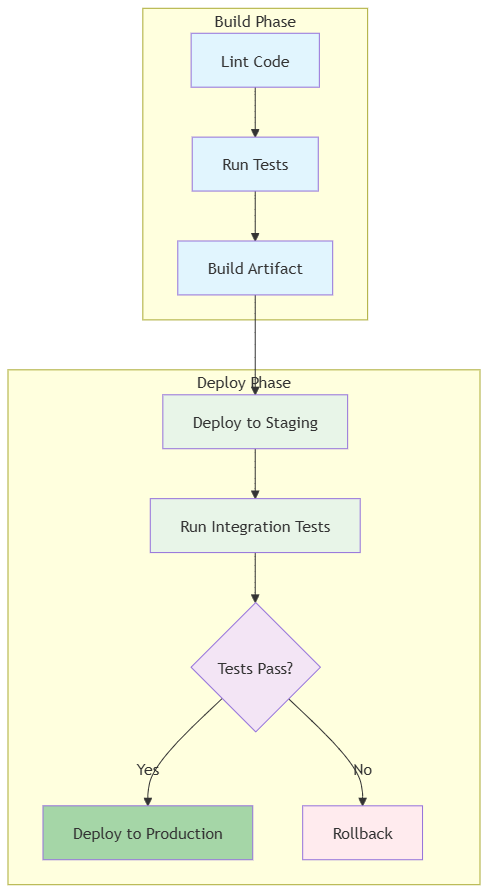
graph TD
    subgraph "建置階段"
        A[程式碼檢查] --> B[執行測試] --> C[建置產出]
    end

    subgraph "部署階段"
        D[部署至預先環境] --> E[執行整合測試]
        E --> F{測試通過?}
        F -->|是| G[部署至生產環境]
        F -->|否| H[回滾]
    end

    C --> D

    style A fill:#e1f5fe
    style B fill:#e1f5fe
    style C fill:#e1f5fe
    style D fill:#e8f5e8
    style E fill:#e8f5e8
    style F fill:#f3e5f5
    style G fill:#a5d6a7
    style H fill:#ffebee
最佳實踐: 對於包含 5 個以上工作的工作流程,請使用子圖將相關步驟分組。
透過管線發布至 OpenDocs
一旦您的圖表準備就緒,發布即為一鍵操作:
-
發送至管線:在 VPasCode 中,點擊「發送至 OpenDocs 管線」。”
-
可選註釋:添加如「v2.1 – 已更新驗證流程」等上下文,以協助識別版本。”
-
OpenDocs 插入:在 OpenDocs 中編輯您的文件,點擊「插入 > 管線」,並從資源清單中選擇您的圖表。”
管線消除了手動下載與上傳的摩擦。它保留了您模型的編輯能力,並確保所有利害關係人都能查看設計的最新修訂版。
AI 驅動功能
Visual Paradigm 的 AI 能力將圖表設計提升至全新層次:
提示轉圖表:在 OpenDocs 中,使用 AI 聊天機器人根據自然語言生成圖表。例如,輸入「為支付處理流程建立序列圖」,AI 將生成代碼,您隨後可在 VPasCode 中進行細化。”
AI 代碼錯誤修復:犯了語法錯誤嗎?AI 可偵測並提供修復建議。”
AI 翻譯:需要本地化文件嗎?使用 AI 將圖表標籤翻譯成多種語言。”
最佳實踐與提示
為最大化效率,請遵循以下最佳實踐:
-
使用描述性標題:為您的圖表添加標題,以提升文件中的清晰度。”
-
善用管線面板:在 OpenDocs 中,使用管線面板來組織已發送的圖表。”
-
使用鉛筆按鈕進行迭代:若圖表需要更新,請點擊 OpenDocs 中的鉛筆圖標,在 VPasCode 中重新開啟。進行修改後重新發送,即可無縫替換舊版本。”
-
保持圖表版本控制:由於圖表基於代碼,您可以在 Git 中追蹤變更,輕鬆還原或比較版本。”
結論
VPasCode 與 OpenDocs 的整合代表了技術文件領域的重大進步。將圖表視為代碼,您將獲得精確性、版本控制與更新便利性。無縫管線消除了手動步驟,讓工程師與撰寫者能專注於內容而非格式。”
從在 VPasCode 中嘗試簡單的 Mermaid 圖表並將其發送至 OpenDocs 開始。隨著您日益熟練,請探索 AI 功能並整合至更廣泛的 Visual Paradigm 生態系統。透過此工作流程,您的文件將不再只是事後補充——它將成為開發過程中活生生、不可或缺的一部分。”
