




Làm thế nào để tạo sơ đồ cấu trúc phân tích tài nguyên bằng bảng thông minh Visual Paradigm
Việc trực quan hóa và quản lý tài nguyên một cách hiệu quả là yếu tố then chốt cho việc lập kế hoạch và thực hiện dự án thành công. Bảng thông minh Visual Paradigm cung cấp nền tảng thân thiện với người dùng để tạo sơ đồ cấu trúc phân tích tài nguyên (RBS). Với giao diện trực quan và các tính năng toàn diện, bạn có thể dễ dàng thể hiện thứ bậc và phân bổ tài nguyên. Trong hướng dẫn này, chúng tôi sẽ dẫn dắt bạn qua các bước tạo sơ đồ RBS bằng bảng thông minh Visual Paradigm, giúp bạn tổ chức và truyền đạt hiệu quả các mối quan hệ phụ thuộc tài nguyên trong dự án của mình.
Để tạo sơ đồ cấu trúc phân tích tài nguyên (RBS) bằng bảng thông minh Visual Paradigm, hãy thực hiện theo các bước đơn giản sau:
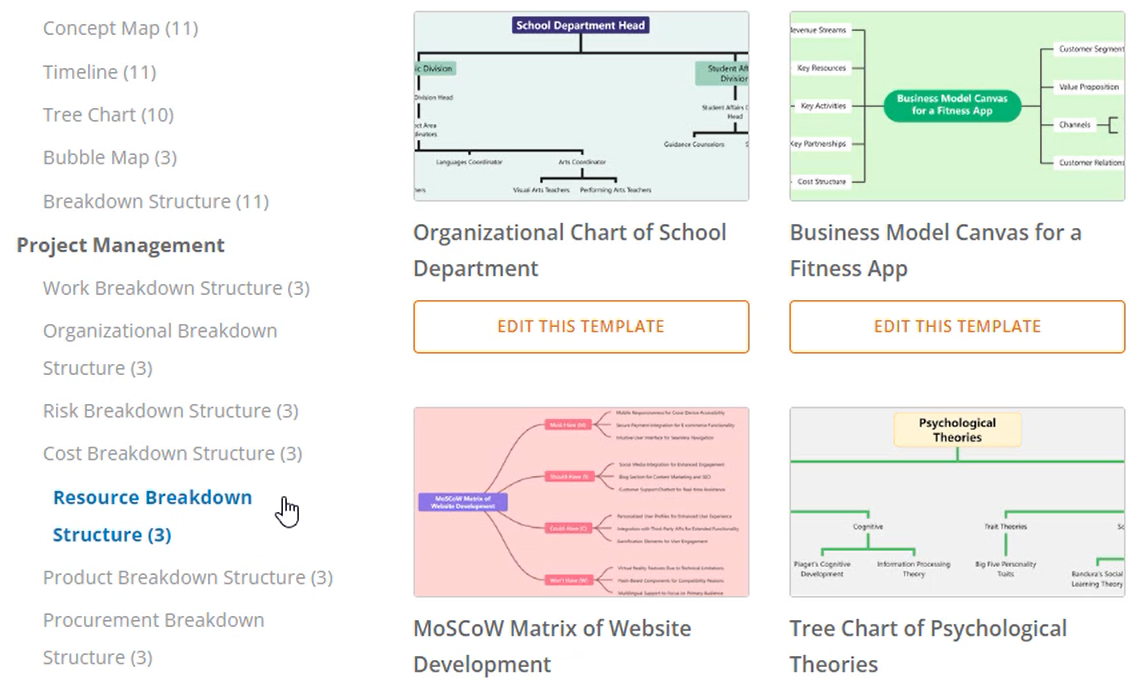
Mở bảng thông minh Visual Paradigm và chọn mẫu sơ đồ RBS
Trong không gian làm việc của bạn, hãy mở bảng thông minh Visual Paradigm. Nhấp vào nút “Tạo mới” để bắt đầu một dự án mới. Từ các mẫu có sẵn, chọn tùy chọn “Sơ đồ cấu trúc phân tích tài nguyên”. Điều này sẽ tạo ra một sơ đồ RBS mới, sẵn sàng để tùy chỉnh.
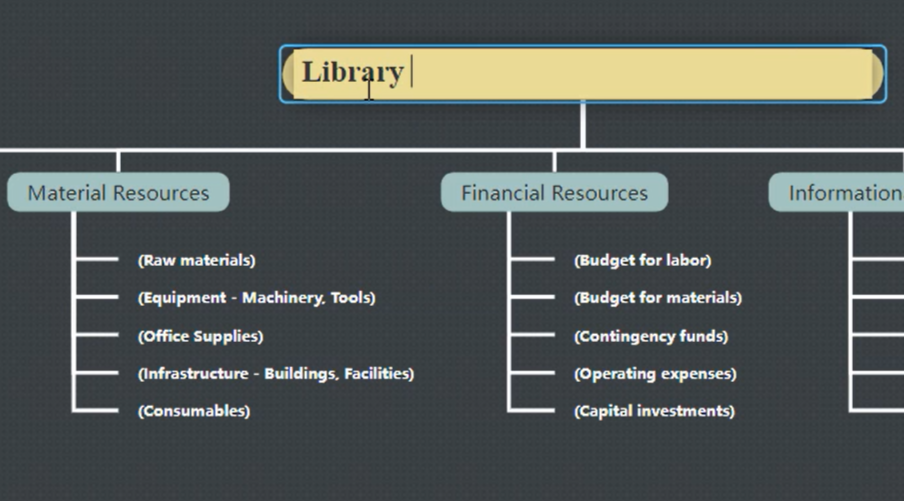
Chỉnh sửa nội dung văn bản để phù hợp với nhu cầu của bạn
Tùy chỉnh sơ đồ RBS bằng cách chỉnh sửa nội dung văn bản của từng nút. Chọn một nút và nhấp đúp vào văn bản để chỉnh sửa. Nhập thông tin hoặc nhãn liên quan cho từng tài nguyên. Điều này giúp bạn xác định và phân loại rõ ràng các tài nguyên trong dự án của mình.
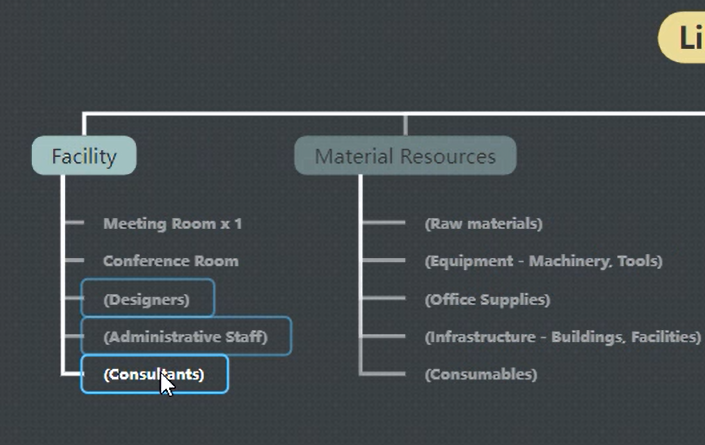
Xóa nhiều nút một cách dễ dàng
Nếu bạn cần xóa nhiều nút từ sơ đồ RBS, hãy sử dụng phím Ctrl để chọn các nút bạn muốn xóa. Điều này giúp bạn dễ dàng quản lý và tinh chỉnh cấu trúc phân tích tài nguyên của mình.
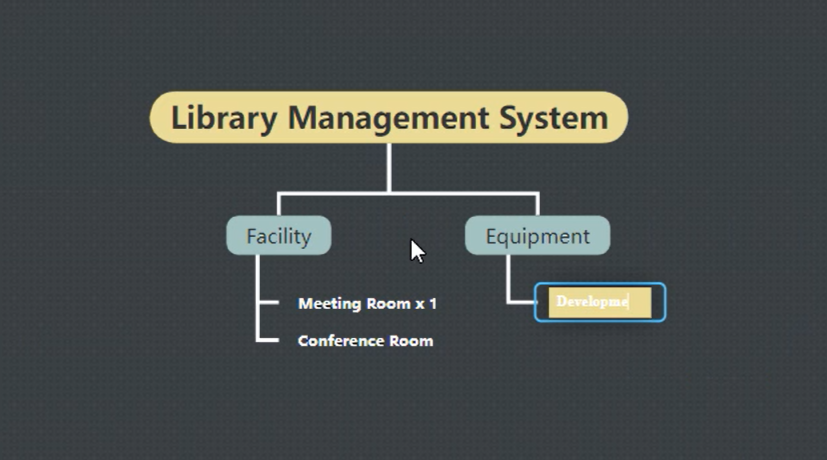
Thêm nút anh em và nút con
Mở rộng và tổ chức sơ đồ RBS của bạn bằng cách thêm các nút anh em và nút con. Để chèn một nút anh em, nhấn phím Enter. Để chèn một nút con, nhấn phím Tab. Cấu trúc phân cấp này giúp bạn thể hiện rõ mối quan hệ và phụ thuộc giữa các tài nguyên khác nhau một cách hiệu quả.
Sử dụng khung nhìn dàn ý để chỉnh sửa hiệu quả
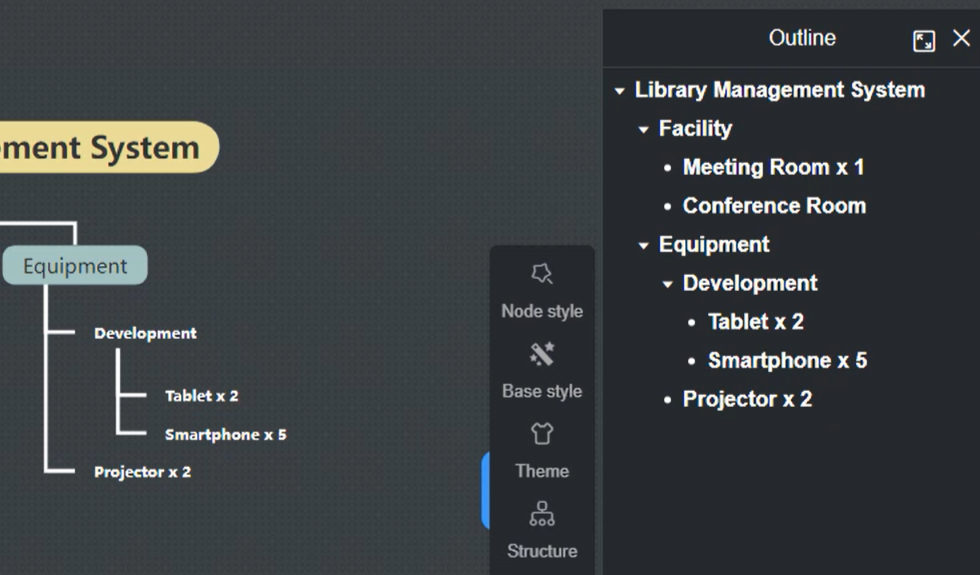
Bạn cũng có thể thực hiện các thay đổi trên sơ đồ RBS thông qua khung nhìn dàn ý. Truy cập chế độ xem dàn ý để chỉnh sửa nội dung, và mọi thay đổi được thực hiện ở đây sẽ được cập nhật tự động vào sơ đồ chính. Điều này giúp quá trình chỉnh sửa trở nên trơn tru và đảm bảo tính nhất quán trên toàn bộ sơ đồ.
Tùy chỉnh chủ đề màu sắc
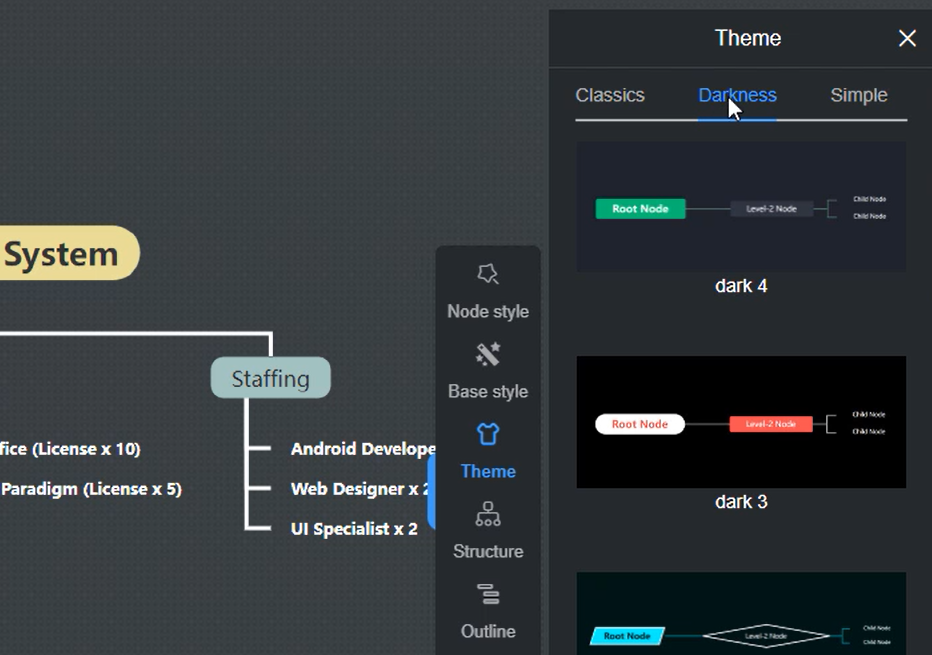
Bảng thông minh Visual Paradigm cho phép bạn tùy chỉnh chủ đề màu sắc cho sơ đồ RBS của bạn. Chọn một bộ màu phù hợp với sở thích của bạn hoặc phong cách trực quan của dự án. Tính năng tùy chỉnh này nâng cao chất lượng trình bày và độ dễ đọc của sơ đồ.
Giữ nguyên cài đặt nút
Nếu bạn muốn giữ nguyên cài đặt và cấu hình của các nút trong sơ đồ RBS của mình, hãy nhấn nút “Giữ lại”. Điều này đảm bảo rằng sơ đồ của bạn vẫn giữ nguyên cấu trúc và định dạng ngay cả khi bạn thực hiện các thay đổi trong tương lai.
Xuất sơ đồ sang định dạng mong muốn
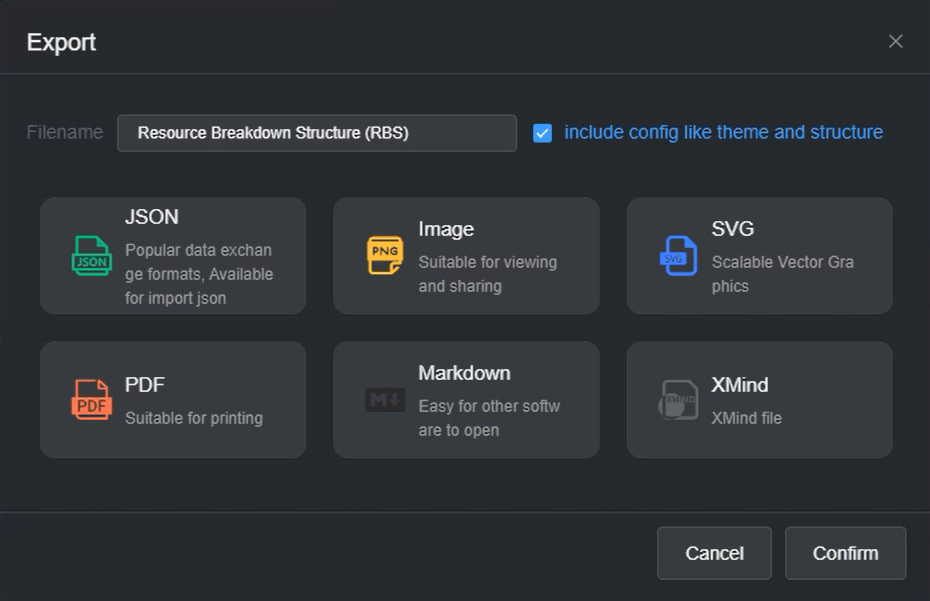
Khi bạn sẵn sàng chia sẻ hoặc trình bày sơ đồ RBS của mình, bạn có thể xuất nó dưới nhiều định dạng khác nhau. Bảng thông minh Visual Paradigm cung cấp các tùy chọn để xuất sơ đồ dưới dạng hình ảnh, giúp bạn dễ dàng tích hợp vào báo cáo, bài thuyết trình hoặc các tài liệu dự án khác.
Tạo sơ đồ cấu trúc phân tích tài nguyên (RBS) bằngbảng thông minh Visual Paradigmgiúp bạn tối ưu hóa quản lý tài nguyên và nâng cao chất lượng lập kế hoạch dự án. Bằng cách tùy chỉnh văn bản, thêm và xóa các nút, và sử dụng chế độ xem dàn ý, bạn có thể cấu trúc và chỉnh sửa sơ đồ RBS một cách hiệu quả. Khả năng tùy chỉnh chủ đề màu sắc còn làm tăng thêm tính thẩm mỹ và độ rõ ràng của sơ đồ. Khi bạn sẵn sàng chia sẻ hoặc trình bày sơ đồ RBS, việc xuất nó dưới định dạng mong muốn sẽ đảm bảo tích hợp trơn tru vào tài liệu dự án. Bắt đầu sử dụng bảng thông minh Visual Paradigm ngay hôm nay và tối ưu hóa quy trình phân bổ và quản lý tài nguyên của bạn.
