




Tạo, lưu hoặc chuyển đổi các tệp sang định dạng PDF
Tài liệu PDF là gì?
Để hiển thị tài liệu, bao gồm văn bản và hình ảnh, theo cách độc lập với phần mềm ứng dụng, phần cứng và hệ điều hành, Adobe đã tạo raĐịnh dạng tài liệu di động (PDF) vào năm 1992. Ngoài văn bản và hình ảnh phẳng, các tệp PDF còn có thể bao gồm các thành phần tương tác như chú thích và các yếu tố cấu trúc logic. Đặc tả PDF cũng hỗ trợ đính kèm tệp, dữ liệu siêu dữ liệu, chữ ký số và mã hóa để đáp ứng các quy trình làm việc yêu cầu các tính năng này.
Tạo một tài liệu PDF
1. Acrobat Reader
Đảm bảo rằngAcrobat Readerđược cài đặt đầu tiên trên máy tính của bạn, tốt nhất là phiên bản cập nhật mới nhất. Để giữ nguyên bố cục ban đầu, nhiều tài liệu được xuất bản dưới định dạng Adobe Acrobat (PDF). Bạn phải cài đặt Acrobat Reader trên máy tính để có thể xem các tệp PDF.
2. Mở Acrobat
Bạn có thể mở Acrobat trước, sau đó chọn “Công cụ”, rồi nhấp vào tạo PDF trong Acrobat. Bạn có thể chọn muốn tạo PDF từ một tệp duy nhất, một bộ tệp, một bản quét hoặc một dạng tệp khác. Tùy theo loại tệp, bạn có thể nhấp vào “Tạo”. Để chuyển đổi sang PDF và lưu vào vị trí đã chọn, bạn có thể làm theo hướng dẫn trên màn hình.
Lưu tài liệu PDF
1. Nhấp vào biểu tượng lưu
Sau khi tạo tài liệu PDF, bạn có thể nhấp vào biểu tượng Lưu tệp trong thanh công cụ Hiển thị nhanh ở phía dưới tài liệu PDF để lưu nó. Cách khác là bạn có thể chọn “Tệp” và “Lưu” từ menu. Hộp thoại Lưu dưới dạng sẽ xuất hiện. Nhấp vào “Lưu” sau khi chọn nơi bạn muốn lưu tài liệu PDF.

Chuyển đổi tệp sang định dạng PDF
1. Tải tệp lên công cụ chuyển đổi PDF
Truy cập Công cụ chuyển đổi PDF trực tuyến của Visual Paradigm:https://online.visual-paradigm.com/online-pdf-editor/pdf-editing-tools/#convert-to-pdf
Chọn định dạng của công việc của bạn và bắt đầu quá trình chuyển đổi.
Hãy lấy tài liệu Word làm ví dụ, nhấp vàoCông cụ chuyển đổi WORD sang PDF, và tải tệp lên trang.
Chúng ta có thể kéo và thả tệp trực tiếp lên trang, hoặc tải lên từ các kho lưu trữ khác, chẳng hạn nhưGoogle Drive.
2. Chuyển đổi và tải xuống tài liệu PDF
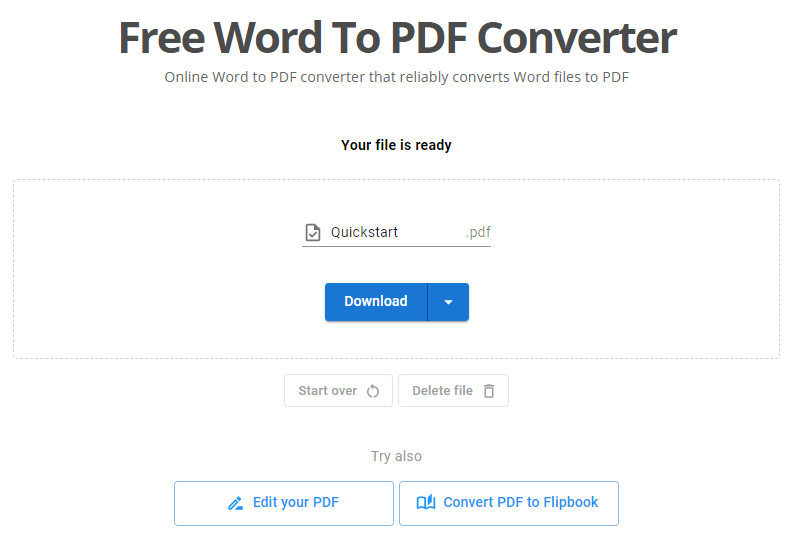
Sau khi hoàn tất sau khi nhấp vào nút Chuyển đổi, chúng ta có thể tải xuống tài liệu PDF về thiết bị của mình.
Chúng ta cũng có thể chọn chỉnh sửa tài liệu PDF bằngTrình chỉnh sửa PDF miễn phí trực tuyếnhoặc chuyển đổi nó sangSách lật để đọc và chia sẻ trực tuyến bằng các nút bên dưới.
Làm thế nào để tạo với Trình chỉnh sửa PDF miễn phí trực tuyến của Visual Paradigm?
Visual Paradigm hiện đang cung cấp một tính năng mới để chỉnh sửa PDF. Bạn có thể dễ dàng tải lên bất kỳ tệp PDF nào và chỉnh sửa PDF. Dễ sử dụng cho mọi người để tùy chỉnh tệp PDF gốc của bạn như chỉnh sửa nội dung, thêm hình ảnh, bảng/biểu đồ hoặc các tính năng thiết kế khác. Bạn có thể nhấp vào ở đây để khám phá trình chỉnh sửa PDF.
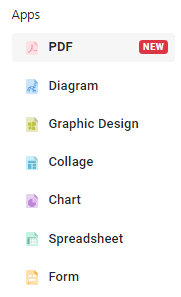
1. Bạn có thể đầu tiên nhấp vào thanh “PDF” ở phía bên trái trang làm việc của bạn.
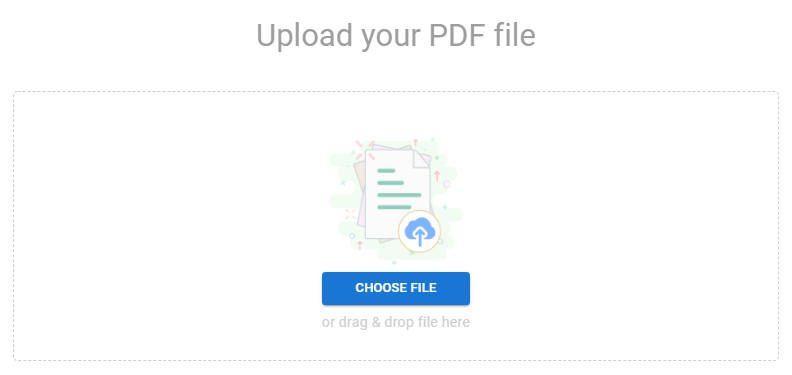
2. Sau đó, bạn có thể nhấp vào nút tạo ở góc trên bên trái và tải lên bất kỳ thư mục PDF nào từ thiết bị của bạn bằng cách kéo tệp vào trang/ chọn một tệp từ thiết bị của bạn.
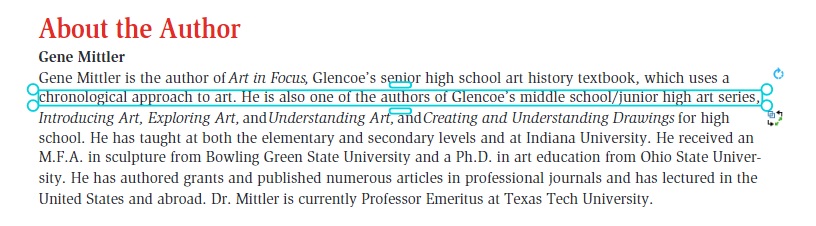
3. Và giờ đây, bạn có thể tùy chỉnh tệp PDF đã tải lên của mình. Bạn có thể dễ dàng chỉnh sửa văn bản, hình ảnh, bảng hoặc các tính năng khác trên tệp PDF đã tải lên. Bạn có thể dễ dàng nhấp đúp vào văn bản để chỉnh sửa nội dung.
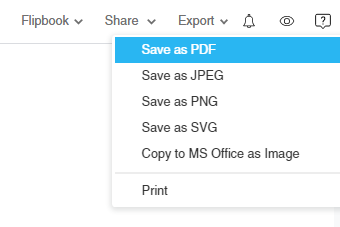
4. Sau khi hoàn thành việc chỉnh sửa PDF, bạn có thể lưu và xuất tệp dưới dạng PDF, JPEG, PNG hoặc SVG, sao chép vào MS Office dưới dạng hình ảnh, hoặc in tệp PDF ra.
Chỉ với vài bước đơn giản, tệp PDF của bạn đã sẵn sàng. Đừng quên tạo thêm nhiều tệp PDF với Trình chỉnh sửa PDF miễn phí trực tuyến của Visual Paradigm.
