Khi nào nên sử dụng định dạng PDF?
Bạn đã bao giờ tự hỏi khi nào thì nên sử dụng PDF thay vì Microsoft Word hay các định dạng khác chưa? PDF có nhiều ưu điểm vượt trội so với các định dạng tệp điện tử khác. Định dạng tệp PDF có thể bao bọc văn bản, phông chữ, định dạng, màu sắc và hình ảnh đồ họa độc lập với thiết bị và độ phân giải trong một tệp. Định dạng tệp này cũng có thể chứa thông tin như liên kết siêu văn bản, âm thanh và hình ảnh GIF. Hỗ trợ các tệp đặc biệt, có độ tích hợp và độ tin cậy bảo mật cao. Các tệp PDF thường nhỏ hơn tệp PostScript, đồng thời dễ dàng chuyển giao và lưu trữ hơn. Định dạng PDF là lựa chọn lý tưởng khi một số tài liệu yêu cầu định dạng nghiêm ngặt, bố cục hoàn hảo và thậm chí nhận dạng ký tự trong văn bản bị khóa trong hình ảnh hoặc tài liệu quét. Dưới đây chúng tôi sẽ hướng dẫn bạn khi nào nên sử dụng định dạng PDF trong cuộc sống hàng ngày.
1. Chia sẻ các tệp quan trọng
Khi bạn cần chia sẻ một tài liệu hoặc hợp đồng quan trọng, bạn có lo lắng rằng người nhận có thể thay đổi nội dung văn bản không? Tương tự như hình ảnh, các tệp PDF có thể được “khóa”. Bảo vệ tài liệu bằng mật khẩu, hoặc thiết lập quyền hạn để ngăn người nhận chỉnh sửa, xóa, in hoặc chia sẻ tài liệu! Khi các cơ quan và chuyên gia chia sẻ các tài liệu quan trọng với khách hàng hoặc đối tác, tệp PDF đảm bảo công việc của họ không bị sao chép hay chỉnh sửa mà không có sự cho phép.
Định dạng PDF đáng tin cậy đảm bảo rằng các tệp không để lại dấu vết điện tử và là định dạng tệp không thể thay đổi. Đó là lý do tại sao các tệp PDF được chấp nhận 100% trong tòa án.
2. Bảo tồn định dạng tài liệu
Lưu tài liệu của bạn dưới dạng PDF và bố cục cũng như nội dung sẽ giữ nguyên dù ai đó sử dụng hệ điều hành nào để xem tệp PDF của bạn. Từ các hệ điều hành khác nhau đến ứng dụng đọc, thậm chí cả thiết bị di động và máy tính bảng, các tài liệu PDF luôn trông giống nhau bất kể bạn xem ở đâu hay bằng cách nào.
Khi định dạng và phong cách của tài liệu là quan trọng, hãy sử dụng PDF như định dạng tệp của bạn.
3. Kết hợp nhiều định dạng
PDF cho phép bạn nhập văn bản từ các tài liệu Word, hình ảnh ở nhiều định dạng khác nhau, Excel, đồ họa vector và nhiều thứ khác vào một tài liệu PDF duy nhất. Ngoài ra, văn bản và trang trong tài liệu PDF được tổ chức và chỉ mục theo định dạng cho phép bạn chia và gộp các trang mà không làm mất nội dung, bố cục hoặc chất lượng của tài liệu gốc. Bạn có thể kết hợp nhiều tệp khác nhau thành một tài liệu PDF.
4. In ấn
Nếu bạn muốn tạo công việc in ấn chất lượng cao, nơi bố cục trang chính xác và hình ảnh độ phân giải cao là yếu tố then chốt, thì PDF là lựa chọn rõ ràng. PDF có thể tạo các tệp WYSIWYG để đảm bảo rằng những gì bạn thấy trên màn hình chính xác bằng những gì bạn thấy khi in ra. Các máy in chuyên nghiệp chấp nhận tệp PDF, và tính năng chuyển tệp sẵn sàng in của PDF giúp việc gửi tệp in sẵn đến các máy in ở bộ phận khác hoặc thậm chí ở nước khác trở nên dễ dàng.
Cần tạo một tệp định dạng PDF?
Sử dụng Trình chỉnh sửa PDF miễn phí trực tuyến Visual Paradigm!
Trình chỉnh sửa PDF miễn phí trực tuyến Visual Paradigm là công cụ chỉnh sửa PDF trực tuyến tốt nhất, được thiết kế dành cho cá nhân và doanh nghiệp mọi quy mô.
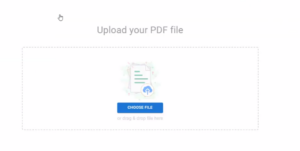
Bước 1: Tải lên tệp PDF của bạn
Tải lên tệp PDF của bạn thông qua khung tải lên phía trên. Bạn có thể kéo và thả bất kỳ tệp PDF nào vào khu vực thả, hoặc chọn một tệp từ các dịch vụ lưu trữ trực tuyến như Google Drive, Dropbox và nhiều dịch vụ khác.
Bước 2: Chỉnh sửa nó
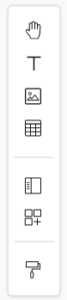
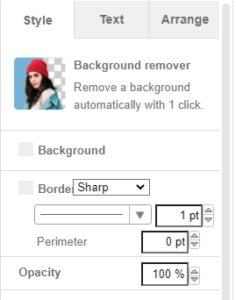
Sau khi chuyển đổi hoàn tất, bạn có thể tự do chỉnh sửa văn bản và hình ảnh trong tài liệu. Để chỉnh sửa văn bản, nhấp đúp vào hình dạng văn bản và chỉnh sửa nội dung cũng như cài đặt phông chữ. Để chỉnh sửa một hình dạng hoặc hình ảnh, chọn nó và thực hiện các thay đổi như thay đổi kích thước, áp dụng hiệu ứng và nhiều thứ khác.
Bước 3: Xuất và chia sẻ
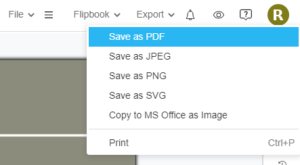
Tải xuống tệp PDF đã chỉnh sửa, hoặc chia sẻ nó với người khác trực tuyến. Bạn cũng có thể chuyển đổi tệp PDF của mình thành một cuốn sách lật trực tuyến để nâng cao trải nghiệm đọc.