




Trình dịch hình ảnh AI – Chỉnh sửa và hoàn thiện văn bản của bạn một cách dễ dàng
VP Online hiện cung cấp một tính năng mới mạnh mẽ, Trình dịch hình ảnh AI, được thiết kế để giúp bạn dịch nội dung văn bản trong hình ảnh với độ linh hoạt cao. Khác với các công cụ dịch thông thường, công cụ này không chỉ trích xuất và dịch văn bản, mà còn cho phép bạn chỉnh sửa và hoàn thiện nội dung đã dịch trực tiếp trong hình ảnh, giữ nguyên bố cục và thiết kế hình ảnh ban đầu. Hãy cùng khám phá cách công cụ này giúp bạn làm việc thông minh và nhanh chóng hơn trong nhiều tình huống khác nhau.
Tại sao cần dịch hình ảnh?
Có rất nhiều tình huống mà việc dịch văn bản trong hình ảnh trở nên thiết yếu:
- Tạo tài liệu quảng bá đa ngôn ngữ:Bạn có thể đang chuẩn bị các poster, tờ rơi hoặc băng rôn cần tiếp cận đến đối tượng toàn cầu. Dịch văn bản trong khi giữ nguyên thiết kế giúp thông điệp của bạn vẫn mang tính tác động cao.
- Địa phương hóa sơ đồ thông tin hoặc hình ảnh giáo dục:Các giáo viên và học sinh thường làm việc với nội dung dựa trên hình ảnh. Dịch hình ảnh mà không làm thay đổi định dạng giúp tăng tính rõ ràng và khả năng sử dụng trong nhiều ngôn ngữ.
- Làm việc với khách hàng và thị trường quốc tế:Báo cáo kinh doanh, slide trình bày và sách hướng dẫn sản phẩm thường chứa hình ảnh có văn bản nhúng. Việc dịch chúng giúp tối ưu hóa giao tiếp xuyên biên giới.
- Tạo nội dung cho các nền tảng toàn cầu:Các hình ảnh trên mạng xã hội, hình thu nhỏ YouTube và truyện số thường chứa văn bản dựa trên hình ảnh. Việc dịch chúng có thể tăng phạm vi tiếp cận và mức độ tương tác ở các khu vực khác nhau.
Dù bạn là sinh viên, chuyên viên marketing, nhà quản lý doanh nghiệp hay người sáng tạo nội dung sáng tạo, VP Online giúp bạn dịch hình ảnh một cách trơn tru, không cần đến các công cụ phức tạp hay kinh nghiệm thiết kế.
Về Trình dịch hình ảnh AI
Trình dịch hình ảnh AI trong VP Online không chỉ đơn thuần là công cụ trích xuất văn bản hay công cụ dịch máy. Nó cung cấp quy trình hoàn chỉnh từ phát hiện đến tùy chỉnh — được thiết kế với mục tiêu linh hoạt và chất lượng cao.
Khi bạn tải lên một hình ảnh, bạn có thể chọn giữ nguyên cấu trúc văn bản dưới dạng đoạn đầy đủ hoặc xử lý từng dòng riêng biệt, tùy thuộc vào cách nội dung được sắp xếp trong hình ảnh của bạn. Chỉ cần chọn ngôn ngữ mục tiêu. Đối với một số ngôn ngữ, công cụ còn cung cấp lựa chọn phông chữ tự động để đảm bảo văn bản đã dịch phù hợp tự nhiên vào thiết kế.
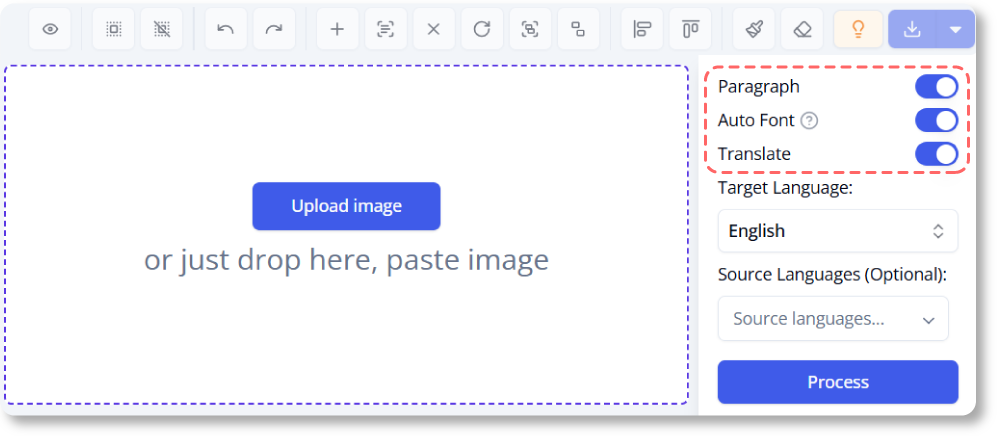
Điều thực sự làm nổi bật công cụ này là sau khi dịch, bạn hoàn toàn kiểm soát kết quả. Bạn có thể sửa đổi, diễn đạt lại hoặc tinh chỉnh văn bản đã dịch để phù hợp với giọng điệu, mục đích hoặc giọng nói thương hiệu của mình — tất cả đều được thực hiện trực tiếp trong hình ảnh đã dịch.
Tính năng tùy chỉnh của hình ảnh đã dịch
Một trong những điểm mạnh chính của Trình dịch hình ảnh AI trong VP Online là mức độ kiểm soát mà nó mang lại cho bạn sau lần dịch ban đầu. Ngoài việc phát hiện văn bản tự động và chuyển đổi ngôn ngữ, công cụ còn cung cấp nhiều tính năng chỉnh sửa giúp bạn làm sạch, tinh chỉnh và tạo phong cách cho hình ảnh đã dịch một cách chính xác.
Làm sạch bằng các công cụ chính xác
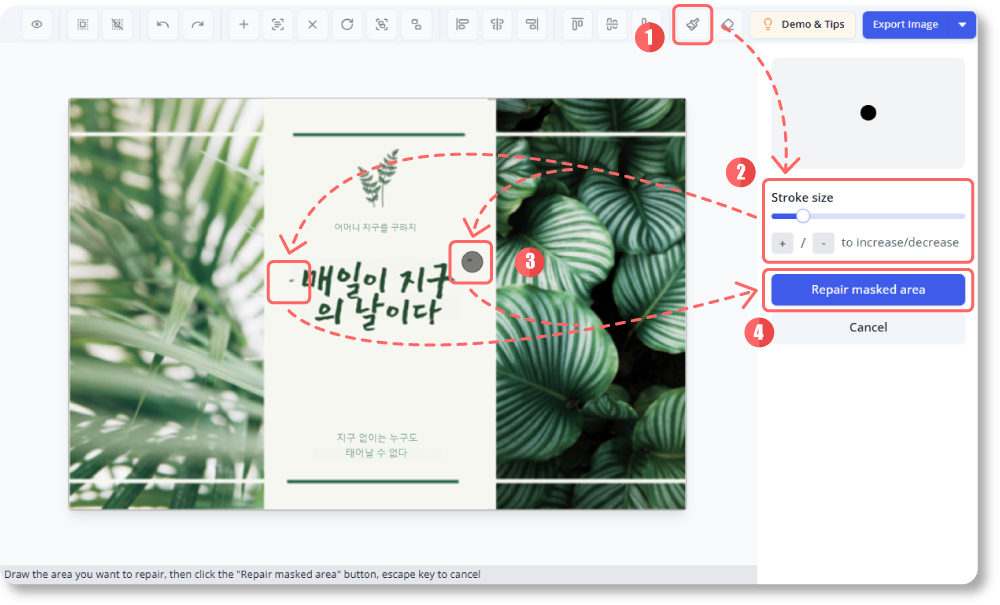
Khi dịch văn bản trong hình ảnh, đôi khi có thể còn sót lại các mảnh vụn hoặc hỗn loạn thị giác từ nội dung ban đầu. Với các công cụ vẽ và sửa chữa, bạn có thể dễ dàng vẽ qua những yếu tố không mong muốn và bắt đầu sửa nhanh. Đây là cách trực quan để khôi phục vẻ ngoài sạch sẽ mà vẫn giữ được nội dung đã dịch được hoàn thiện.
- Nhấn vào Công cụ vẽ và sửa chữa
- Điều chỉnh kích thước nét vẽ bằng thanh trượt bên phải
- Vẽ lên các phần cần sửa chữa
- Nhấn vào Sửa khu vực đã bị che
Khôi phục các yếu tố thiết kế ban đầu
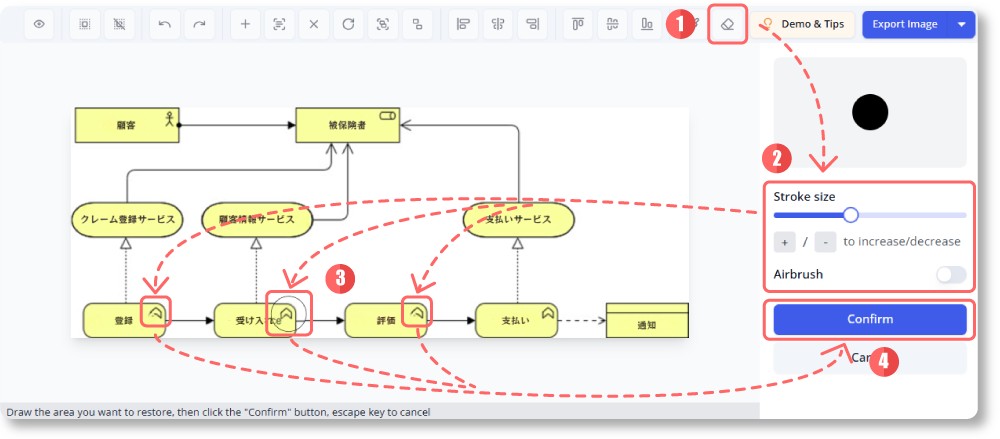
Nếu AI xóa đi một phần hình ảnh mà lẽ ra nên được giữ lại, đặc biệt khi văn bản được nhúng gần các hình ảnh phức tạp, chức năng Hiển thị cho phép bạn khôi phục lớp ban đầu phía dưới. Điều này giúp bạn khôi phục cẩn thận những chi tiết quan trọng bị xóa nhầm, bằng cách sử dụng các nét cọ điều chỉnh được hoặc hiệu ứng phun sương mềm để kiểm soát tốt hơn.
- Nhấn vào Chà để hiển thị
- Điều chỉnh kích thước nét vẽ, và thay đổi bút thành cọ phun theo nhu cầu của chúng ta
- Di chuột qua hình ảnh sẽ hiển thị lớp ban đầu. Nhấp vào đó để xóa phần đã dịch
- Nhấp vào Xác nhận để áp dụng các thay đổi
Điều chỉnh phông chữ và kiểu dáng
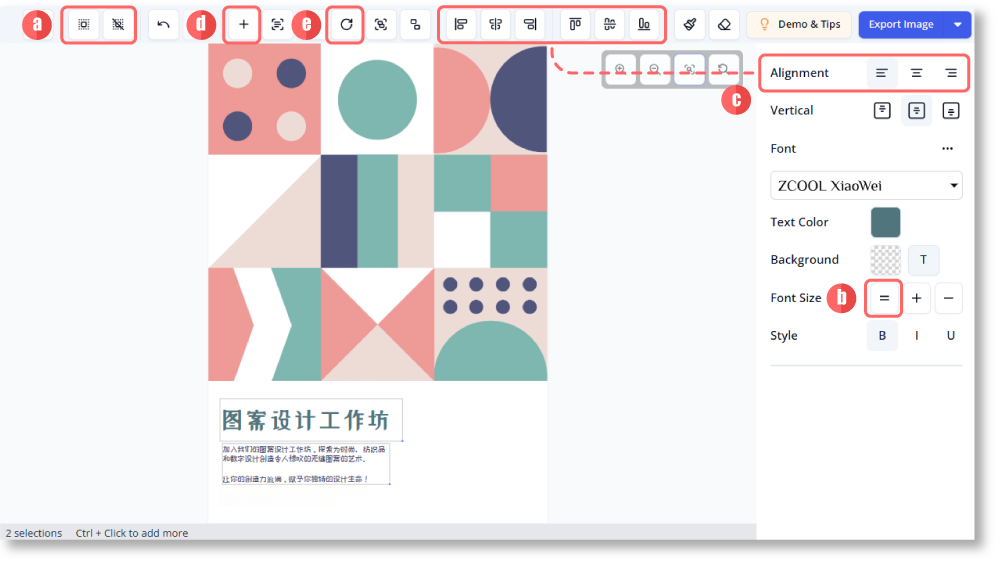
Sau khi dịch, bạn có thể tự do điều chỉnh cách hiển thị văn bản. Bạn có thể chỉnh sửa kiểu phông chữ, kích thước, màu sắc và căn chỉnh của các khối văn bản đã dịch để phù hợp hơn với chủ đề hình ảnh của bạn. Bạn có thể chọn áp dụng thay đổi cho toàn bộ văn bản cùng lúc hoặc điều chỉnh từng khối riêng lẻ, các tùy chọn tùy chỉnh linh hoạt và phản hồi nhanh. Kích thước văn bản cũng điều chỉnh cách ngắt dòng bên trong khối, giúp bạn kiểm soát bố cục và độ dễ đọc.
Dưới đây là một số nút hữu ích:
- (a) Chọn/ Bỏ chọn tất cả các khối văn bản
- (b) Đặt tất cả văn bản đã chọn cùng kích thước
- (c) Căn chỉnh nội dung văn bản/ các khối văn bản của các khối văn bản đã chọn
- (d) Thêm các khối văn bản mới
- (e) Xoay các khối văn bản 90 độ
Gộp hoặc tách các đoạn văn bản
Mặc dù chúng ta có thể thiết lập phát hiện văn bản là đoạn văn hay không trước khi dịch, nhưng trong cùng một hình ảnh, chúng ta có thể có những nhu cầu khác nhau mà các tính năng tùy chỉnh có thể hỗ trợ. Với VP Online, bạn có thể dễ dàng gộp nhiều khối thành một nếu nội dung cần được thống nhất, hoặc tách một khối đã gộp khi bạn cần sự phân cách rõ ràng hơn. Điều này giúp bạn kiểm soát cấu trúc một cách chính xác — lý tưởng để giữ cho bản dịch phù hợp với dòng chảy thiết kế ban đầu.
Để tách các khối văn bản:
- Chọn khối văn bản bị gộp sai
- Nhấp vào Tách các khối đã gộp (cho phép chọn nhiều)
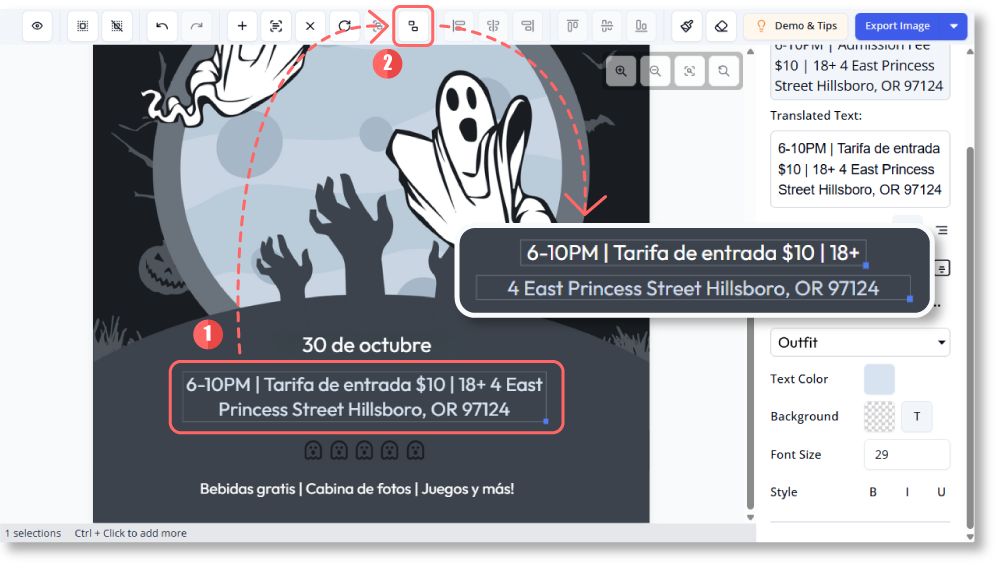
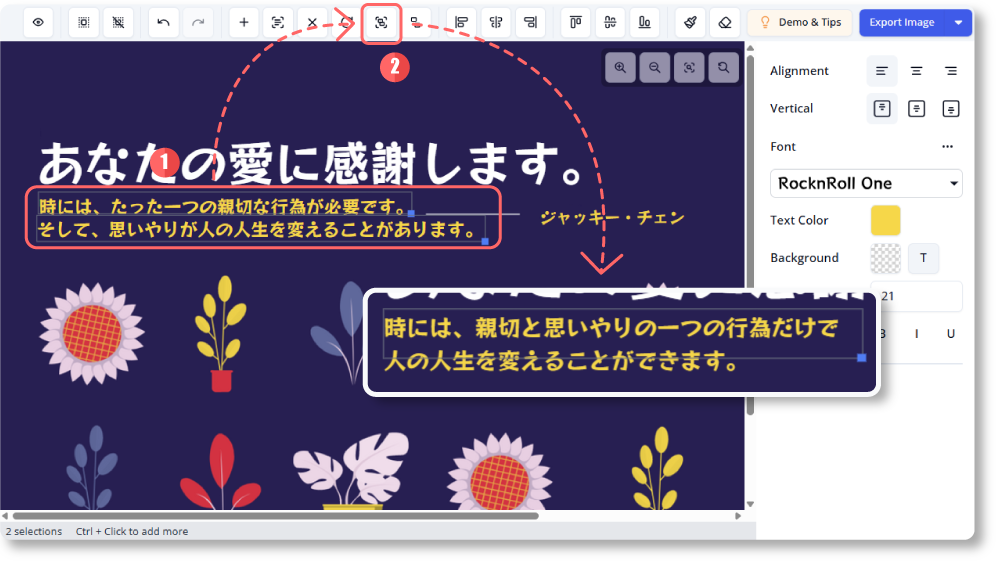
Để gộp các khối văn bản:
- Chọn các khối văn bản bị tách sai (nhấn phím Shift/Ctrl/Alt trên bàn phím, hoặc nhấp chuột phải để chọn các khối văn bản)
- Áp dụng Gộp các khối [Ctrl + M]
Chỉnh sửa lại các tệp đã dịch
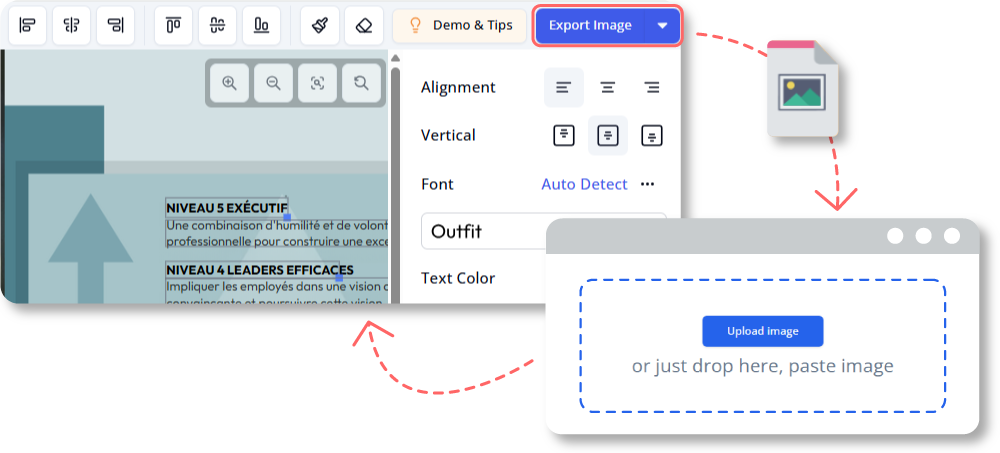
Khi bạn hài lòng, hình ảnh hoàn chỉnh có thể được xuất và tải về thiết bị, hoặc sao chép vào bộ nhớ tạm để dán nhanh vào tài liệu hoặc slide. Điều làm cho công cụ này thông minh hơn nữa là các tùy chỉnh của bạn, bao gồm cả các khối văn bản và kiểu dáng, được nhúng bên trong tệp xuất ra. Nếu bạn tải lại tệp sau này, hệ thống sẽ nhớ các thay đổi của bạn, giúp bạn tiếp tục công việc ngay tại điểm dừng và chỉnh sửa mà không cần lặp lại toàn bộ quy trình.
- Tải lên hình ảnh
- Tùy chỉnh kết quả đã dịch
- Xuất hình ảnh dưới định dạng JPG, PNG hoặc WebP
- Tải lại hình ảnh đã tải về
- Tất cả các khối văn bản trong (3) được giữ lại và hiển thị trên công cụ để chỉnh sửa lại
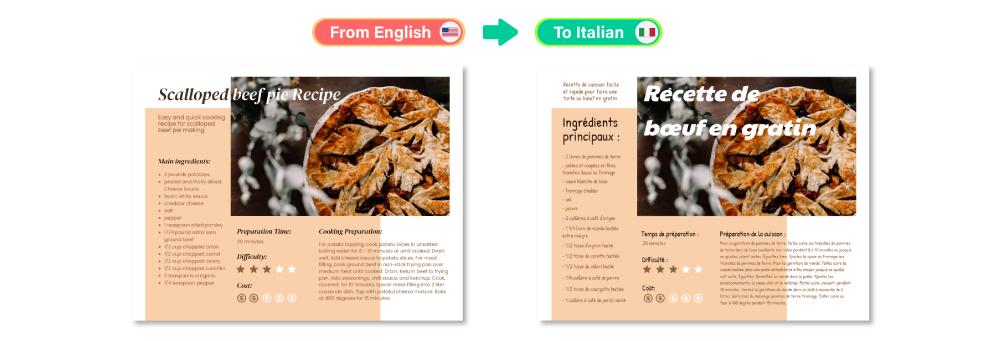
Ví dụ về dịch hình ảnh
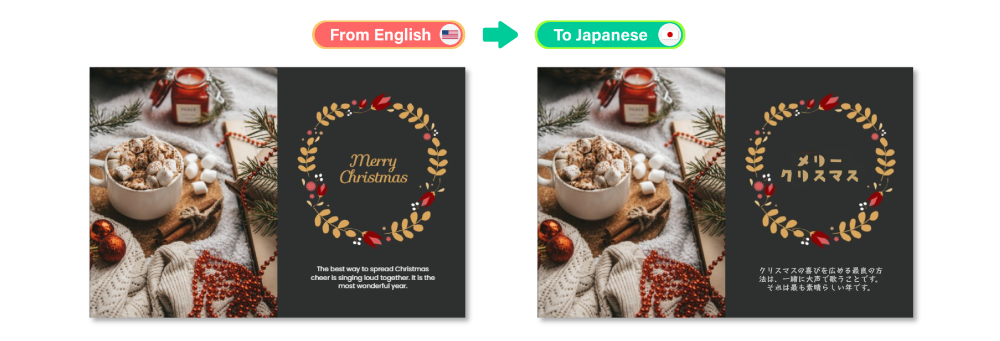
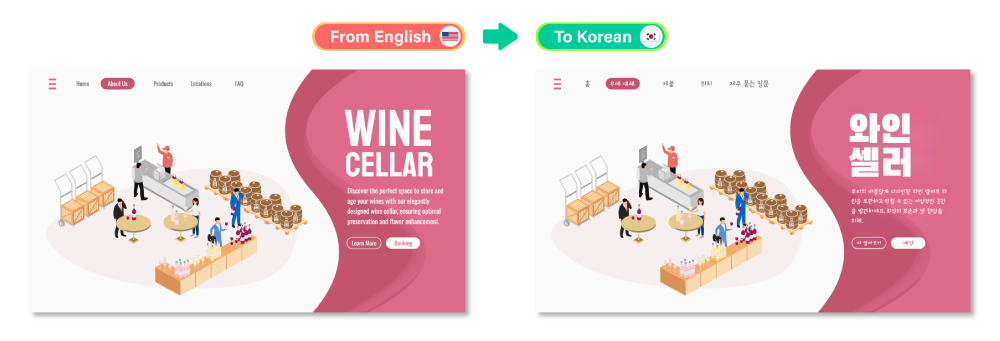
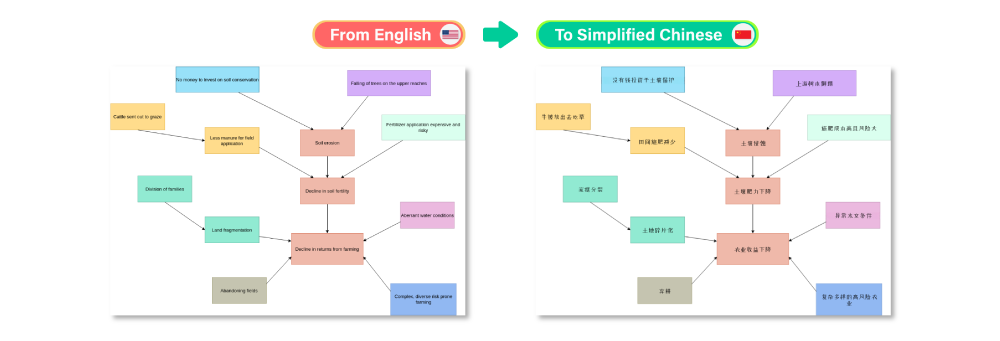
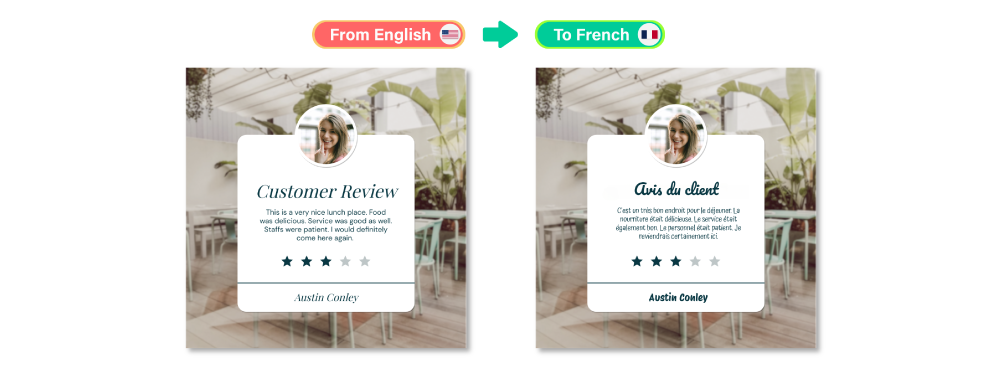
Dưới đây là một số hình ảnh mẫu được chỉnh sửa bằng bộ công cụ Dịch hình ảnh AI. Hãy cùng xem công cụ này dịch văn bản một cách chính xác đồng thời bảo toàn bố cục và thiết kế ban đầu, giúp nó trở thành lựa chọn lý tưởng cho mọi thứ từ hình ảnh quảng cáo đến nội dung giáo dục.
Bắt đầu dịch hình ảnh của bạn với VP Online
Sẵn sàng dịch hình ảnh của bạn ngay bây giờ? Bộ công cụ Dịch hình ảnh AI của VP Online giúp quá trình diễn ra nhanh chóng, chính xác và dễ tùy chỉnh. Dù bạn đang làm việc với đồ họa cho doanh nghiệp, giáo dục hay sáng tạo nội dung, công cụ này giúp bạn đạt được kết quả chuyên nghiệp chỉ với ít nỗ lực. Tải lên hình ảnh của bạn và bắt đầu dịch ngay hôm nay!
