Làm thế nào để mở một tệp PowerPoint mà không cần PowerPoint

PowerPoint đã trở thành định dạng tệp thiết yếu trong cuộc sống hàng ngày của chúng ta, đặc biệt là để tạo và trình bày các bài thuyết trình. Tuy nhiên, có những lúc chúng ta cần xem hoặc chỉnh sửa tệp PowerPoint nhưng lại không có quyền truy cập vào Microsoft PowerPoint. Trong những trường hợp như vậy, Visual Paradigm Online có thể là một người bạn tin cậy. Là một công cụ trực tuyến, nó không yêu cầu bất kỳ cài đặt nào và có thể truy cập mọi lúc, mọi nơi chỉ bằng trình duyệt web.
Dưới đây là 4 cách để bạn xem tệp PowerPoint với công cụ này VP Online. Bạn cũng có thể chuyển đổi nó sang các định dạng khác, chẳng hạn như cuốn flipbook số hấp dẫn. Hãy cùng khám phá các tùy chọn này và xem công cụ trực tuyến linh hoạt này có thể đáp ứng nhu cầu của bạn như thế nào!
Tùy chọn 1: Xem bằng Trình xem PowerPoint Web của VP Online
Đọc thêm: Làm thế nào để xem PowerPoint trực tuyến
Trình xem PowerPoint của VP Onlinecho phép bạn xem tệp PowerPoint trên bất kỳ trình duyệt web nào, ngay cả khi bạn không cài đặt Microsoft PowerPoint trên thiết bị của mình. Điều này có nghĩa là bạn có thể dễ dàng chia sẻ và truy cập các bài thuyết trình của mình trên nhiều thiết bị mà không bị giới hạn bởi phần mềm. Ngoài ra, nó vẫn giữ nguyên tất cả các hiệu ứng hoạt hình và chuyển cảnh trang gốc, mang đến trải nghiệm xem hấp dẫn cho người xem.
Hơn nữa, bạn có thể dễ dàng chia sẻ bài thuyết trình của mình với người khác thông qua một liên kết, cho phép họ xem các trang trình bày của bạn bất cứ lúc nào mà không cần chia sẻ tệp PowerPoint thực tế. Điều này giúp việc trình bày từ xa hoặc chia sẻ bài thuyết trình với công chúng rộng rãi trở nên thuận tiện hơn.
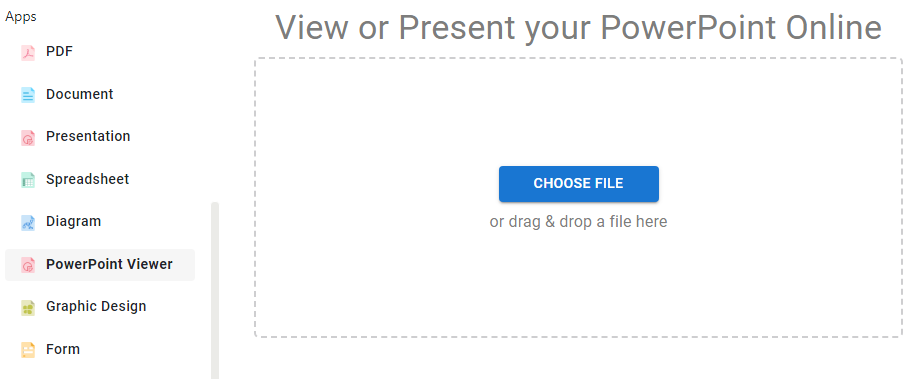
Trong không gian làm việc của bạn, chọn Ứng dụng – Trình xem PowerPoint và tải tệp PowerPoint của chúng tôi lên trang.
Sau đó chuyển sang Chế độ trình chiếu, chúng ta sẽ thấy quá trình chuyển đổi bắt đầu tự động.
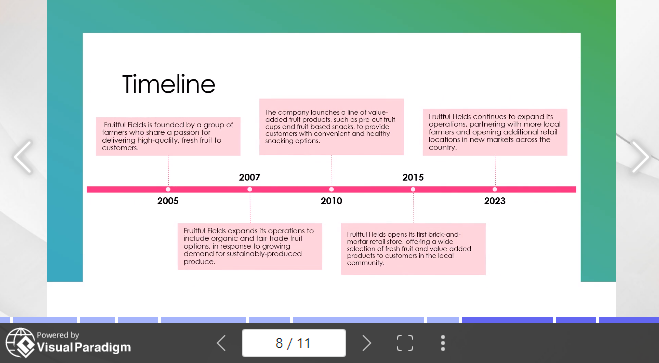
Khi hoàn tất, chúng ta có thể nhấp vào tệp và bắt đầu phát PowerPoint.
Trong trình xem, thanh ở dưới cùng hiển thị số trang và độ dài hiệu ứng cho từng trang. Chúng ta cũng có thể dễ dàng chia sẻ nó qua URL, email và các nền tảng mạng xã hội khác.
Tùy chọn 2: Chỉnh sửa bằng Công cụ Trình bày của VP Online
Trình tạo bài thuyết trình trực tuyếnlà một bộ công cụ văn phòng trực tuyến đầy đủ tính năng giúp bạn xem và chỉnh sửa các bài thuyết trình ấn tượng.
Tìm hiểu thêm: Làm thế nào để chỉnh sửa PowerPoint của bạn trực tuyến trong vài phút
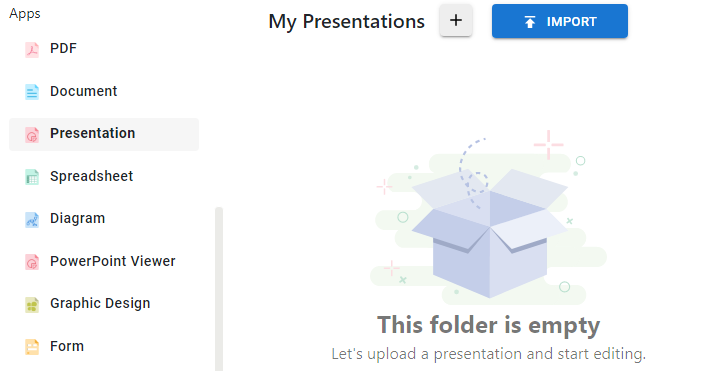
Trong không gian làm việc của chúng tôi, tải lên PowerPoint của bạn dưới mục Ứng dụng – Trình bày. Chúng tôi sẽ chuyển đến công cụ tạo bài thuyết trình, sau đó bắt đầu xem và chỉnh sửa PowerPoint của chúng tôi.
Với nútChế độ toàn màn hìnhbên dưới, chúng ta có thể bắt đầu phát PowerPoint bao gồm tất cả hoạt hình và hiệu ứng. Bạn cũng có thể chỉnh sửa nó để phù hợp với nhu cầu của mình, chẳng hạn như kiểu phông chữ, kích thước và vị trí hình ảnh, cũng như các trang và lớp của bài thuyết trình.
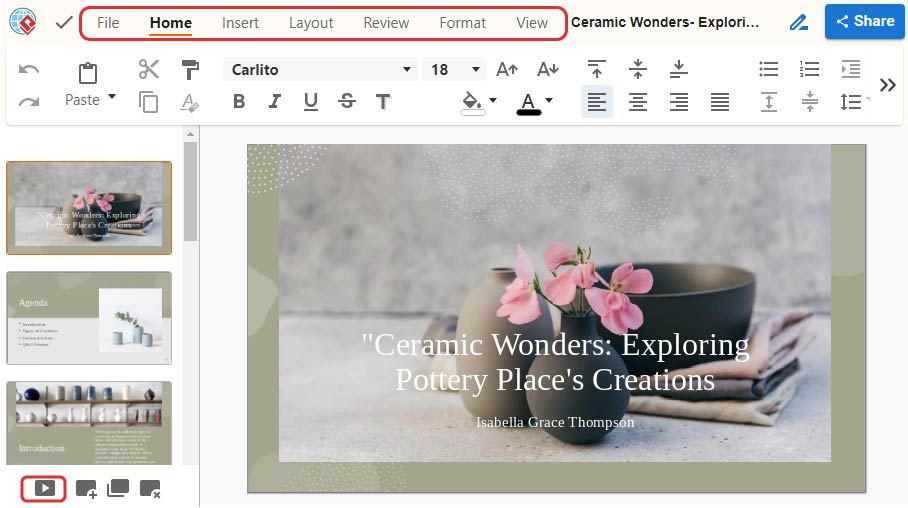
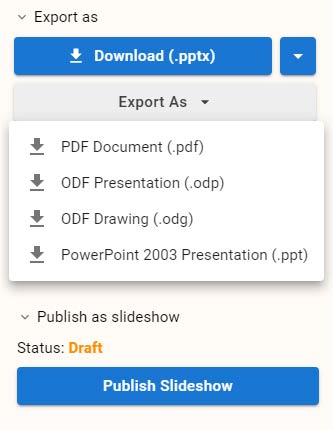
Khi hoàn tất, bạn có thể nhấp vào nút Chia sẻ nút ở góc trên bên phải và xuất nó dưới các định dạng khác nhau, chẳng hạn như .pdf, .odp, v.v. Chúng tôi cũng có thể chọn xuất bản nó dưới dạng bản trình chiếu, giống như những gì chúng tôi thấy trong Trình xem PowerPoint (Tùy chọn 1).
Tùy chọn 3: Chuyển đổi tệp PowerPoint thành sách điện tử bằng Công cụ tạo sách lật của VP Online
Công cụ tạo sách lật VP Online mang lại nhiều lợi ích khi chuyển đổi tệp PowerPoint của bạn thành sách lật kỹ thuật số. Những cuốn sách lật này mô phỏng trải nghiệm đọc thực tế, mang lại tính tương tác và sự hấp dẫn cho nội dung của bạn. Chúng dễ dàng xem được trên trình duyệt web và thiết bị di động, giúp người đọc truy cập một cách thuận tiện mọi lúc, mọi nơi.
Hơn nữa, văn bản có thể tìm kiếm trong sách lật cải thiện tính tiện dụng, giúp người đọc nhanh chóng tìm thấy thông tin cụ thể. Cuối cùng, sách lật có thiết kế hấp dẫn và sinh động, trở thành lựa chọn lý tưởng để chia sẻ các bài thuyết trình PowerPoint dưới dạng sách điện tử tương tác, nâng cao trải nghiệm đọc cho khán giả của bạn.
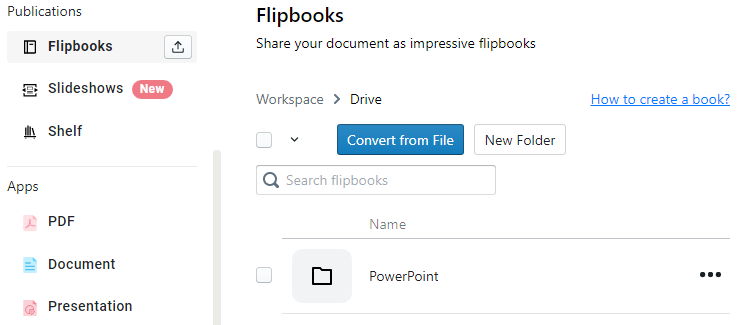
Chọn Chuyển đổi từ tệpdưới mục Sách lật, sau đó bạn có thể tải công việc của mình lên trang.
Xem trước sách lật trong trình duyệt, và xuất bản nó bằng nút phía trên.
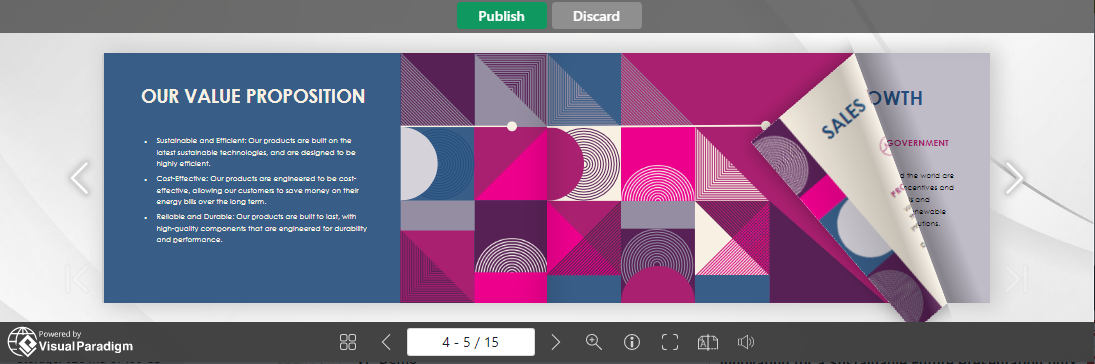
Sau đó, chúng tôi có thể đọc nó trực tuyến và chia sẻ với người khác thông qua URL, email và các mạng xã hội khác.
Tùy chọn 4: Chuyển đổi tệp PowerPoint thành tệp PDF
Nếu bạn chỉ cần xem nội dung của một bài thuyết trình PowerPoint mà không cần giữ nguyên các hiệu ứng và chuyển động, bạn có thể chuyển đổi nó sang định dạng PDF, một định dạng tệp ổn định và phổ biến để chia sẻ với người khác.
Trong Công cụ chỉnh sửa PDF miễn phí của VP Online, chúng tôi có thể tải tệp PowerPoint của mình lên trang.
Khi tệp của bạn được phát hiện là .pptx, sẽ có 2 lựa chọn dành cho bạn:
- Chuyển đến trình chỉnh sửa bài thuyết trình
- Chuyển đổi sang PDF và mở bằng trình chỉnh sửa PDF
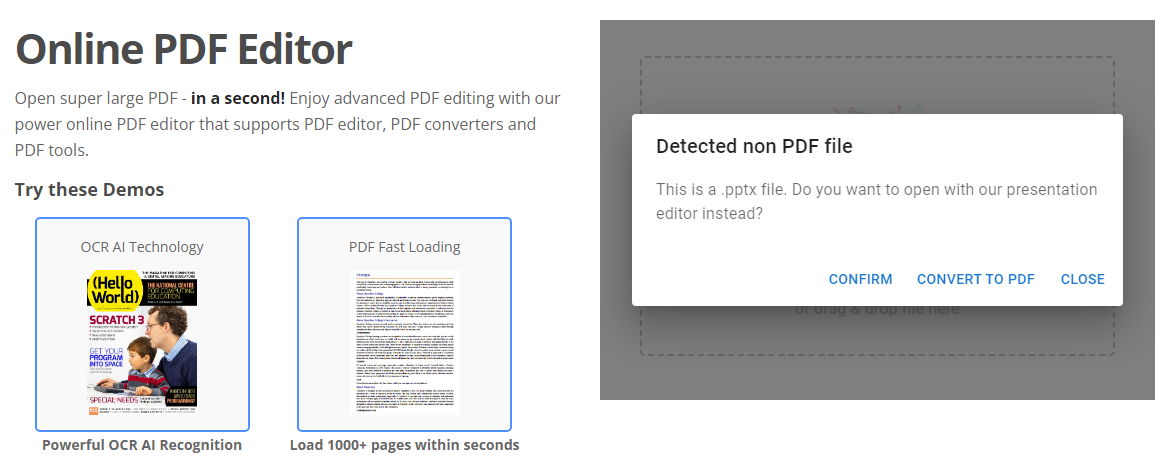
Nhấn vào ” Chuyển đổi sang PDF“.
Sau đó, chúng tôi có thể lưu nó vào không gian làm việc dưới dạng PDF, đồng thời tải tệp PDF về thiết bị của mình.
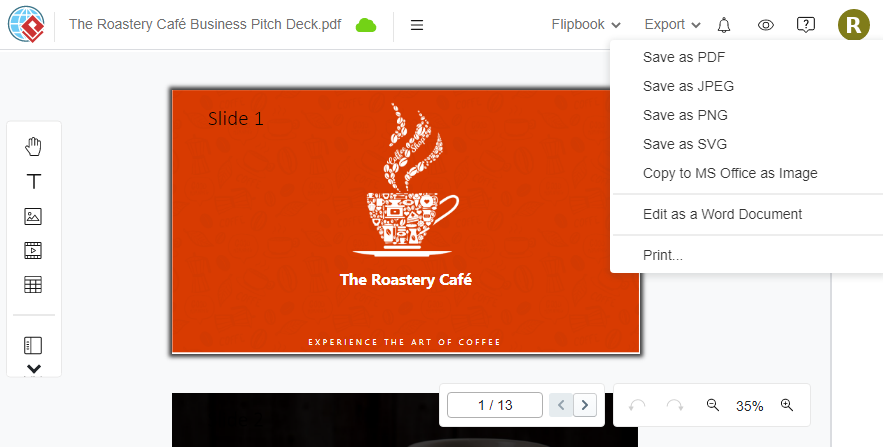
Chúng tôi có thể tiếp tục chuyển đổi tệp PDF sang các định dạng khác bằng cách sử dụng Bộ chuyển đổi PDF trong VP Online để phù hợp với nhu cầu cụ thể của bạn trong các tình huống khác nhau. Sự linh hoạt này giúp bạn dễ dàng chỉnh sửa và điều chỉnh nội dung bài thuyết trình theo yêu cầu.