




Làm thế nào để tải tài liệu PDF về máy tính của tôi?
Tài liệu PDF là gì?
Để hiển thị tài liệu, bao gồm văn bản và hình ảnh, theo cách độc lập với phần mềm ứng dụng, phần cứng và hệ điều hành, Adobe đã tạo raĐịnh dạng tài liệu di động (PDF) vào năm 1992. Ngoài văn bản và hình ảnh phẳng, các tệp PDF cũng có thể bao gồm các thành phần tương tác như chú thích và các yếu tố cấu trúc logic. Đặc tả PDF cũng hỗ trợ đính kèm tệp, dữ liệu siêu dữ liệu, chữ ký số và mã hóađể đáp ứng các quy trình làm việc yêu cầu các tính năng này.
Chi tiết về tài liệu PDF
Đồ họa vector, văn bản và đồ họa bitmap thường được sử dụng trong tệp PDF. Các loại nội dung tiêu chuẩn của PDF bao gồm:
- Văn bản được định dạng lưu trong luồng nội dung
- Đồ họa rasterdành cho ảnh chụp và các loại hình ảnh khác
- Đồ họa vectordành cho thiết kế và minh họa với các hình dạng và đường nét
- Các thành phần đa phương tiện trong tài liệu
Tại sao PDF là định dạng phổ biến mà chúng ta sử dụng
PDF rất hữu ích khi bạn cần chia sẻ hoặc in tài liệu, vì định dạng này được hỗ trợ rộng rãi và có thể truy cập dễ dàng trên nhiều thiết bị khác nhau. Ngoài ra, PDF cung cấp mức độ bảo mật cao hơn vì chúng có thể được bảo vệ bằng mật khẩu và ngăn chặn các thay đổi không được phép đối với tài liệu.
PDF cũng là định dạng hữu ích khi chia sẻ trên internet, vì chúng nhẹ và có thể dễ dàng tải xuống và mở bằng trình đọc PDF. Điều này giúp việc đọc, in ấn hoặc lưu tài liệu để tham khảo trong tương lai trở nên dễ dàng hơn.
Tải tài liệu PDF từ trang web
1. Acrobat Reader
Đảm bảo Acrobat Readerđược cài đặt đầu tiên trên máy tính của bạn, tốt nhất là phiên bản cập nhật mới nhất. Để giữ nguyên bố cục ban đầu, nhiều tài liệu được xuất bản dưới định dạng Adobe Acrobat (PDF). Bạn phải cài đặt Acrobat Reader trên máy tính của mình để xem được các tệp PDF.
2. Nhấp chuột phải vào liên kết tài liệu để mở nó.
Chọn tệp PDF bằng cách chọn liên kết hoặc biểu tượng được liên kết. Việc tải xuống và mở tệp PDF tự động trong trình duyệt của bạn có thể phụ thuộc vào các tùy chọn bạn đã thiết lập cho trang web và ứng dụng đọc PDF.
3. Nhấp vào mũi tên xuống/biểu tượng trên thanh công cụ
Thanh công cụ sẽ xuất hiện khi bạn di chuột qua tài liệu. Các thanh công cụ thường được đặt ở góc trên bên phải hoặc dưới bên phải trang. Bạn có thể chọn mũi tên xuống hoặc biểu tượng để lưu tệp PDF. Bạn cũng có thể kiểm tra tùy chọn “Lưu dưới dạng” hoặc “Lưu trang dưới dạng” trong menu tệp nếu thanh công cụ không hiển thị.
4. Xác định vị trí để lưu tệp PDF
Bạn sẽ thấy một cửa sổ hỏi bạn muốn lưu tệp ở đâu sau khi tải xuống. Bạn có thể truy cập tệp PDF sau này. Sau đó, bạn có thể nhấp vào nút lưu để lưu tệp PDF.
Tải xuống tài liệu PDF từ trình đọc
1. Nhấp vào biểu tượng lưu được hiển thị
Bạn có thể sử dụng chương trình này để lưu tệp PDF đã được mở trong chương trình đọc hoặc tệp PDF đã điền đầy đủ thông tin. Ví dụ, biểu tượng đĩa mềm máy tính có thể được tìm thấy trong thanh công cụ gần đầu cửa sổ chương trình Adobe Reader. Để lưu tệp, hãy nhấp vào biểu tượng này như được hiển thị.

Chỉnh sửa tài liệu PDF bằng Trình chỉnh sửa PDF miễn phí trực tuyến Visual Paradigm
Visual Paradigm hiện nay cung cấp tính năng mới để chỉnh sửa PDF. Bạn có thể dễ dàng tải lên bất kỳ tệp PDF nào và chỉnh sửa PDF. Dễ dàng sử dụng cho mọi người để tùy chỉnh PDF gốc của bạn như chỉnh sửa nội dung, thêm hình ảnh, bảng/biểu đồ hoặc các tính năng thiết kế khác. Bạn có thể nhấp vào đâyđể khám phá trình chỉnh sửa PDF.
Trong VP Online, bạn có thể sử dụng tab tải lên PDF phía trên để gửi tệp PDF của mình. Bạn có thể chọn một tệp từ các dịch vụ lưu trữ trực tuyến của mình, bao gồm Google Drive, Dropbox, hoặc kéo và thả một tệp.
Cả văn bản và hình ảnh trong tài liệu đều có thể được thay đổi. Nhấp đúp vào hình dạng văn bản để điều chỉnh cài đặt nội dung và phông chữ. Chọn một hình dạng hoặc hình ảnh để chỉnh sửa, sau đó thực hiện các thay đổi như thay đổi kích thước, thêm hiệu ứng và nhiều hơn nữa.
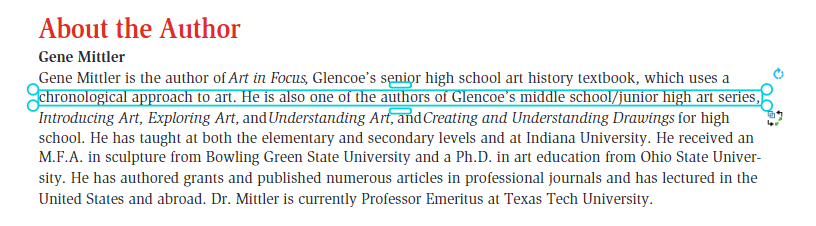
Sau khi hoàn tất việc chỉnh sửa, bạn có thể chia sẻ PDF đã chỉnh sửa trực tuyến hoặc tải về. Dễ dàng cho mọi người chỉnh sửa PDF với Trình chỉnh sửa PDF miễn phí trực tuyến Visual Paradigm.
