




Công cụ PDF Tuyệt vời: Chỉnh sửa, Chuyển đổi và Bảo mật PDF với VP Online
PDF (Định dạng tài liệu di động)đã trở thànhđịnh dạng tệp chuẩn để trao đổi và chia sẻ tài liệu trên internet. Định dạng này nổi tiếng với khả nănggiữ nguyên bố cục ban đầu, hình ảnh và văn bản của tài liệu, bất kể thiết bị hay phần mềm nào được sử dụng để xemđược sử dụng để xem. Với việc sử dụng PDF ngày càng tăng trong cả môi trường cá nhân và chuyên nghiệp, việc nắm được cách thực hiện các thao tác cơ bản như xem, chỉnh sửa, chuyển đổi và bảo vệ chúng là điều rất quan trọng. Trong bài viết này, chúng tôi sẽ hướng dẫn bạn từng bước thực hiện các thao tác này, cung cấp hướng dẫn từng bước và những mẹo hữu ích dọc đường. Dù bạn là người dùng PDF có kinh nghiệm hay người mới bắt đầu, bạn sẽ học được cách tận dụng tối đa định dạng tệp linh hoạt này.
Làm thế nào để mở một tệp PDF
Có nhiều lựa chọn để đọc tệp PDF, bao gồm sử dụng Adobe Acrobat Reader và các trình duyệt web như Google Chrome. Mỗi lựa chọn này cung cấp các tính năng và chức năng khác nhau để xem và tương tác với tệp PDF.
- Adobe Acrobat Reader
Adobe Acrobat Readerlà một ứng dụng phần mềm miễn phí được phát triển bởi Adobe Systems. Đây là phần mềm đọc PDF được sử dụng phổ biến nhất và cung cấp cho người dùng khả năng xem và chú thích cơ bản. Adobe Acrobat Reader có thể được tải xuống và cài đặt trên máy tính để bàn hoặc máy tính xách tay và có thể được sử dụng để mở và xem tệp PDF. - Google Chrome
Google Chromelà một trình duyệt web phổ biến cho phép người dùng xem tệp PDF trực tiếp trong trình duyệt mà không cần tải thêm phần mềm nào. Trình xem PDF trong Google Chrome nhẹ và cung cấp cho người dùng các khả năng xem cơ bản, bao gồm phóng to và điều hướng.
Một số lựa chọn bổ sung để đọc tệp PDF bao gồm:
- Foxit Reader:Một trình đọc PDF miễn phí, nhẹ và có khả năng xem và chú thích cơ bản.
- Trình đọc PDF Nitro:Một trình đọc PDF miễn phí với các tính năng nâng cao, như khả năng tạo và chỉnh sửa tệp PDF.
- Sumatra PDF:Một trình đọc PDF miễn phí, mã nguồn mở với giao diện người dùng đơn giản và hỗ trợ nhiều định dạng tệp.
- Preview (Chỉ dành cho Mac): Trình xem PDF tích hợp sẵn cho máy tính Mac, cung cấp khả năng xem và chú thích cơ bản.
- Microsoft Edge (Chỉ dành cho Windows 10): Trình duyệt web mặc định trong Windows 10, bao gồm trình xem PDF để xem cơ bản.
Các lựa chọn này cung cấp cho người dùng thêm sự lựa chọn để đọc tệp PDF, mỗi lựa chọn đều mang lại các mức độ chức năng và tính năng khác nhau.
Làm thế nào để chỉnh sửa PDF?
Chỉnh sửa tài liệu PDF có thể là một thách thức, nhưng thường là cần thiết đểgiữ cho tài liệu cuối cùng chính xác và cập nhật. Bạn có thể cần sửa lỗi chính tả, thêm văn bản, hình ảnh hoặc trang, cập nhật kiểu phông chữ hoặc kích thước, và nhiều thứ khác. Mặc dù chỉnh sửa PDF không đơn giản như chỉnh sửa tài liệu văn bản thông thường, nhưng hoàn toàn không phải là không thể.
Nếu bạn đang sử dụng máy tính Windows hoặc Mac, bạn có thể sử dụngVisual Paradigm Online đểdễ dàng chỉnh sửa văn bản trong tài liệu PDF của bạn. Và nếu bạn cần thực hiện những thay đổi sâu rộng hơn, bạn thậm chí có thể chuyển đổi lại tài liệu PDF thành tài liệu Microsoft Word để dễ dàng chỉnh sửa.
Một trong những điều tuyệt vời nhất vềVisual Paradigm Onlinelà nó là phần mềm PDF dựa trên đám mây, vì vậy bạn có thể truy cập nó từ bất kỳ trình duyệt nào trên bất kỳ thiết bị nào. Điều này có nghĩa là bạn có thểchỉnh sửa tài liệu PDF của bạn từ bất cứ đâu, vào bất kỳ lúc nào. Vì vậy, dù bạn ở nhà, trong văn phòng hay đang di chuyển, bạn vẫn có thể giữ cho tài liệu của mình chính xác và cập nhật.
Để chỉnh sửa tài liệu PDF bằng Visual Paradigm Online:
- Điều hướng đến trang Trình chỉnh sửa PDF miễn phí trực tuyến:https://online.visual-paradigm.com/online-pdf-editor/edit-pdf/
- Để tải lên tệp PDF của bạn, bạn có hai lựa chọn. Bạn có thể kéo và thả trực tiếp vào widget tải lên, hoặc nhấp vào“Tải lên PDF để chỉnh sửa” và chọn tệp của bạn. Visual Paradigm Online có thể xử lý các tệp PDF lớn, vì vậy ngay cả khi tài liệu của bạn có hơn 1.000 trang, quá trình tải lên chỉ mất vài giây.
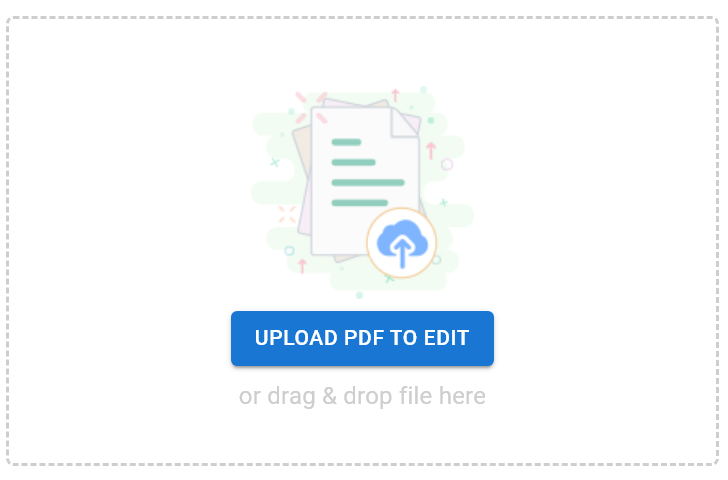
- Sau khi tải lên, bạn sẽ được chuyển đến trình chỉnh sửa PDF nơi bạn có thể bắt đầu thực hiện các thay đổi. Bạn có thể thêm và chỉnh sửa văn bản, thay đổi định dạng, thêm hình ảnh và nhiều thứ khác.
- Khi hoàn tất, bạn có thể chọn để tải xuống tài liệu của mình dưới dạng PDF bằng cách chọn“Xuất > Lưu dưới dạng PDF”từ góc trên bên phải. Thay vào đó, bạn có thể chia sẻ tài liệu PDF của mình dưới dạngsách lật kỹ thuật sốbằng cách chọn“Sách lật > Chia sẻ sách lật.”Đây là một lựa chọn tuyệt vời nếu bạn muốn chia sẻ tài liệu của mình theo cách tương tác và hấp dẫn.
Làm thế nào để chuyển đổi PDF sang các định dạng khác
Chuyển đổi PDF sang các định dạng tệp khác thường là cần thiết đểlàm cho nội dung của PDF dễ truy cập hoặc chỉnh sửa hơn.Ví dụ, chuyển đổi PDF thành tài liệu xử lý văn bản có thể chỉnh sửa được sẽ cho phép bạn tiếp tục chỉnh sửa và thao tác với văn bản và định dạng. Chuyển đổi PDF thành tệp hình ảnh có thể giúp dễ dàng chèn vào các tài liệu khác hoặc chia sẻ trên mạng xã hội.
Visual Paradigm Online cung cấp tính năng chuyển đổi tệp PDF thuận tiện. Với tính năng này, người dùng có thể dễ dàng chuyển đổi các tệp PDF sang các định dạng tệp khác, bao gồm Microsoft Word, Excel, PowerPoint và các định dạng hình ảnh như PNG và JPEG. Quy trình chuyển đổi đơn giản và trực quan, cho phép người dùng nhanh chóng và dễ dàng chuyển đổi tệp PDF sang định dạng mong muốn.
Để chuyển đổi một tệp PDF sang định dạng tệp khác bằng Visual Paradigm Online:
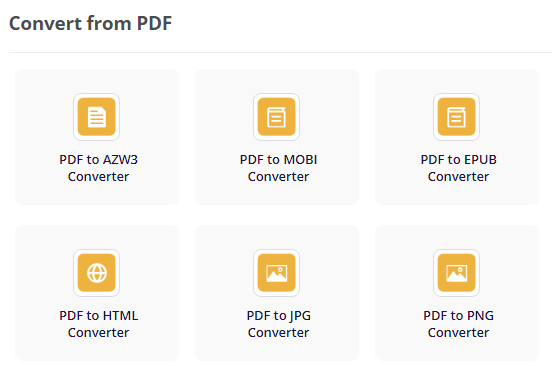
- Điều hướng đến phầnChuyển đổi từ PDFtrên trang Công cụ chỉnh sửa PDF:https://online.visual-paradigm.com/online-pdf-editor/pdf-editing-tools/#convert-from-pdf
- Chọn bộ chuyển đổi PDF mong muốn. Ví dụ: PDF sang JPG, PDF sang Word, PDF sang Excel, v.v.
- Tải lên tệp PDF cần chuyển đổi. Tại đây bạn có hai lựa chọn. Bạn có thể kéo và thả tệp trực tiếp vào khu vực tải lên, hoặc nhấp vào“Tải lên PDF để chỉnh sửa”và chọn tệp của bạn.
- Quá trình chuyển đổi tệp sẽ bắt đầu tự động ngay khi tải lên hoàn tất. Khi hoàn tất, bạn có thểchọn tải tệp về hoặc bắt đầu một nhiệm vụ chuyển đổi mới.
Làm thế nào để chuyển đổi một tệp sang PDF
Bằng cách chuyển đổi một tệp sang PDF, người dùng có thể đảm bảo rằng tài liệu sẽ đượcxem được trên nhiều thiết bị và nền tảng khác nhau,và định dạng sẽ được giữ nguyên. Ngoài ra, việc chuyển đổi tệp sang PDF giúp việc chia sẻ và phân phối trở nên dễ dàng hơn, vì PDF là định dạng an toàn và đáng tin cậy cho trao đổi tài liệu điện tử.
Visual Paradigm Online cung cấp công cụ chuyển đổi đơn giản và thân thiện với người dùng, cho phép người dùng dễ dàng chuyển đổi nhiều định dạng tệp sang PDF. Với tính năng này, người dùng có thểchuyển đổi tài liệu, hình ảnh và thậm chí cả bài thuyết trình sang PDFchỉ với vài cú nhấp chuột.
Việc chuyển đổi một tệp sang PDF tương tự như việc chuyển đổi PDF sang định dạng khác. Dưới đây là các bước:
- Điều hướng đến phầnChuyển đổi sang PDFtrên trang Công cụ chỉnh sửa PDF:https://online.visual-paradigm.com/online-pdf-editor/pdf-editing-tools/#convert-to-pdf
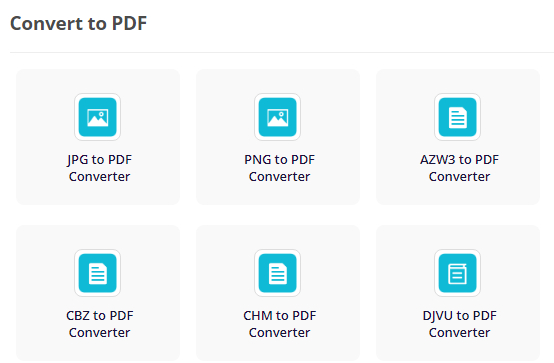
- Chọn bộ chuyển đổi PDF mong muốn. Bạn có thểchuyển đổi một tài liệu sang PDF, một sách điện tử sang PDF, một tệp Excel sang PDF,v.v.
- Tải lên tệp cần chuyển đổi. Bạn có thể kéo và thả tệp trực tiếp vào khu vực tải lên, hoặc nhấp vào“Tải lên PDF để chỉnh sửa”và chọn tệp của bạn.
- Quá trình chuyển đổi tệp sẽ bắt đầu tự động ngay khi tải lên hoàn tất. Khi hoàn tất, bạn có thểchọn tải tệp PDF về hoặc bắt đầu một nhiệm vụ chuyển đổi mới.
Lưu ý rằng bạn có thể chỉnh sửa PDF đã chuyển đổi bằng Visual Paradigm Online ngay sau khi chuyển đổi tệp.
Làm thế nào để bảo vệ PDF bằng mật khẩu
Bảo vệ bằng mật khẩu là một tính năng quan trọng đối với các tệp PDF mà chứa thông tin nhạy cảm hoặc bí mật. Bằng cách đặt mật khẩu cho một tệp PDF, người dùng có thể đảm bảo rằng chỉ những người có mật khẩu chính xác mới có thể xem hoặc chỉnh sửa nội dung tệp. Điều này thêm một lớp bảo mật bổ sung cho tài liệu, khiến việc truy cập thông tin trở nên khó khăn hơn đối với những người không được phép.
Visual Paradigm Online cung cấp tính năng bảo vệ bằng mật khẩu tiện lợi và an toàn, cho phép người dùng dễ dàng thêm mật khẩu vào các tệp PDF của họ. Chỉ với vài cú nhấp chuột, người dùng có thể đặt mật khẩu yêu cầu để xem hoặc chỉnh sửa nội dung tệp. Tính năng bảo vệ bằng mật khẩu trong Visual Paradigm Online dễ sử dụng và cung cấp mức độ bảo mật cao cho các tệp PDF nhạy cảm hoặc bí mật.
Để bảo vệ bằng mật khẩumột tệp PDF bằng Visual Paradigm Online:
- Đi đến trang công cụ Bảo vệ PDF: https://online.visual-paradigm.com/online-pdf-editor/protect-pdf/
- Tải lên tệp PDF của bạn. Bạn có thể kéo và thả trực tiếp vào bộ tải lên, hoặc nhấp vào “Tải lên PDF để chỉnh sửa” và chọn tệp của bạn.
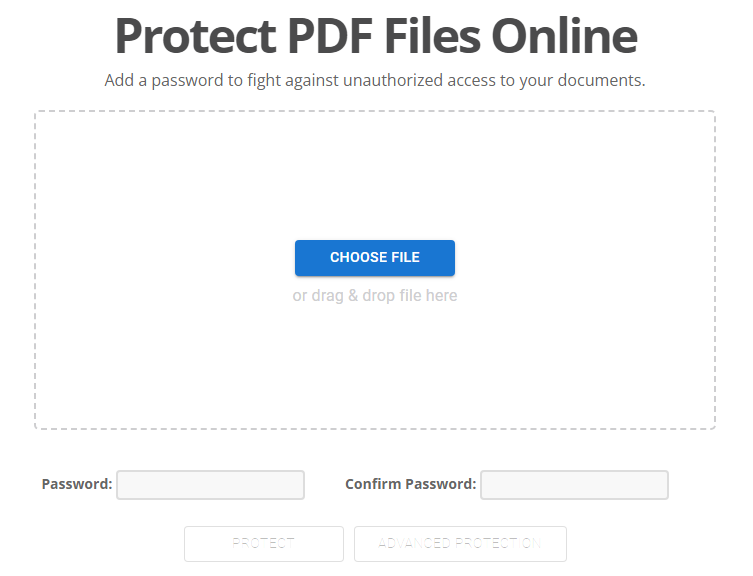
- Bạn có thể kiểm soát quyền truy cập vào tệp PDF của mình bằng cách đặt mật khẩu và giới hạn một số chức năng như in ấn và chỉnh sửa. Nhập mật khẩu vào trường được chỉ định và để thiết lập giới hạn, nhấp vào “Bảo vệ nâng cao” và chọn lựa chọn của bạn trong cửa sổ bật lên.
- Sau khi đã đặt mật khẩu và giới hạn, nhấp vào “Bảo vệ“.
- Sau khi hoàn tất quá trình bảo vệ, bạn có thể tải xuống tệp PDF của mình.
Làm thế nào để xóa mật khẩu khỏi một tệp PDF
Có thể có những tình huống mà người dùng cần xóa mật khẩu khỏi một tệp PDF đã được bảo vệ bằng mật khẩu trước đó. Điều này có thể là do họ đã quên mật khẩu, hoặc vì họ không còn cần tài liệu phải bị giới hạn và muốn làm cho nó dễ tiếp cận hơn. Dù lý do gì, việc xóa mật khẩu khỏi một tệp PDF là một nhiệm vụ quan trọng có thể thực hiện được bằng tính năng xóa mật khẩu trong Visual Paradigm Online.
Để xóa mật khẩu đã đặt cho một tệp PDF bằng Visual Paradigm Online:
- Đi đến trang công cụ Mở khóa PDF: https://online.visual-paradigm.com/online-pdf-editor/unlock-pdf/
- Tải lên tệp PDF của bạn. Bạn có thể kéo và thả trực tiếp vào bộ tải lên, hoặc nhấp vào “Tải lên PDF để chỉnh sửa” và chọn tệp của bạn.
- Bạn được yêu cầu nhập mật khẩu của tệp PDF bạn đã tải lên. Nhập mật khẩu để tiếp tục.
- Nhấn vào “Mở khóa”.
- Sau khi hoàn tất quá trình bảo vệ, bạn có thể tải tệp PDF của mình xuống.
Kết luận
Bằng cách sử dụng Visual Paradigm Online, người dùng có thể tận dụng một công cụ mạnh mẽ và thân thiện với người dùng, giúp việc quản lý tệp PDF trở nên dễ dàng. Với nhiều tính năng phong phú, bao gồm khả năng mở, chuyển đổi, bảo vệ mật khẩu và xóa mật khẩu khỏi tệp PDF, Visual Paradigm Online cung cấp một giải pháp tiện lợi và hiệu quả cho bất kỳ ai làm việc với tệp PDF. Dù dùng cho mục đích cá nhân hay kinh doanh, Visual Paradigm Online là một công cụ quý giá cho bất kỳ ai cần quản lý tệp PDF một cách hiệu quả và hiệu suất cao.
Danh sách tài liệu tham khảo
- Trang web chính thức của Visual Paradigm Online (https://online.visual-paradigm.com)
- Bài viết trên Wikipedia về Định dạng tài liệu di động (PDF) (https://en.wikipedia.org/wiki/Portable_Document_Format)
- Trang web chính thức của Adobe Systems Incorporated (https://www.adobe.com)
