




از کد تا شفافیت: راهنمایی برای مبتدیان در رسم رابطهای بدون مشکل با VPasCode و OpenDocs
مقدمه
در دنیای پرسرعت توسعه نرمافزار و مدیریت محصول، مستندات اغلب از کد عقب میماند. مهندسان ساعتها صرف طراحی معماریهای پیچیده سیستم میکنند، در حالی که نویسندگان فنی با مشکل بودن بهروزرسانی تصاویر در مستندات ثابت مواجه میشوند. نتیجه؟ نمودارهای منسوخ، لینکهای معیوب و پایگاه دانشی که واقعیت را منعکس نمیکند.
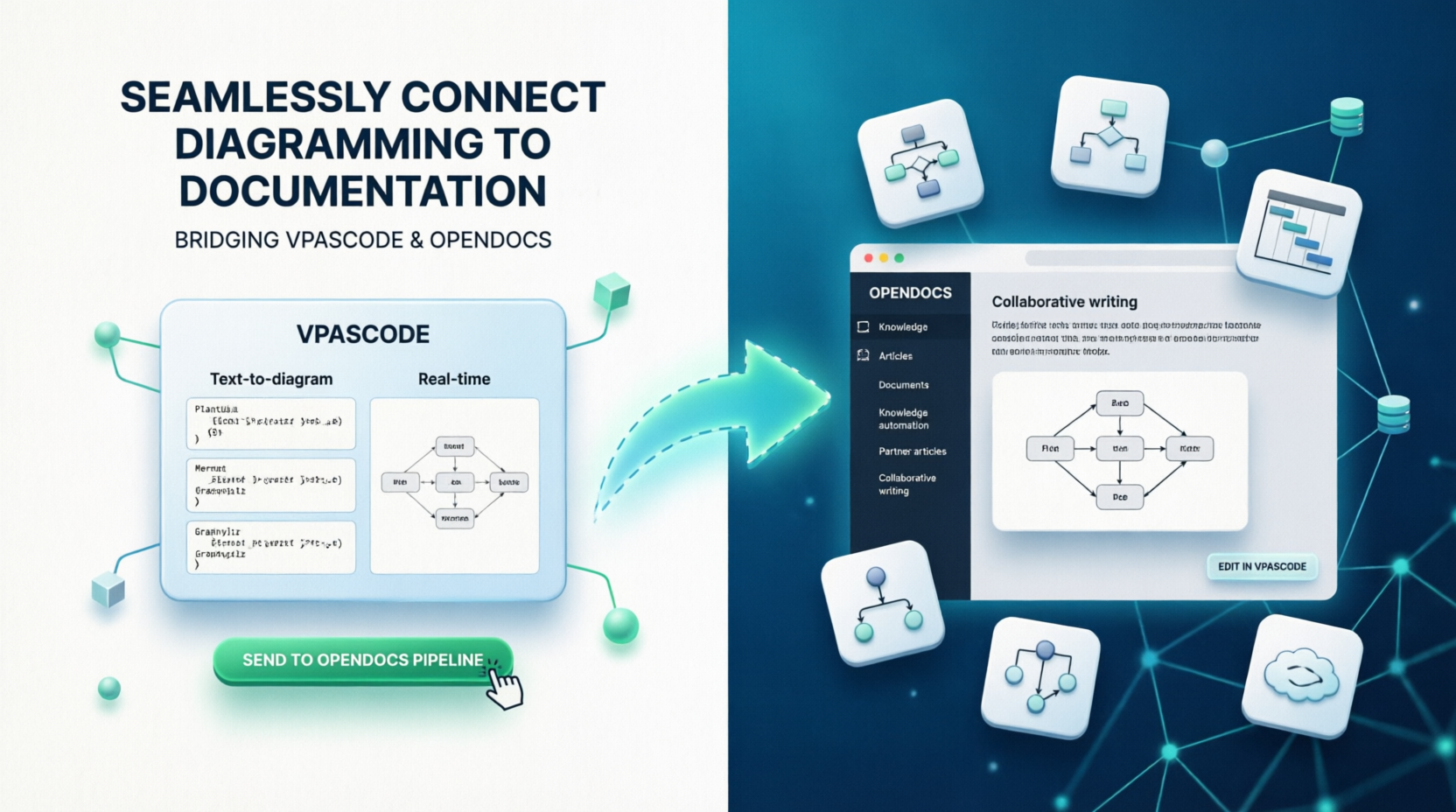
ورودی VPasCode و OpenDocs، دو ابزار قدرتمند از Visual Paradigm که بازی را تغییر دادهاند. VPasCode به شما اجازه میدهد با استفاده از سینتکس متن ساده (مانند PlantUML یا Mermaid) نمودارهای غنی و حرفهای بسازید، در حالی که OpenDocs به عنوان یک پلتفرم مدیریت دانش پایهای هوش مصنوعی عمل میکند. جادو زمانی رخ میدهد که آنها را به هم متصل کنید: با اتصال جدید اتصال لولهکاری VPasCode به OpenDocs، میتوانید نمودارها را مستقیماً از ویرایشگر کد خود به مستندات خود با یک کلیک ارسال کنید. دیگر نیازی به اکسپورت، دانلود یا آپلود مجدد نیست. این آموزش به شما کمک میکند این فرآیند را تنظیم کنید، نمودارهای واقعبینانه بسازید و از ویژگیهای هوش مصنوعی برای سادهسازی فرآیند مستندسازی استفاده کنید.
نصب و ابزارها: شروع کار
قبل از ورود به ساخت نمودار، مطمئن شوید به ابزارهای لازم دسترسی دارید.
-
VPasCode: به VPasCode برای شروع به ساخت تصاویر از متن به نمودار بروید. این ابزار از PlantUML، Mermaid.js و Graphviz پشتیبانی میکند.
-
OpenDocs: به داشبورد OpenDocs برای مدیریت پایگاه دانش تیم خود بروید.
-
حساب Visual Paradigm: مطمئن شوید حساب فعالی دارید. هرچند نسخههای رایگان امکان نمایش زنده و اکسپورت را فراهم میکنند، اما نسخههای پولی (نسخه ترکیبی آنلاین یا نسخه حرفهای دسکتاپ Visual Paradigm) ویژگیهای پیشرفتهتر هوش مصنوعی مانند اصلاح خطا و ترجمه را فعال میکنند.
اتصال لولهکاری
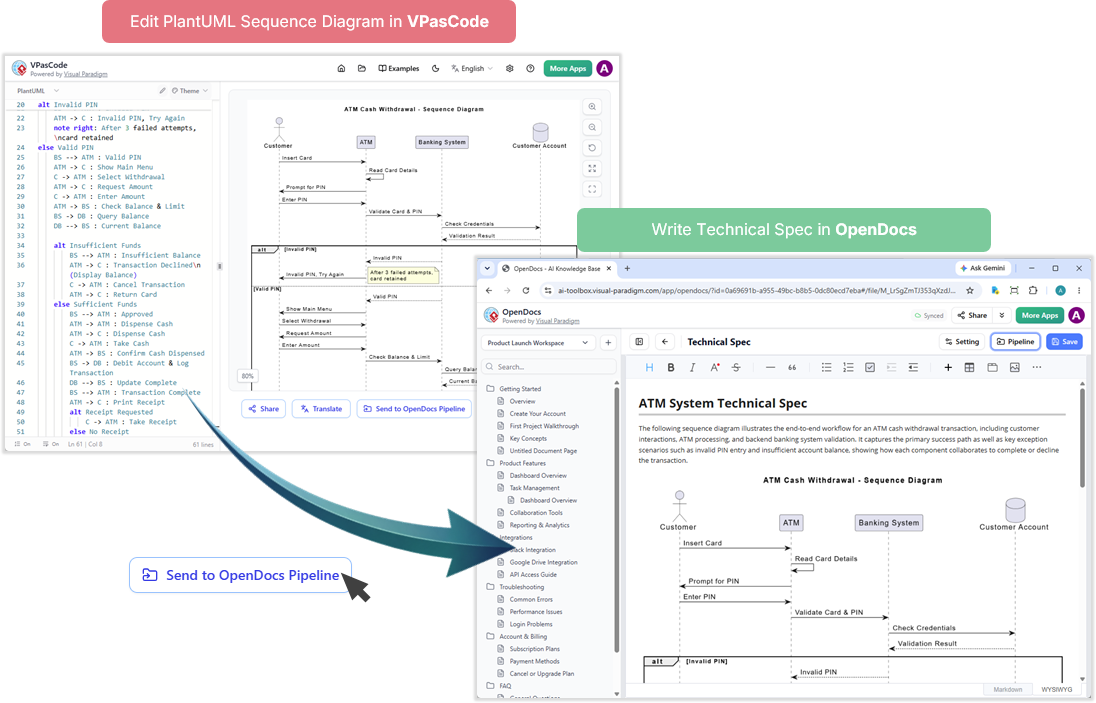
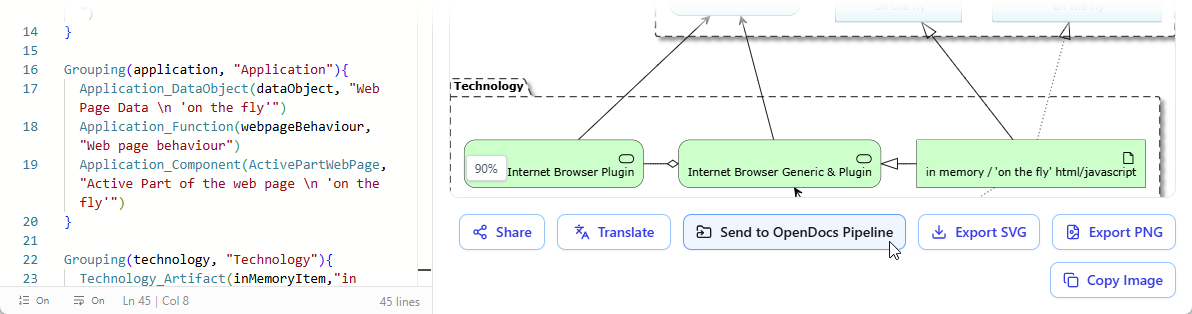
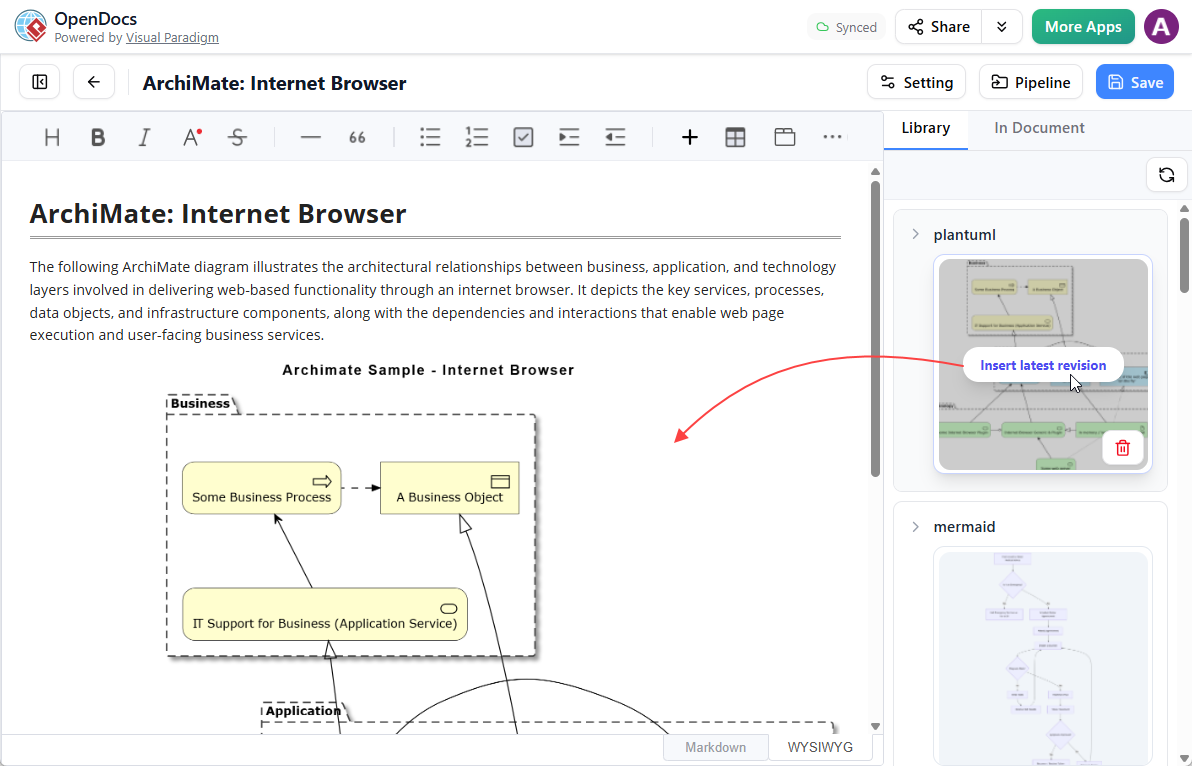
این ادغام درونی است، بنابراین نیازی به کلیدهای API پیچیده نیست. به سادگی با همان اعتبارات Visual Paradigm در هر دو پلتفرم وارد شوید. هنگامی که آماده اشتراکگذاری یک نمودار هستید، دکمه «ارسال به لولهکاری OpenDocs» در VPasCode به طور امن تصویر شما را به فضای کار OpenDocs شما هدایت میکند.
نمودار به عنوان کد در عمل: مثالهای کاربردی
بیایید ببینیم چگونه میتوان با استفاده از PlantUML در VPasCode نمودارهای واقعی بسازیم. در زیر سه سناریوی رایج آورده شده است: نمودار توالی برای تعاملات API، نمودار مخزن C4 برای معماری سیستم و نمودار کلاس برای مدلسازی داده.
مثال 1: نمودار توالی برای احراز هویت کاربر
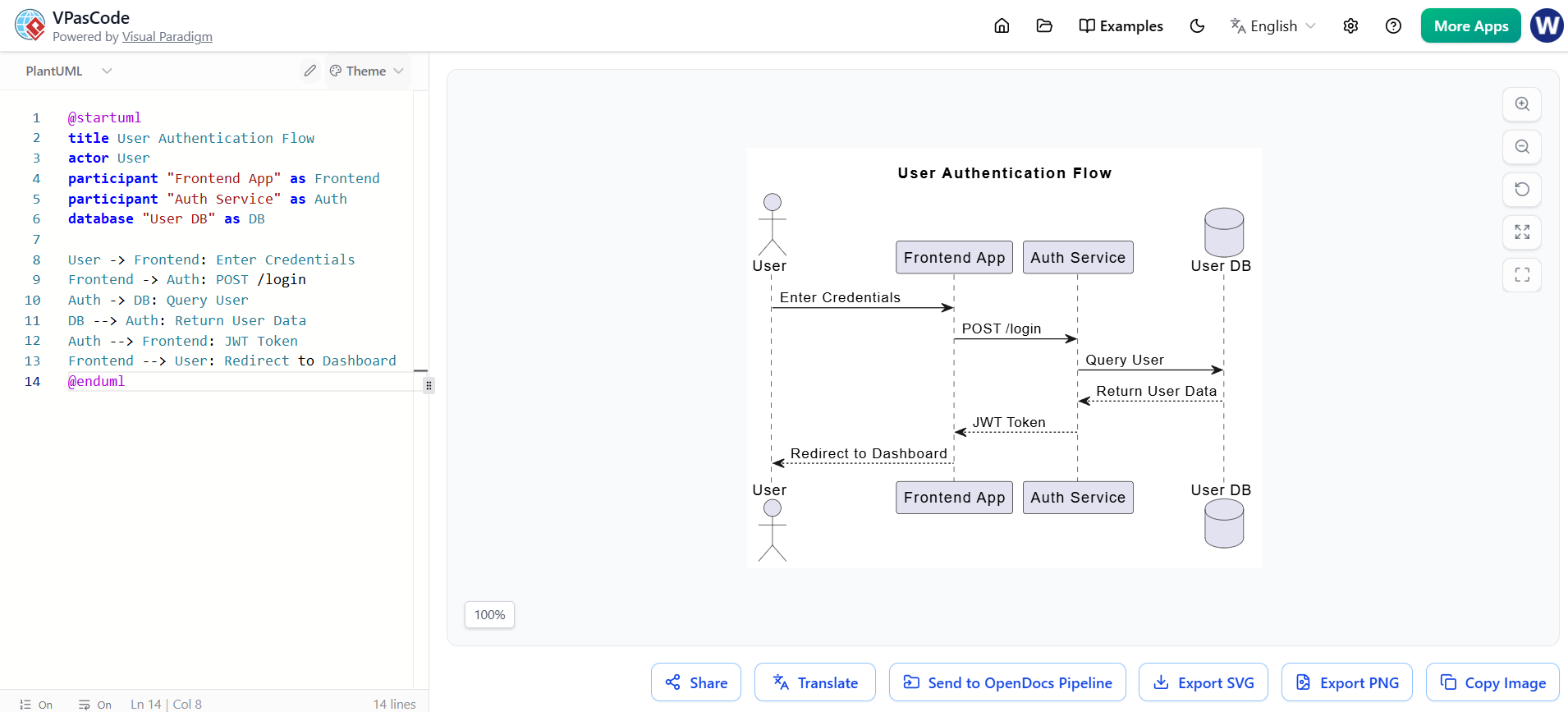
تصور کنید دارید نحوه ورود کاربر به برنامه خود را مستند میکنید. به جای اینکه به صورت دستی مربعها و فلشها را بکشید، کد PlantUML زیر را در VPasCode بنویسید:
@startuml
عنوان جریان احراز هویت کاربر
actor کاربر
شرکتکننده "اپلیکیشن فرانتاند" به عنوان فرانتاند
شرکتکننده "سرویس احراز هویت" به عنوان اوتنتیکیشن
پایگاه داده "پایگاه داده کاربران" به عنوان پایگاه
کاربر -> فرانتاند: ورود به اطلاعات ورودی
فرانتاند -> اوتنتیکیشن: POST /login
اوتنتیکیشن -> پایگاه: پرس و جو کاربر
پایگاه --> اوتنتیکیشن: بازگرداندن دادههای کاربر
اوتنتیکیشن --> فرانتاند: توکن JWT
فرانتاند --> کاربر: هدایت به داشبورد
@enduml
پس از نمایش، کلیک کنید «ارسال به خط لوله OpenDocs» تا این دیاگرام را مستقیماً به سند مشخصات فنی شما ارسال کنید.
مثال 2: دیاگرام کانتینر C4 برای میکروسرویسها
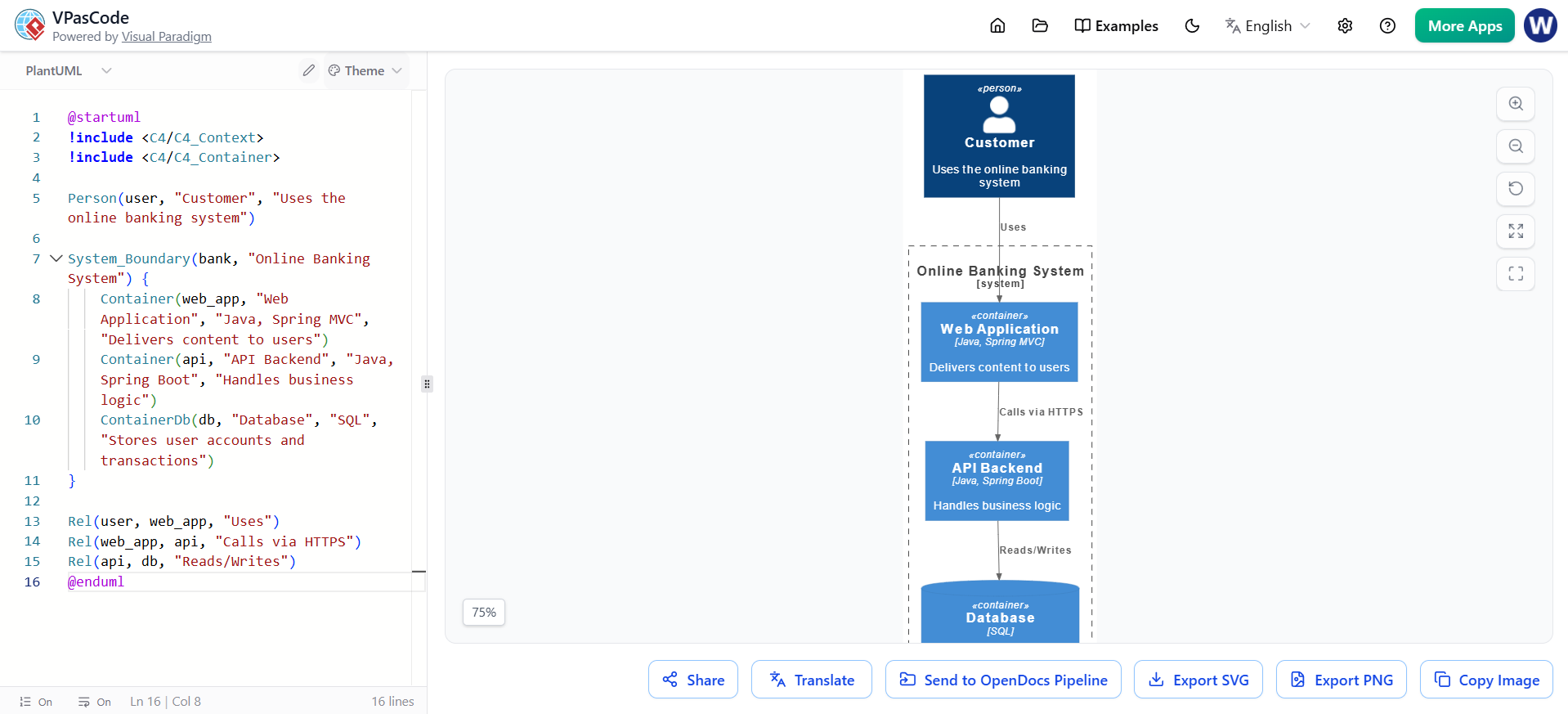
برای معماری سطح بالا، از مدل C4 استفاده کنید. اینجا یک دیاگرام ساده کانتینری آورده شده است که نشاندهنده تعامل یک اپلیکیشن وب با سرویسهای پشتیبانی است:
@startuml
!include <C4/C4_Context>
!include <C4/C4_Container>
Person(karbar, "مشتری", "از سیستم بانکداری آنلاین استفاده میکند")
System_Boundary(بانک, "سیستم بانکداری آنلاین") {
Container(اپلیکیشن_وب, "اپلیکیشن وب", "جاوا، اسپرینگ MVC", "محتوا را به کاربران ارائه میدهد")
Container(api, "پایه API", "جاوا، اسپرینگ بوت", "منطق کسبوکار را مدیریت میکند")
ContainerDb(db, "پایگاه داده", "SQL", "حسابهای کاربران و تراکنشها را ذخیره میکند")
}
Rel(karbar, اپلیکیشن_وب, "استفاده میکند")
Rel(اپلیکیشن_وب, api, "با استفاده از HTTPS فراخوانی میشود")
Rel(api, db, "خواندن/نوشتن")
@enduml
این تصویر به ذینفعان کمک میکند تا مرزهای سیستم را بدون ورود به جزئیات کد درک کنند.
مثال 3: دیاگرام کلاس برای مدیریت محصولات
اگر دارید یک کاتالوگ محصولات را مدلسازی میکنید، دیاگرام کلاس روابط بین موجودیتها را روشن میکند:
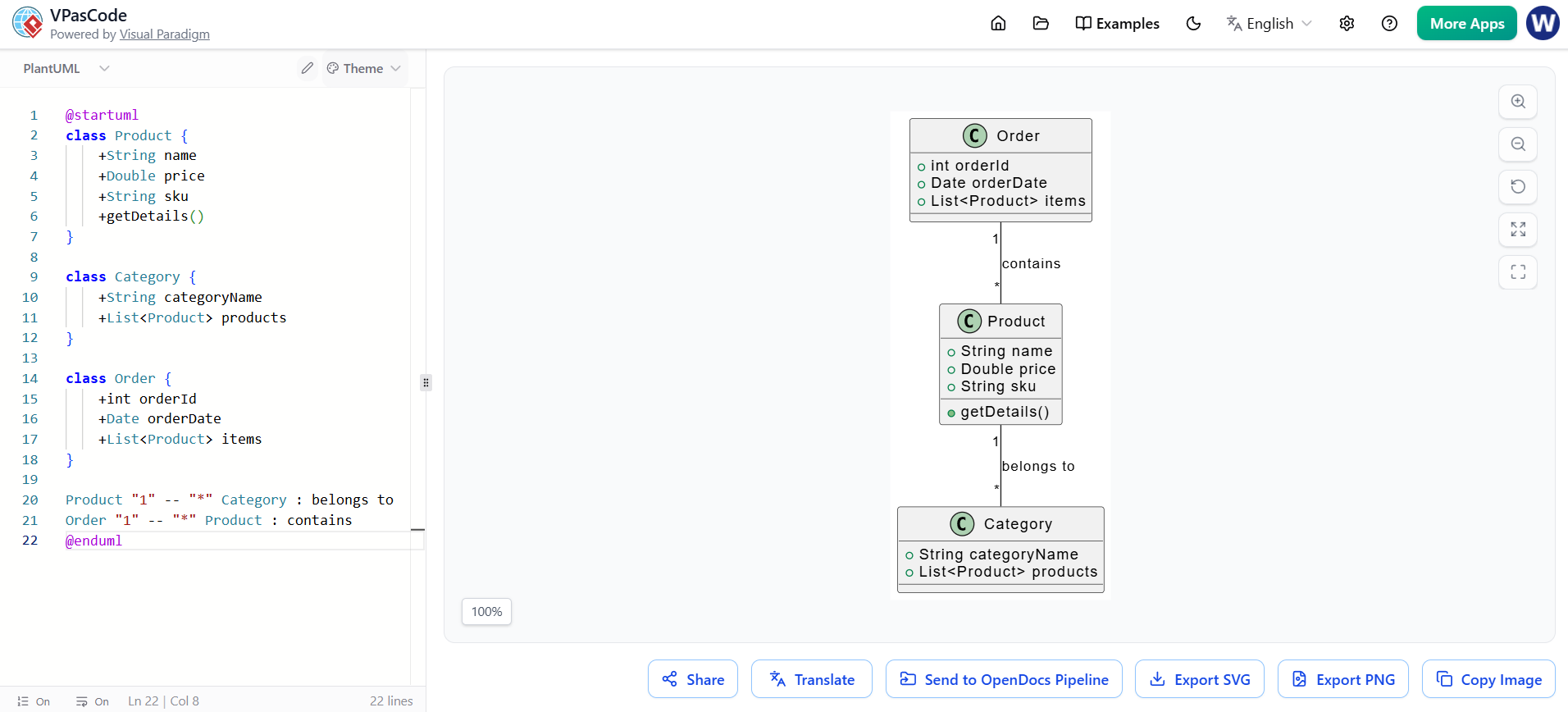
@startuml
class محصول {
+String نام
+Double قیمت
+String sku
+getDetails()
}
class دستهبندی {
+String نام_دستهبندی
+List<محصول> محصولات
}
class سفارش {
+int شناسه_سفارش
+Date تاریخ_سفارش
+List<محصول> آیتمها
}
محصول "1" -- "*" دستهبندی : متعلق به
سفارش "1" -- "*" محصول : شامل میشود
@enduml
ویژگیهای پشتیبانیشده از هوش مصنوعی: بهبود فرآیند کار شما
تواناییهای هوش مصنوعی Visual Paradigm، رسم دیاگرام را به سطح بعدی میبرد. اگر گیر کردهاید یا میخواهید سرعت ایجاد را افزایش دهید:
-
اصلاح خطا در کد با هوش مصنوعی: آیا اشتباه نحوی در PlantUML ایجاد کردهاید؟ هوش مصنوعی میتواند آن را تشخیص دهد و پیشنهاد اصلاح کند، که زمان شما را در دیباگ کردن صرفهجویی میکند.
-
ترجمه با هوش مصنوعی: نیاز به بومیسازی مستندات دارید؟ از هوش مصنوعی برای ترجمه برچسبها یا توضیحات دیاگرام به زبانهای مختلف استفاده کنید.
-
پیام به دیاگرام: در OpenDocs، از چتبات هوش مصنوعی برای تولید یک دیاگرام از یک پیام زبان طبیعی استفاده کنید. به عنوان مثال، تایپ کنید «یک دیاگرام توالی برای جریان پردازش پرداخت ایجاد کن» و هوش مصنوعی کد PlantUML را تولید خواهد کرد، که سپس میتوانید در VPasCode بهبود دهید.
بازخورد کاربری و موفقیتهای فرآیند کار
کاربرانی که از خط لوله VPasCode به OpenDocs استفاده کردهاند، گزارش میدهند که بهبود قابل توجهی در بهرهوری داشتهاند:
-
کنترل نسخه: از آنجا که دیاگرامها مبتنی بر کد هستند، میتوانید تغییرات را در Git ردیابی کنید، که باعث میشود بازگشت به نسخههای قبلی یا مقایسه نسخهها ساده شود.
-
همکاری: اعضای تیم میتوانند دیاگرامها را در VPasCode ویرایش کنند و بلافاصله مستندات به اشتراک گذاشته شده را در OpenDocs بهروز کنند، که اطمینان حاصل میشود همه از آخرین نسخه استفاده میکنند.
-
مشکلات حلشده: دیگر نیازی به جستجوی فایلهای PNG منسوخ یا نگرانی از لینکهای تصویر معیوب نیست. این فرآیند اطمینان میدهد که تصاویر همگام با مستندات باقی میمانند.
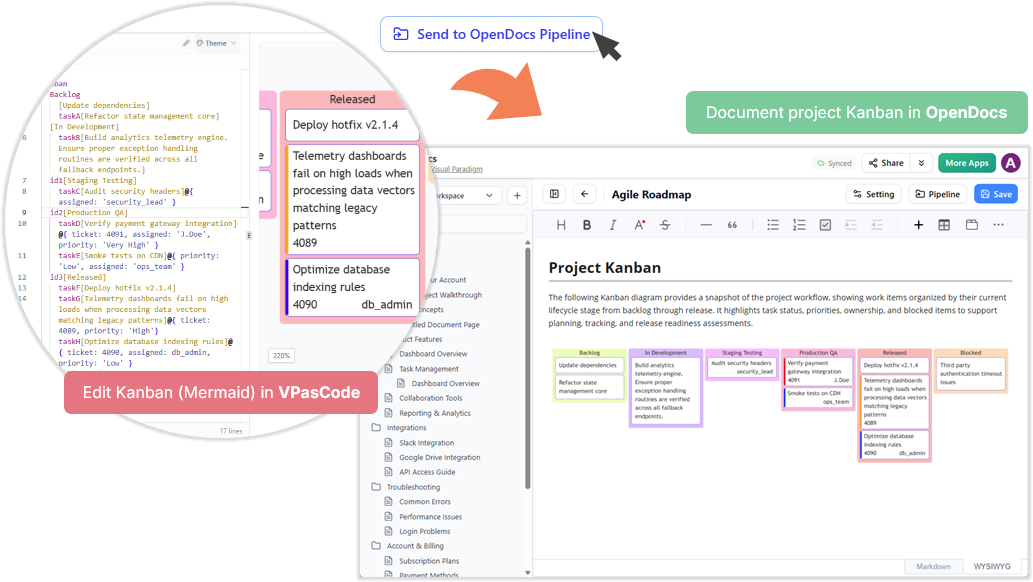
برای تیمهای آگیل، این یک تحول بزرگ است. تصور کنید که یک تخته کانبان بازبینی اجرای یک اسپرینت را در VPasCode بهروز کنید و در عرض چند ثانیه آن را به دفترچه تیم خود منتقل کنید:
بهترین روشها و نکات
برای حداکثر کردن کارایی، این روشهای بهینه را دنبال کنید:
-
استفاده از عنوانهای توصیفی: عنوانهایی به دیاگرامهای PlantUML خود اضافه کنید (مثلاً “title جریان ورود کاربر”) تا در مستندات شفافیت بیشتری حاصل شود.
: عنوانهایی به دیاگرامهای PlantUML خود اضافه کنید (مثلاً "title جریان ورود کاربر") تا در مستندات شفافیت بیشتری حاصل شود.: عنوانهایی به دیاگرامهای PlantUML خود اضافه کنید (مثلاً “title جریان ورود کاربر”) تا در مستندات شفافیت بیشتری حاصل شود. -
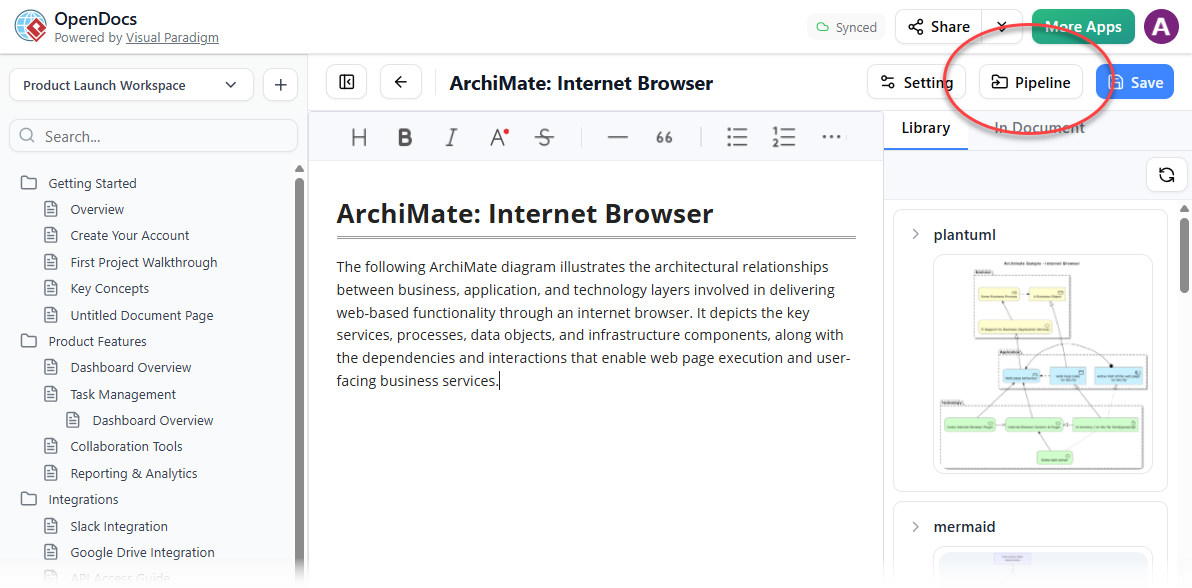
از نوار لولهکشی استفاده کنید: در OpenDocs، از نوار لولهکشی برای سازماندهی دیاگرامهای ارسالی استفاده کنید. بر روی تصاویر کوچک بگذارید تا به سرعت آنها را وارد کنید.
-
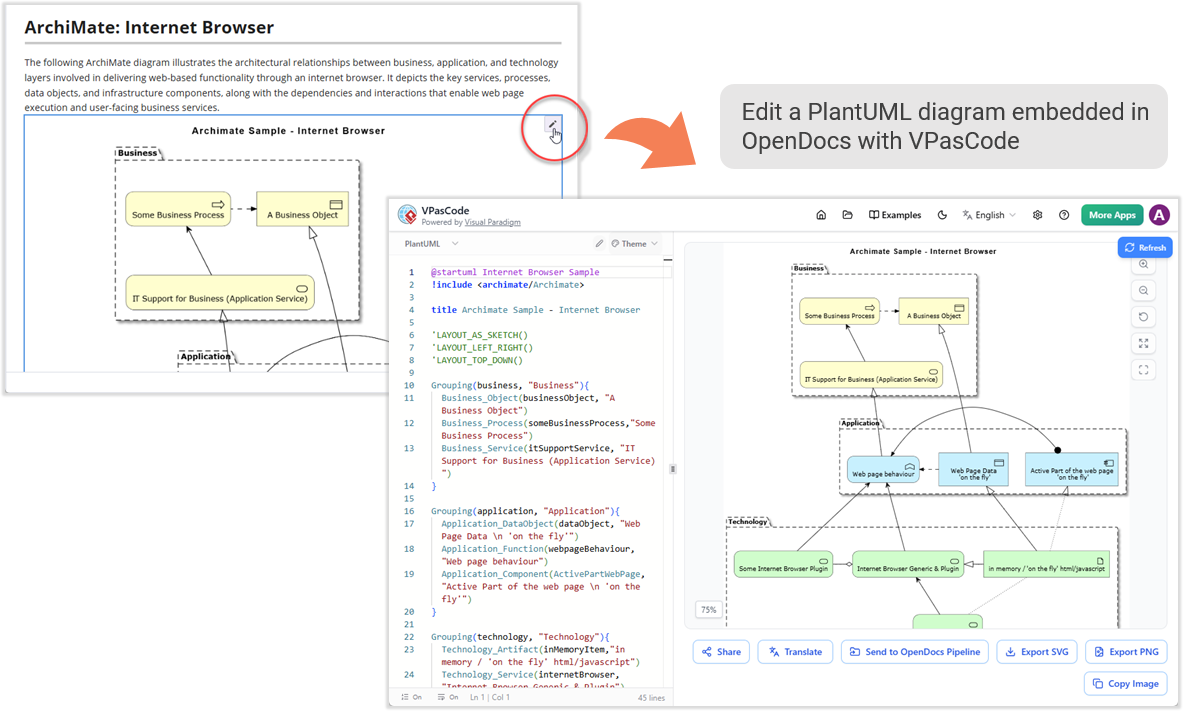
با دکمه قلم بهروزرسانی کنید: اگر دیاگرامی نیاز به بهروزرسانی داشت، روی آیکون قلم در OpenDocs کلیک کنید تا دوباره در VPasCode باز شود. تغییرات را اعمال کنید، دوباره ارسال کنید و نسخه قدیمی را بهطور بدون دردسر جایگزین کنید.
-
یکپارچهسازی با اکوسیستم: VPasCode را با ابزارهای دیگر Visual Paradigm یکپارچه کنید. به عنوان مثال، نقشههای فنی سطح سازمانی از Visual Paradigm Desktop یا دیاگرامهای ابری از VP Online را به OpenDocs صادر کنید.
نتیجهگیری و پیشنهادات
یکپارچهسازی VPasCode و OpenDocs گام بزرگی در زمینه مستندات فنی به حساب میآید. با تلقی دیاگرامها به عنوان کد، دقت، کنترل نسخه و سهولت بهروزرسانی به دست میآید. خط لوله بدون مشکل مراحل دستی را حذف میکند و به مهندسان و نویسندگان اجازه میدهد روی محتوا به جای فرمتبندی تمرکز کنند.
کی باید از این روش استفاده کند؟
-
مهندسین نرمافزار: کسانی که میخواهند معماری را مستند کنند بدون اینکه از محیط کدنویسی خود خارج شوند.
-
نویسندگان فنی: کسانی که به تصاویر بهروز نیاز دارند بدون اینکه باید مهندسان را برای صدور فایل دنبال کنند.
-
مدیران محصول: کسانی که در مسیرهای توسعه و بازبینیهای اجرایی با تیمهای چند تخصصی همکاری میکنند.
با آزمایش دیاگرامهای ساده PlantUML در VPasCode و ارسال آنها به OpenDocs شروع کنید. هنگامی که راحتتر شدید، ویژگیهای هوش مصنوعی را بررسی کنید و با اکوسیستم گستردهتر Visual Paradigm یکپارچه شوید. با این روش، مستندات شما دیگر یک ایده پساز انجام کار نخواهد بود—بلکه بخشی زنده و پویا از فرآیند توسعه شما خواهد بود.
آماده افزایش قدرت فرآیند کار خود هستید؟ به VPasCodeوOpenDocsامروز برای تجربه قدرت رسم نمودار و مستندسازی بدون مشکل
