




दो पृष्ठों को एक साथ देखने के लिए क्या करें?
डिज़ाइन बनाने के लिए Fliplify, आप पृष्ठ सूची के नीचे स्क्रॉल करके डिज़ाइन पृष्ठों का प्रीव्यू दाहिनी ओर स्पष्ट रूप से देख सकते हैं। यदि आप एक पुस्तक बना रहे हैं, तो कभी-कभी आपको दो पृष्ठों के बीच फैले चित्रों के डिज़ाइन की आवश्यकता हो सकती है। दो पृष्ठों को एक साथ पढ़ने में आपकी सुविधा के लिए एक सुविधाजनक तरीका है। यहां आपके लिए पुस्तक के पृष्ठों को आराम से एक साथ देखने के लिए आसान चरण हैं।
1. आप पहले पृष्ठ सूची के किसी भी पृष्ठ पर क्लिक कर सकते हैं।
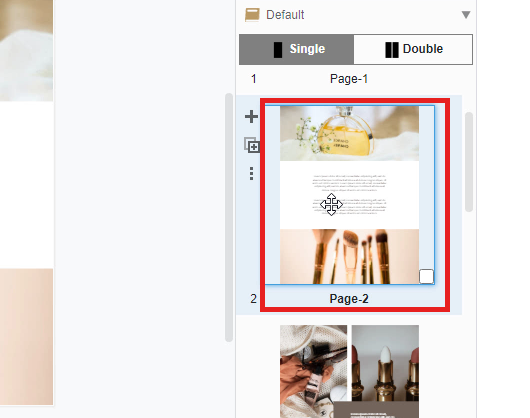
2. अगला, आप क्लिक कर सकते हैं “दोहरा “ पृष्ठ सूची के शीर्ष पर पेज बटन।
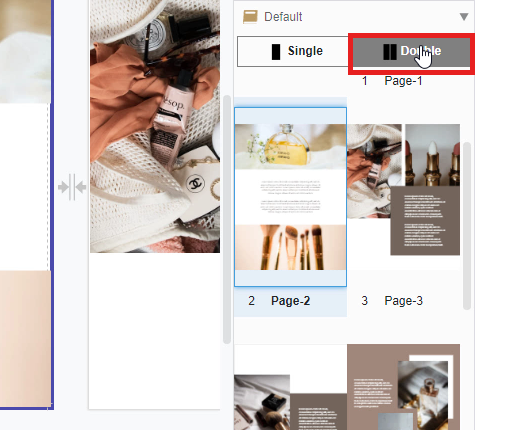
3. सूची में आपके सभी डिज़ाइन पृष्ठ अब स्वचालित रूप से दोहरे पृष्ठों के रूप में संरेखित हो जाएंगे और आप अब पृष्ठों को एक साथ देख सकते हैं। आप दोहरे पृष्ठ से एकल पृष्ठ के लिए प्रीव्यू के बीच स्वतंत्र रूप से स्विच करने की अनुमति भी है (बटन पर क्लिक करें “एकल” और “दोहरा” पृष्ठ बटनों).
दोहरा पृष्ठ डिज़ाइन
दो पृष्ठों के लिए डिज़ाइन करने से आपकी पुस्तिका के दृश्य प्रभाव और संगठन में महत्वपूर्ण सुधार हो सकता है। दो सामने के पृष्ठों को एक ही कैनवास के रूप में लेने से आप बिना रुकावट के और गहन लेआउट बना सकते हैं, जो पाठक का ध्यान आकर्षित करते हैं। यह तकनीक कहानी सुनाने, बड़े चित्रों को प्रदर्शित करने या विस्तृत आंकड़ों को प्रस्तुत करने के लिए विशेष रूप से प्रभावी है।
Fliplify के साथ, दो पृष्ठों के लिए डिज़ाइन करना आसान है। संपादक आपको दोनों पृष्ठों को एक साथ देखने और संपादित करने की अनुमति देता है, जिससे आपके तत्व लेआउट के बीच पूरी तरह से संरेखित होते हैं। चाहे आप एक आकर्षक मध्य भाग बना रहे हों या विस्तृत उत्पाद कैटलॉग बना रहे हों, दो पृष्ठों के डिज़ाइन आपकी पुस्तिका में एक पेशेवर और आकर्षक छाप लाते हैं। यह दृष्टिकोण न केवल आपके डिज़ाइन स्थान को अधिकतम करता है बल्कि एक अधिक चिकनी पाठ पढ़ने का अनुभव भी प्रदान करता है, जिससे आपकी पुस्तिका अलग दिखती है।
यह पोस्ट Deutsche, English, Español, فارسی, Français, Bahasa Indonesia, 日本語, Polski, Portuguese, Ру́сский, Việt Nam, 简体中文 और 繁體中文 में भी उपलब्ध है।
