

Jak wyświetlić etykietę wewnątrz kształtu?
W Visual Paradigm Online możesz łatwo tworzyć diagramy za pomocą bezpłatnego narzędzia do projektowania online. Masz do dyspozycji dziesiątki szablonów diagramów, które pozwolą Ci szybko stworzyć własny diagram i zaoszczędzić czas. Podczas edycji diagramów czasem elementy, takie jak teksty, mogą pojawiać się poza granicami kształtu. Ten samouczek pomoże Ci określić położenie tekstu wewnątrz kształtu. Możesz obejrzeć dołączony film z instrukcją lub przeczytać poniższy przewodnik.
Wybierz element
Aby określić położenie tekstu wewnątrz kształtu, najpierw dokładnie kliknij element, który chcesz zmodyfikować.
Przejdź do panelu formatowania – Tekst
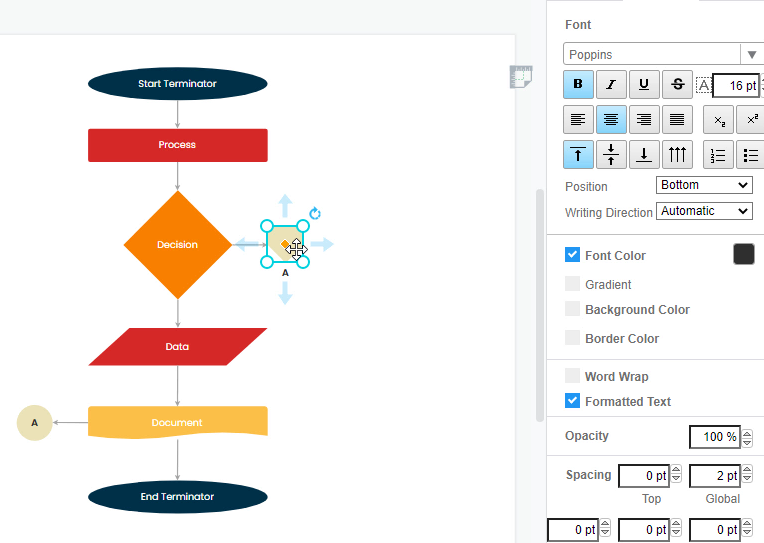
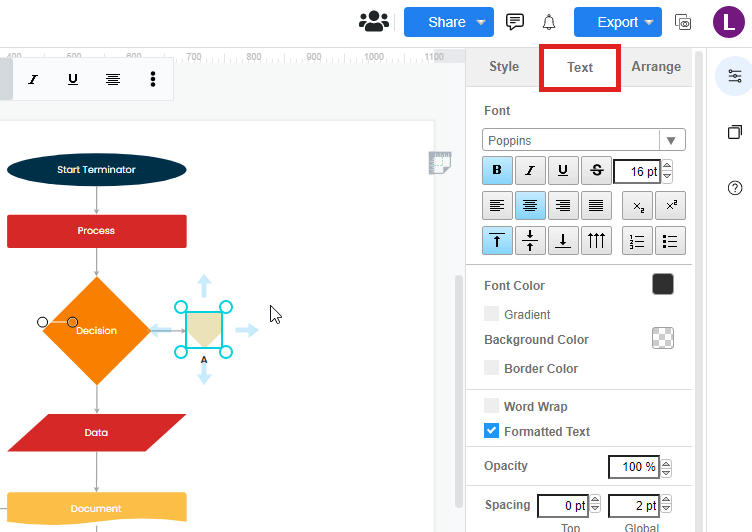
Po wybraniu kształtu do modyfikacji możesz przejść na prawą stronę strony, czyli do panelu formatowania służącego do edycji elementów projektu. Następnie kliknij przycisk „Tekst” umieszczony w górnej części panelu formatowania. Zostanie wyświetlone okno do edycji tekstu, które pozwoli Ci dostosować teksty w diagramie.
Wybierz położenie
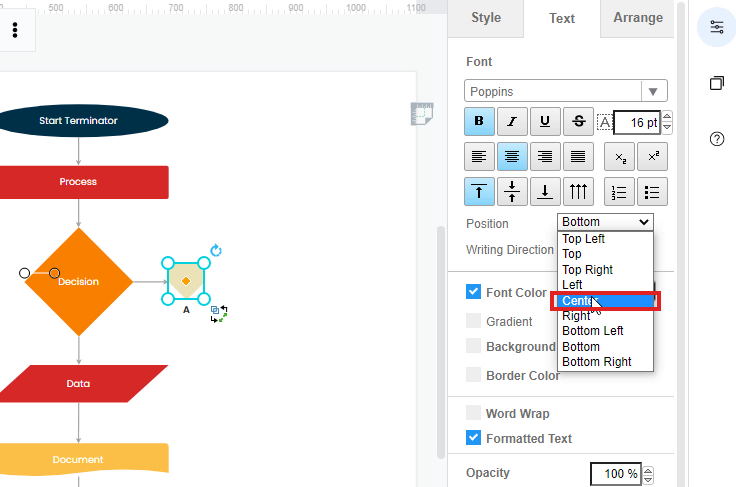
Następnie możesz edytować czcionkę, rozmiar czcionki, kolor czcionki, położenie lub inne zmiany w tekście. Aby określić położenie tekstu wewnątrz kształtu, przejdź do opcji „Położenie” i wybierz pożądane położenie tekstu. Możesz wybrać położenie „Prawo”, „Lewo”, „Góra”, „Dół” lub „Środek”. Jeśli chcesz, aby tekst był umieszczony w środku kształtu, po prostu kliknij „Środek”. Tekst zostanie następnie automatycznie umieszczony w środku kształtu.