Crie uma nova camada
Você pode usar camadas para adicionar elementos ao seu design e torná-los interativos. Uma camada pode ajudá-lo a organizar mais facilmente os elementos do seu design.
Crie uma nova camada
- Ao editar seu design, você pode ir para Exibir, Camadas para abrir a janela de camadas. Ou você pode pressionar Ctrl+Shift+L / Cmd+Shift+L para exibir ou ocultar a janela de camadas.
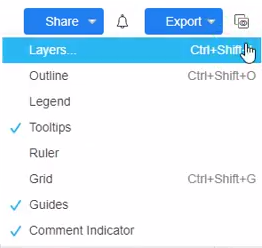
Dica:
Por padrão, um novo design tem uma única camada de Fundo, à qual são adicionadas todas as formas, conectores e texto. - Em seguida, você pode pressionar o ícone de mais (+) para criar uma nova camada
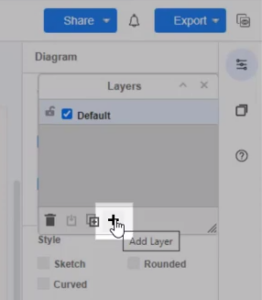
Dicas:
Para adicionar elementos à sua camada, certifique-se de que os selecionou na janela de Camadas.
Os elementos recém-criados serão adicionados à camada ativa, que é mostrada em cor destacada.
Renomeie uma nova camada
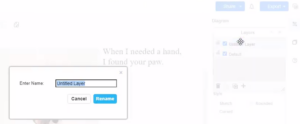
Você pode dar dois cliques na camada para renomeá-la.
Dê dois cliques em uma camada, digite o novo nome da camada no campo de texto e depois clique em Renomear.
Mova os elementos para a camada desejada
Você também pode mover elementos existentes para sua nova camada. O pequeno ponto na camada indica que o elemento selecionado atualmente está nessa camada.
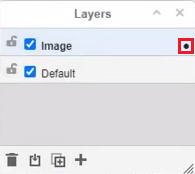
Você pode selecionar elementos, depois pressionar o botão de seleção de movimentação, para movê-los para a camada desejada.
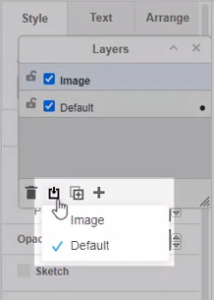
Ocultar camada
Você pode tentar ocultar uma camada para ocultar o elemento na camada selecionada.
Clique no botão próximo ao nome da camada, desmarque a caixa para ocultar ou exibir a camada.
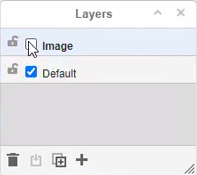
Remova uma camada existente
Importante:
Certifique-se de ter movido os elementos que deseja manter no seu design para outra camada antes de excluí-la. Remover uma camada também remove todos os seus conteúdos.
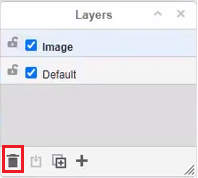
- Na janela de Camadas, clique na camada que deseja excluir para que ela fique destacada em azul.
- Clique em Remover (lixeira) no canto inferior esquerdo da janela de Camadas.