




Como visualizar duas páginas lado a lado?
Para criar designs em Fliplify, você pode visualizar cada uma das páginas do design no lado direito, rolando pela lista de páginas com clareza. Se você estiver criando um livro, às vezes poderá precisar projetar imagens que se estendam por duas páginas. Há uma maneira conveniente de facilitar a leitura com duas páginas juntas. Aqui estão os passos simples para você visualizar as páginas do livro lado a lado com conforto.
1. Você pode primeiro clicar em qualquer página da lista de páginas.
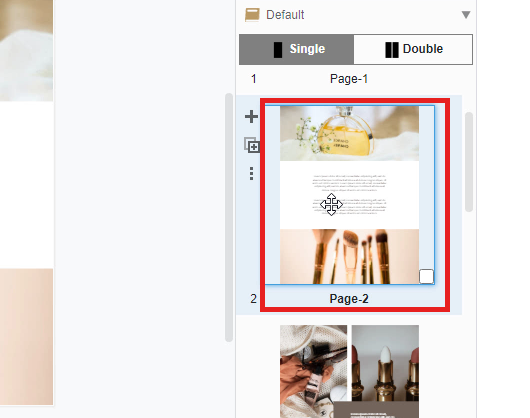
2. Em seguida, você pode clicar no “Dupla “ botão de página no topo da lista de páginas.
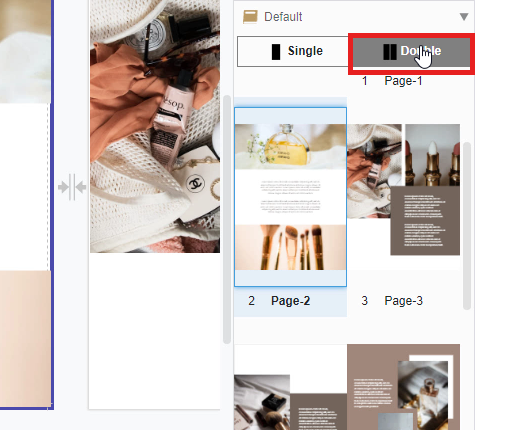
3. Todas as suas páginas de design na lista serão então alinhadas automaticamente como páginas duplas e você poderá visualizar as páginas lado a lado agora. Você também pode alternar livremente a visualização entre página dupla e página simples (clique nos botões “Simples” e “Dupla” de página).
Design de Página Dupla
Criar spreads de duas páginas pode aumentar significativamente o impacto visual e a coesão do seu booklet. Ao tratar duas páginas enfrentadas como uma única tela, você pode criar layouts contínuos e imersivos que capturam a atenção do leitor. Essa técnica é particularmente eficaz para contar histórias, exibir imagens grandes ou apresentar infográficos detalhados.
Com o Fliplify, criar spreads de duas páginas é simples. O editor permite que você visualize e edite ambas as páginas simultaneamente, garantindo que seus elementos estejam perfeitamente alinhados ao longo do spread. Seja você criando um centrofold chamativo ou um catálogo de produtos detalhado, os designs de página dupla adicionam um toque profissional e envolvente ao seu booklet. Essa abordagem não apenas maximiza seu espaço de design, mas também proporciona uma experiência de leitura mais fluida, fazendo com que seu booklet se destaque.
