




Избегайте случайных изменений, заблокировав слой
Если ваши проекты организованы в различные слои, вы можете попробовать заблокировать слой, чтобы избежать нежелательных изменений.
Блокируйте слои, чтобы предотвратить изменения
Блокировка слоя означает, что вы не можете вносить какие-либо изменения в него — вы не можете добавлять, перемещать, редактировать, стилизовать или удалять фигуры и соединители, размещенные на этом слое.
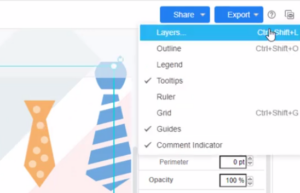
- При редактировании вашего проекта вы можете перейти в «Вид», «Слои», чтобы открыть окно слоев. Или вы можете нажать Ctrl+Shift+L / Cmd+Shift+L, чтобы отобразить или скрыть окно слоев.
- В окне слоев нажмите на значок замка слева от названия слоя, который вы хотите заблокировать.
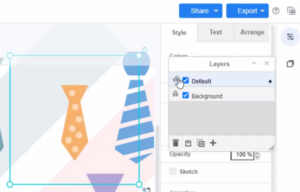
Советы: Вы можете заблокировать слой, чтобы избежать нежелательных изменений, или разблокировать его для редактирования.
Узнайте, к какому слою принадлежит элемент
Выберите один элемент или одну группу элементов. Маленькая точка в слое указывает, что выбранный вами элемент находится в этом слое.
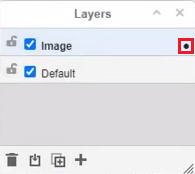
Советы: Это не работает, когда вы выбираете несколько фигур, так как они могут находиться на нескольких слоях.
