Làm thế nào để xóa trang khỏi tệp PDF
PDF là một định dạng tệp phổ biến mà chúng ta sử dụng trong đời sống hàng ngày. Trong trường hợp chúng ta cần chỉnh sửa PDF để phù hợp với nhu cầu của mình, chúng ta cần một trình chỉnh sửa PDF mạnh mẽ.Trình chỉnh sửa PDF miễn phí trực tuyến VPgiúp bạn xóa và loại bỏ các trang khỏi tệp PDF của bạn chỉ bằng một cú nhấp chuột. Vì VP PDF Editor là một công cụ trực tuyến, điều này có nghĩa là bạn có thể truy cập nó ở bất kỳ đâu, bất cứ lúc nào mà không cần cài đặt bất kỳ phần mềm nào.
Xóa trang bằng các công cụ PDF trực tuyến
- Truy cập công cụ PDF của VP Online:
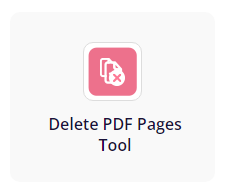
https://online.visual-paradigm.com/online-pdf-editor/pdf-editing-tools/ - ChọnCông cụ xóa trang PDFdưới mục Công cụ chỉnh sửa PDF.
-
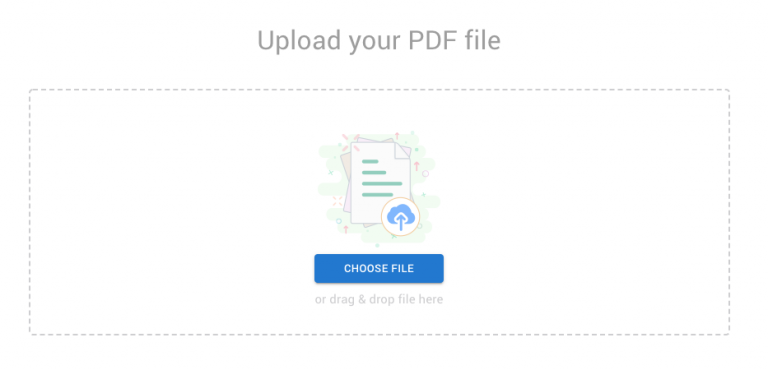
Tải tệp PDF lên trang.
Di chuột qua trang bạn muốn xóa, sau đó nhấp vào nút dấu cộng đỏ ở góc phải dưới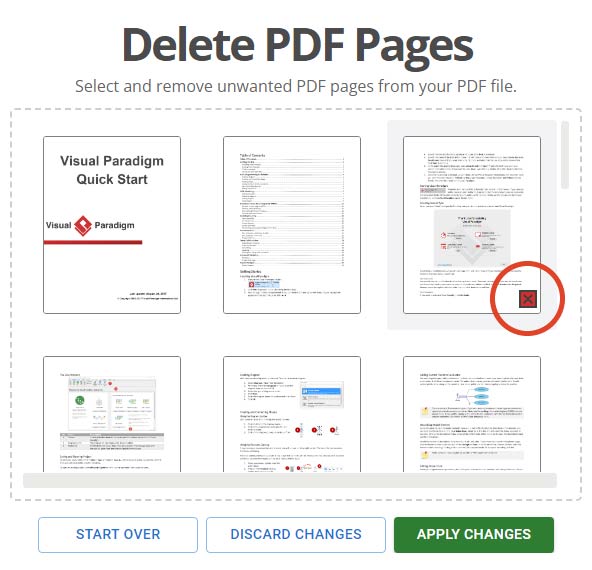
Xóa trang trong trình chỉnh sửa PDF miễn phí
Có nhiều cách khác nhau để bạn xóa các trang.
- Đăng nhập vào không gian làm việc của bạn hoặc đăng ký tài khoản mớiở đây.
Sau đó, tải lên tệp PDF của bạn.
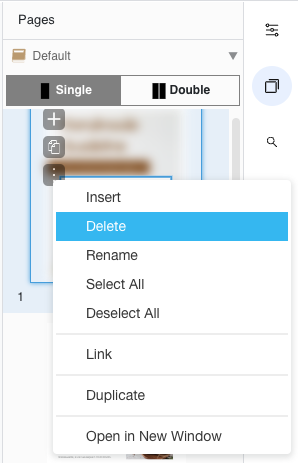
- Nhấp vàoTrangbảng điều khiển.
Di chuột quavào trang và chọn biểu tượng“…”và chọnXóa.
Hạn chế khi chúng ta xóa trang khỏi PDF
Có một số trường hợp chúng ta có thể cần xóa trang khỏi tệp PDF, chẳng hạn như trích xuất các trang cụ thể hoặc thông tin bảo mật, hoặc khi chúng ta muốn giảm kích thước tệp bằng cách xóa các trang không cần thiết.
Tuy nhiên, việc xóa trang khỏi tệp PDF có một số hạn chế. Tùy thuộc vào công cụ được sử dụng, có thể không thể xóa trang khỏi tệp PDF được bảo vệ bằng mật khẩu hoặc mã hóa. Ngoài ra, việc xóa trang khỏi tệp PDF có thể ảnh hưởng đến định dạng và bố cục tổng thể của tài liệu, đặc biệt nếu các trang bị xóa chứa hình ảnh hoặc bảng biểu được tham chiếu ở các phần khác trong tài liệu. Rất quan trọng là phải kiểm tra kỹ tệp PDF sau khi xóa trang để đảm bảo không có thay đổi hoặc lỗi không mong muốn nào.
Chuyển đổi PDF thành sách lật số
Đọc thêm: Tại sao bạn nên chuyển đổi PDF thành sách lật
VP Online Free PDF Editor không chỉ là một trình chỉnh sửa PDF. Đó là một trình chỉnh sửa PDF toàn diện nơi bạn có thể chỉnh sửa, tùy chỉnh các tài liệu PDF của mình với hiệu ứng, tác phẩm nghệ thuật, minh họa và nhiều thứ khác. Bạn thậm chí có thể chuyển đổi các tài liệu PDF của mình thành sách lật. Hãy cùng xem cách thực hiện!
Có 2 cách để chúng ta tải lên tài liệu PDF và chuyển đổi nó thành sách lật.
- Trong không gian làm việc của chúng ta, nhấn vào Sách lậtvà sau đó tải lên tài liệu PDF của chúng ta vào đó.
Sau đó, chúng ta có thể xuất bản nó trực tiếp dưới dạng sách lật.
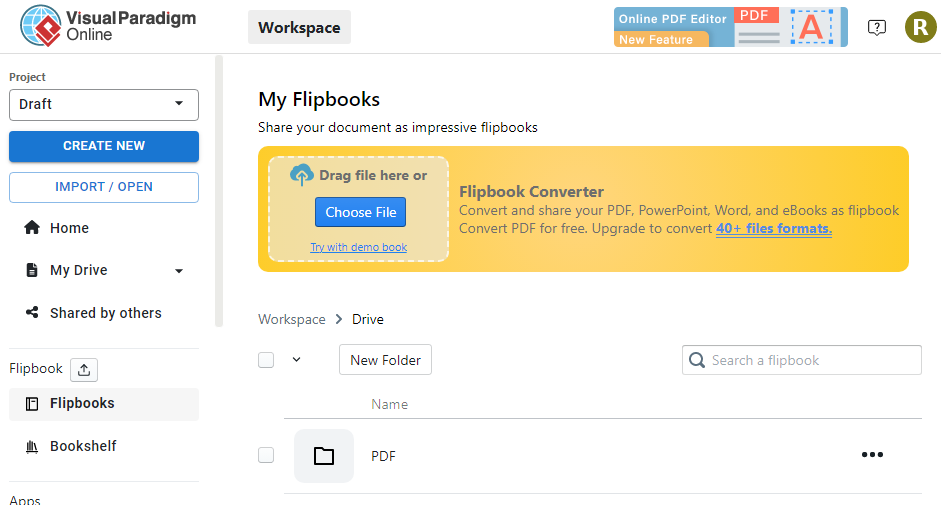
- Chúng ta cũng có thể tải lên trên trang của Online Free PDF Editor:
https://online.visual-paradigm.com/online-pdf-editor/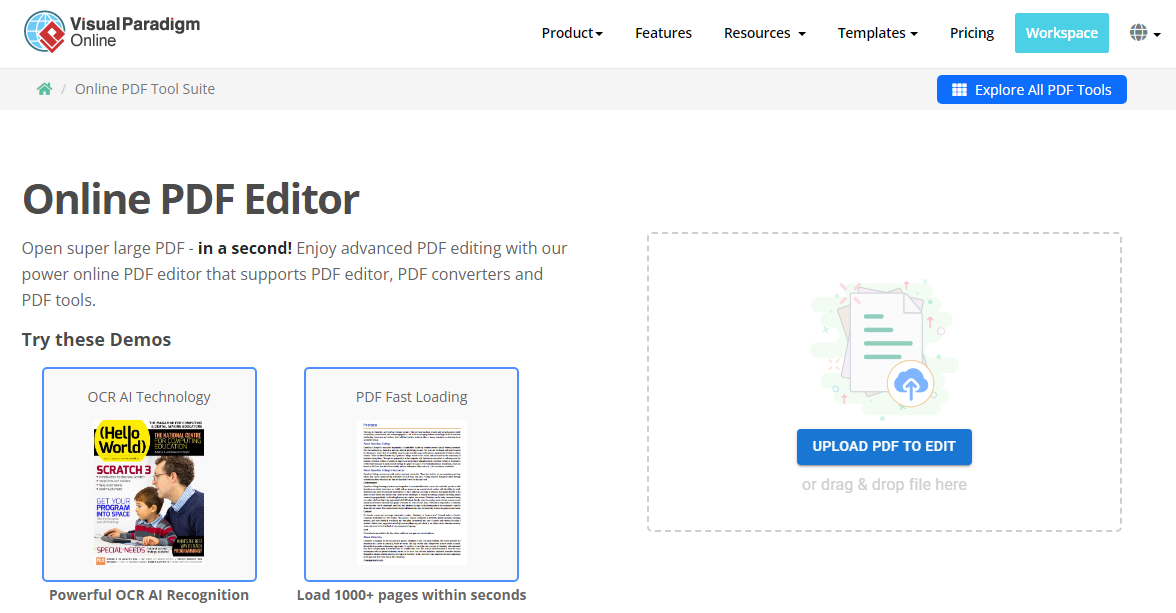
Sau đó, chúng ta có thể nhấp vào “Chia sẻ sách lật” ở góc trên bên phải và sau đó chia sẻ nó với người khác.